

Facturación: Tickets, facturas y presupuestos en los pedidos
En este apartado te enseñaremos a visualizar, generar y descargar documentos
En esta página
- Facturación: Tickets, facturas y presupuestos en los pedidos
- 1. Visualización de Facturas
- 2. Generación de facturas
- 3. Descarga de facturas
- 4. Descargar resumen de documentos (CSV)
- Artículos relacionados
- Fecha del documento, borrador y emisión
- Elegir la fecha del documento
- Guardar como borrador o emitir
- Orden del listado de Pedidos > Documentos
- Más guías de facturación
Facturación: Tickets, facturas y presupuestos en los pedidos
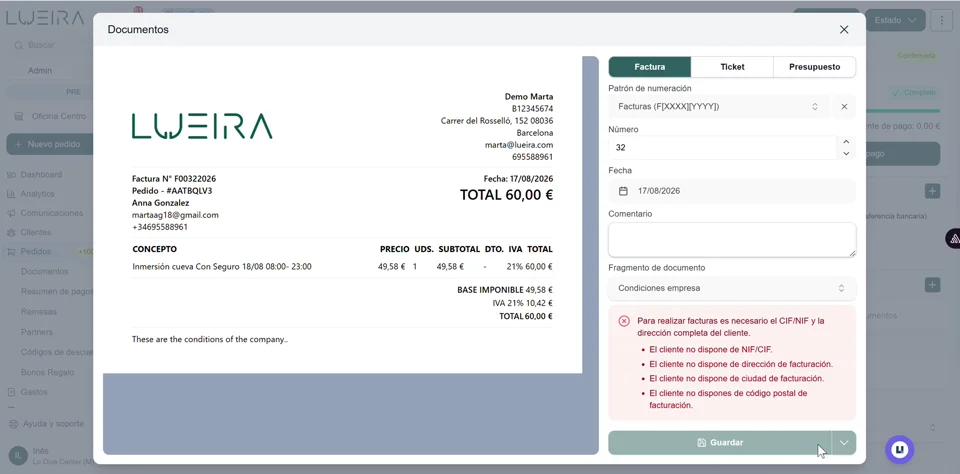 Facturación: tickets, facturas y presupuestos
En esta guía te enseñamos a acceder, generar y descargar todos tus Tickets y facturas. En primer lugar, debes acceder a la sección de Pedidos>Documentos.
1. Visualización de Facturas
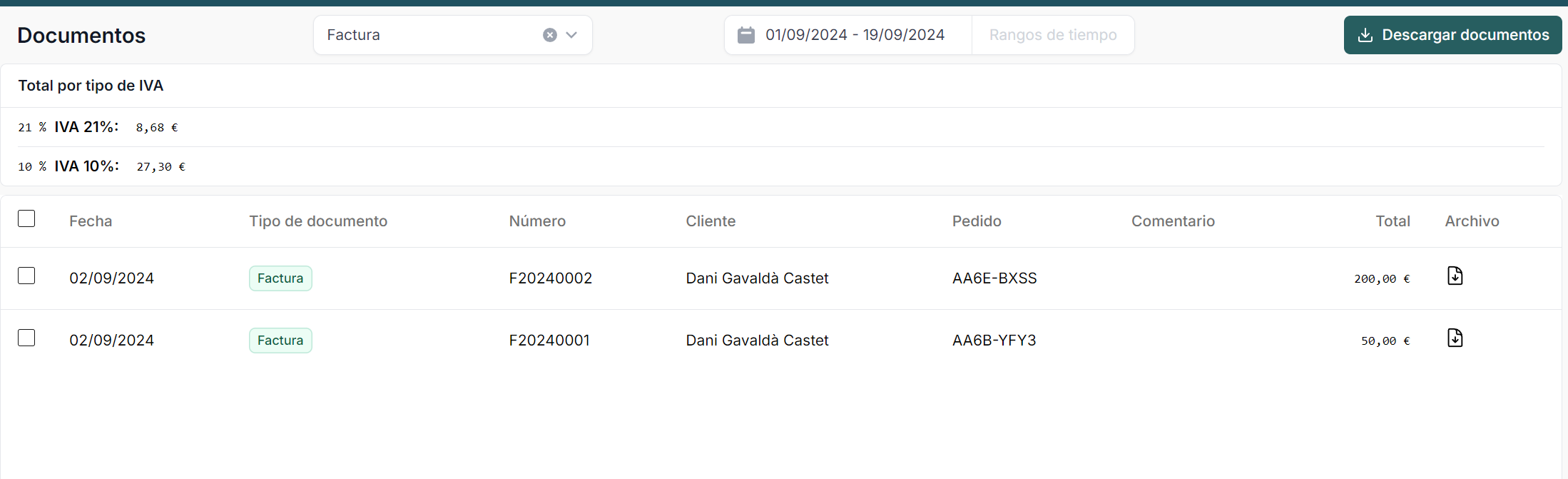
En el panel principal visualizaremos todos los tipos de documentos. Podremos filtrar por fechas para buscar el documento que nos interese. En la pestaña descargar documentos podrás descargarte las facturas o tickets que quieras. Además, tendrás un resumen del importe del IVA generado de todas las facturas.
2. Generación de facturas
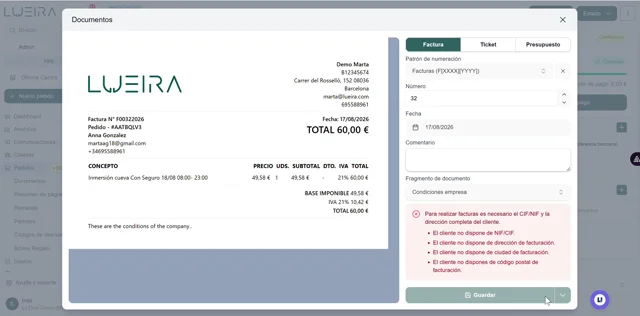
Para generar facturas, entraremos en un pedido concreto y en el margen derecho veremos un apartado llamado Documentos. Pinchamos en el botón + y nos permitirá generar la factura, ticket o presupuesto.
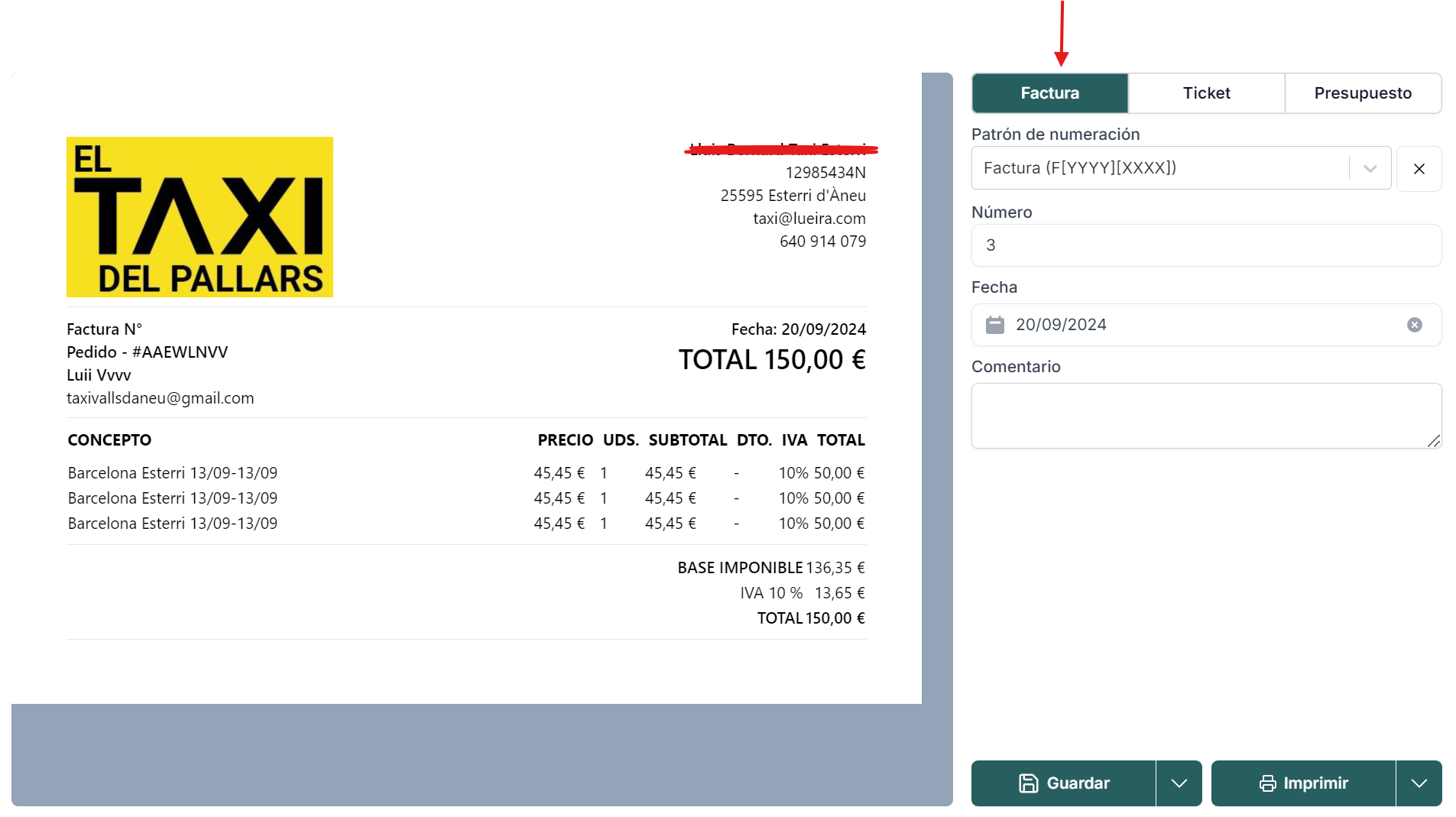
El patrón de numeración y el numero de serie lo habremos configurado anteriormente en el apartado de Ajustes>numeración de documentos>añadir patrón de numeración.
Es importante asegurarse que los datos de facturación, tanto los de la empresa como los de los clientes, son correctos antes de generar una factura. Sobre todo si tenemos activada la facturación electrónica, ya que si los datos de facturación del cliente no son correctos, el programa nos dará error. (Importante verificar que el NIF esté bien y que no contenga letras en minúscula)
3. Descarga de facturas
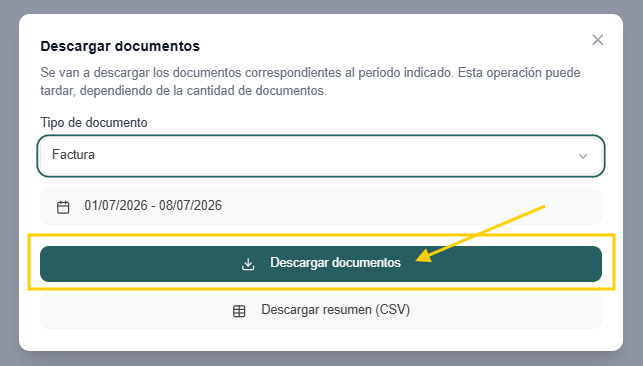
Por ultimo, para descargarte las facturas puedes hacerlo desde el apartado documentos y darle al botón de descargar documentos. También podrás acceder a las facturas, Tickets o presupuestos desde el apartado pedidos y pinchar en un pedido o en un cliente concreto.

4. Descargar resumen de documentos (CSV)
Desde esa misma ventana de descargar documentos también puedes obtener un resumen en formato CSV (se abre directamente con Excel o Google Sheets), muy útil para pasarle la información a tu gestoría o para hacer tus propios análisis contables sin tener que abrir cada documento uno a uno.
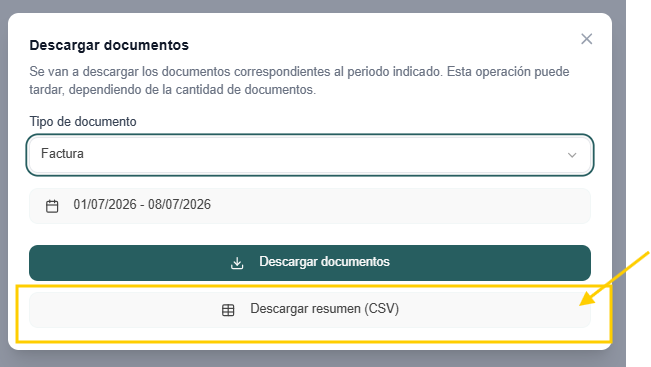
El CSV incluye, por cada documento del periodo y tipo seleccionados, las siguientes columnas:
Nombre, Apellidos y Nombre legal: identifican al cliente del documento (nombre y apellidos si es un particular, o razón social si es una empresa).
BI (base imponible): el importe antes de aplicar impuestos. Es el dato que necesita tu gestoría para calcular el IRPF y el IVA.
IVA total: la suma de todo el IVA aplicado al documento.
Importe total: el importe final del documento (base imponible + IVA), el que se cobró realmente.
IVA por cada tipo aplicado (por ejemplo, IVA 21%): se añade una columna por cada tipo de IVA que exista en tus documentos, para poder declarar el IVA desglosado por tipo tal y como exige Hacienda.
Fecha de creación: el momento en el que se generó el documento en Lueira.
Fecha del documento: la fecha oficial que aparece en la factura o ticket, la que cuenta a efectos fiscales.
Nombre del documento: el nombre con el que Lueira identifica ese documento.
Número de factura: el número de factura tal y como aparece en el PDF, según tu patrón de numeración.
Número de documento: el número secuencial interno del documento, útil para comprobar que no falta ninguno en la numeración.
Referencia del pedido: el identificador del pedido del que proviene el documento, para poder localizarlo fácilmente en Lueira.
Estado del pedido: si el pedido sigue activo, se ha cancelado, etc.
Estado del pago: si el pedido está pagado, pendiente o parcialmente pagado, para hacer seguimiento de cobros sin entrar en cada pedido.
¡Cualquier cuestión no dudes en contactar con el departamento de soporte de Lueira!
Artículos relacionados
Fecha del documento, borrador y emisión
En el detalle del pedido, el bloque donde se generan las facturas y tickets se llama Facturación. Al pulsar su + se abre el panel Documentos, con una pestaña por tipo (Factura, Ticket, Presupuesto y Proforma) y una vista previa del documento a la izquierda.
Elegir la fecha del documento
En el apartado Numeración y fecha eliges el Patrón de numeración, ves el Número que se le asignará y puedes cambiar la Fecha del documento (por defecto, la de hoy). Es la fecha oficial que aparece en la factura o ticket.
⚠️ Si tienes activado Verifactu o TicketBAI y necesitas emitir una factura con fecha pasada, consulta antes con soporte.
Guardar como borrador o emitir
Abajo del panel tienes el botón Emitir. Con la flecha de al lado se abren más opciones:
Emitir: genera el documento definitivo con su número. Una factura emitida ya no se edita ni se borra; si hay un error, hay que rectificarla.
Emitir y descargar: lo mismo, y además descarga el PDF.
Guardar como borrador: guarda el documento sin emitirlo, para revisarlo antes.
💡 Antes de emitir, revisa en la vista previa los datos del cliente y los conceptos: la factura se genera a partir de los conceptos del pedido.
Orden del listado de Pedidos > Documentos
El listado se ordena por la fecha del documento, de la más reciente a la más antigua. Si emites una factura con una fecha anterior, aparecerá en la posición de esa fecha y no arriba del todo: usa el filtro de fechas para encontrarla.
Más guías de facturación
Rectificar una factura o un ticket y configurar su numeración: qué hacer si una factura emitida tiene un error.
Cierre trimestral: exportar facturas, IVA desglosado y documentos para tu gestoría: qué descargar al final de cada trimestre.
Devolver el dinero de un pedido ya cobrado: devolver un pago y cuadrar el pedido con la factura rectificativa.
Vídeos sobre esta guía
Guías relacionadas
- Aplicar descuentos a los pedidosEn esta guía te enseñamos a aplicar descuentos en los pedidos
- Apple Wallet y Google Wallet en el email de confirmación de pedidoCómo activar los botones de Apple Wallet y Google Wallet en el email de confirmación de pedido, configurar el icono/logos/colores del pase, y qué hacer si el botón no aparece.
- Bonos RegaloTe explicamos cómo vender tus productos sin fecha en Lueira.
- Ciclo de vida del pedido: estados, pago y confirmaciónExplicación completa de los estados de pedido y de pago en Lueira, cómo se relacionan entre sí, y cuándo el pedido se confirma automáticamente o manualmente según el método de pago.
- Cierre trimestral: exportar facturas, IVA desglosado y documentos para tu gestoríaEl flujo completo para cerrar un trimestre: qué sacar de Pedidos > Documentos y de Pedidos > Resumen de pagos, cómo filtrar el periodo, qué incluye el CSV, cómo aparecen las rectificativas y por qué puede haber saltos de numeración.
- Código QR en el email de confirmación de pedidoCómo activar el código QR del pedido en el email de confirmación, qué cambia y cómo lo usa tu equipo desde el listado de Pedidos.