

Navegación Pedidos
Visualización del estado de todos tus pedidos, facturas o pagos
En esta página
Navegación Pedidos
Al acceder a Lueira, la vista principal nos permite ver todos los pedidos generados en nuestra cuenta, ya sean de escuela, alquiler o venta. Esta vista también es la vista principal del apartado de "Pedidos", en el menú lateral izquierdo de la pantalla.
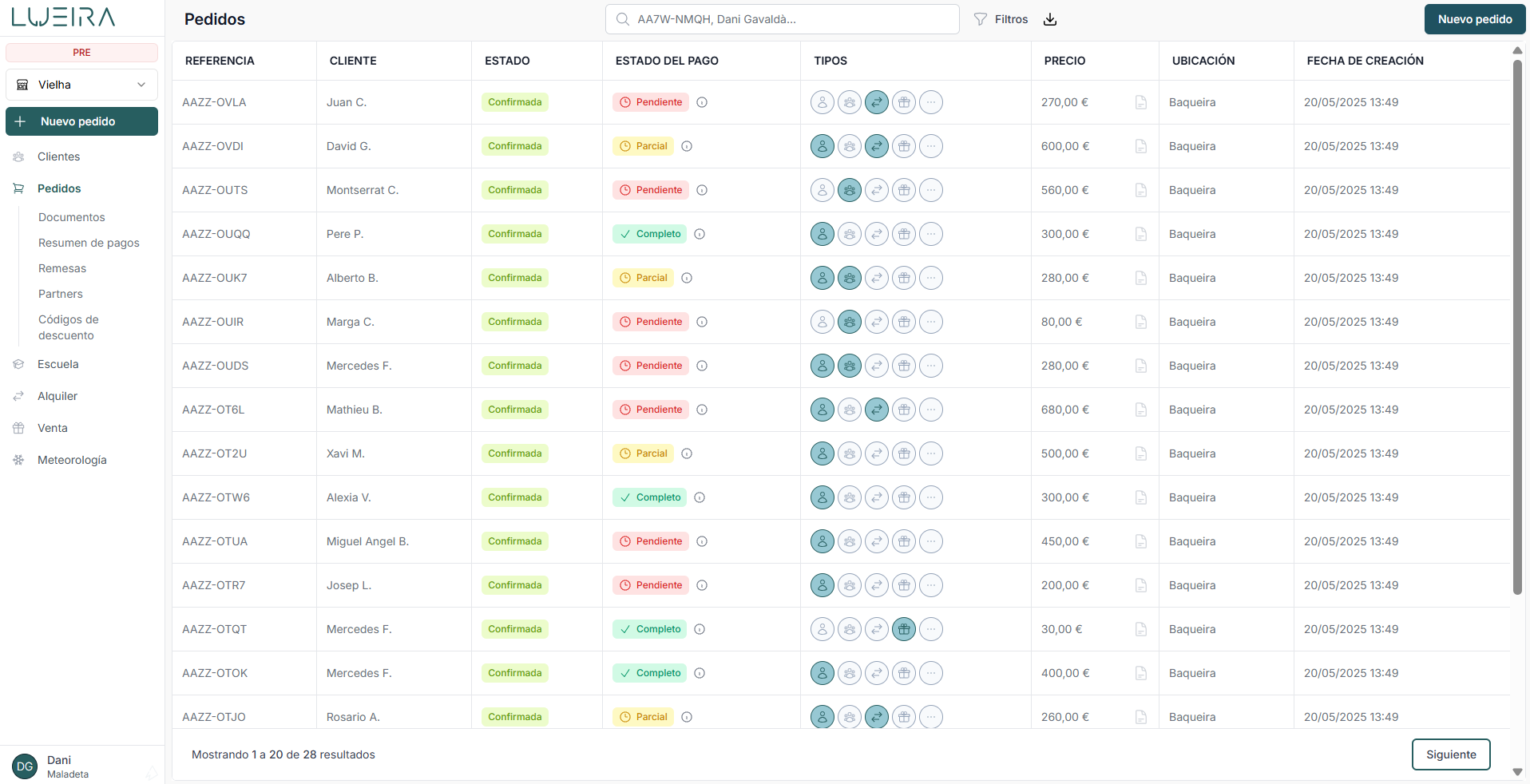
En esta pantalla podemos visualizar de forma ordenada y clara la siguiente información de cada pedido:
Referencia: Al crear un nuevo pedido siempre se crea de manera automática una nueva referencia.
Cliente: Siempre se asociará un cliente al pedido.
Estado: En que estado se encuentra el pedido; Confirmado, en curso o cancelado.
Estado del pago: Pendiente, parcial o completo.
Tipo de pedido: Clase individual, clase grupal, alquiler, venta y producto personalizado.
Precio: El que se haya marcado en el pedido y si hay alguna factura o ticket asociado.
Ubicación: El origen del pedido. Puede mostrar Tienda Online, el punto de venta físico (ubicación del tenant) donde se ha creado el pedido, el nombre del Marketplace/OTA (por ejemplo GetYourGuide o RocRoi) si el pedido ha llegado a través de una integración, o Agente IA si el pedido se ha creado a través del asistente de IA.
Buscar y filtrar pedidos
En la parte superior de la pantalla de pedidos encontrarás un buscador donde puedes localizar un pedido por su referencia o por el nombre del cliente.

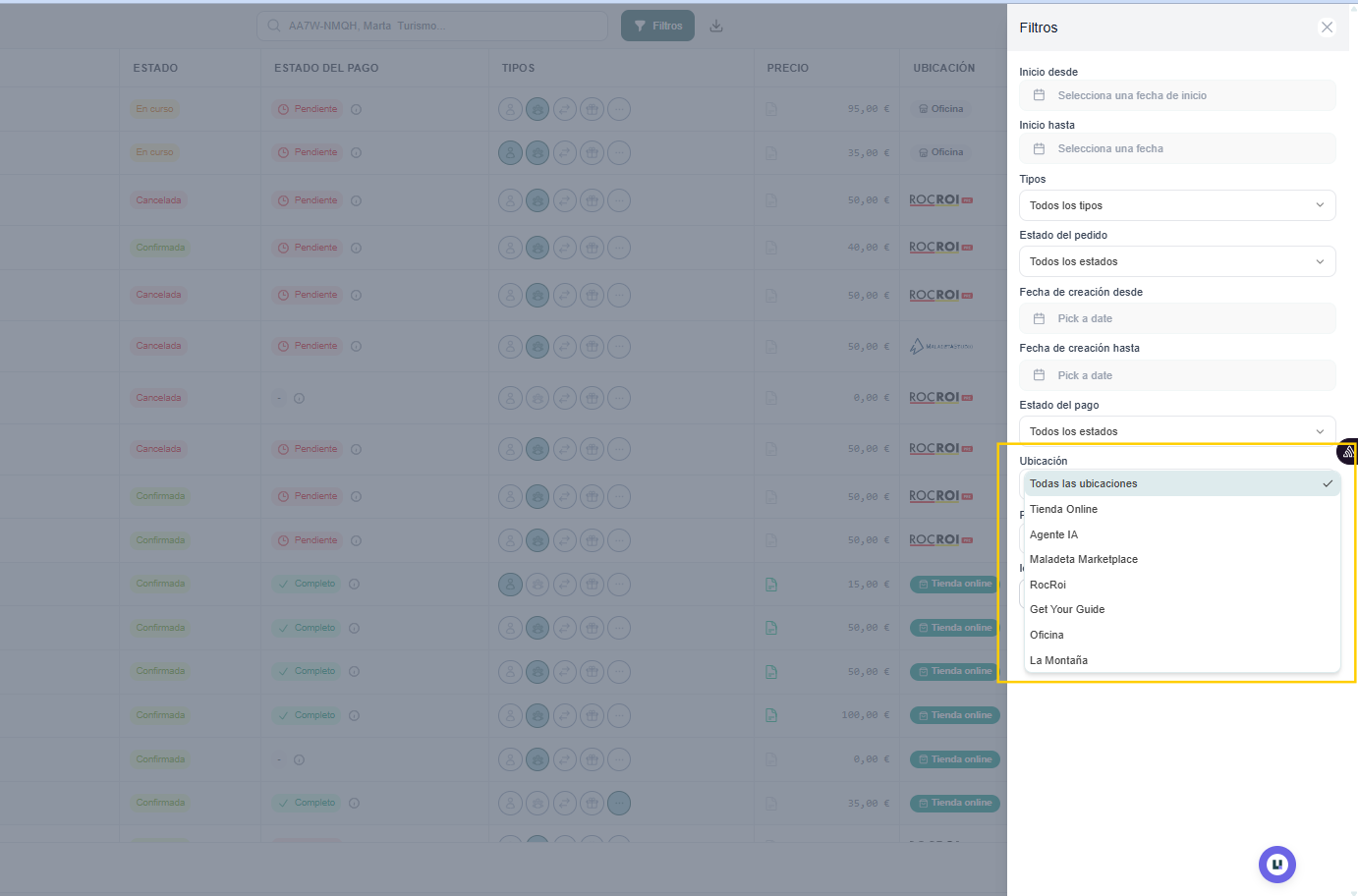
Junto al buscador, el botón "Filtros" abre un panel lateral con varias opciones para acotar el listado de pedidos:

Rango de fechas de inicio y de creación del pedido.
Tipo de pedido y estado de la comanda.
Estado del pago.
Ubicación: permite filtrar los pedidos según su origen. Las opciones disponibles son:
Todas las ubicaciones (sin filtrar).
Tienda Online.
Agente IA.
Cada Marketplace/OTA que el tenant tenga configurado y activo (por ejemplo GetYourGuide o RocRoi).
Cada punto de venta o ubicación física que tengas dado de alta en tu cuenta.
Partner asociado al pedido.
Id de Redsys.
Al hacer clic encima de un pedido entraremos en la ficha de ese pedido y podremos ver toda la información que recoge la plataforma sobre el pedido.
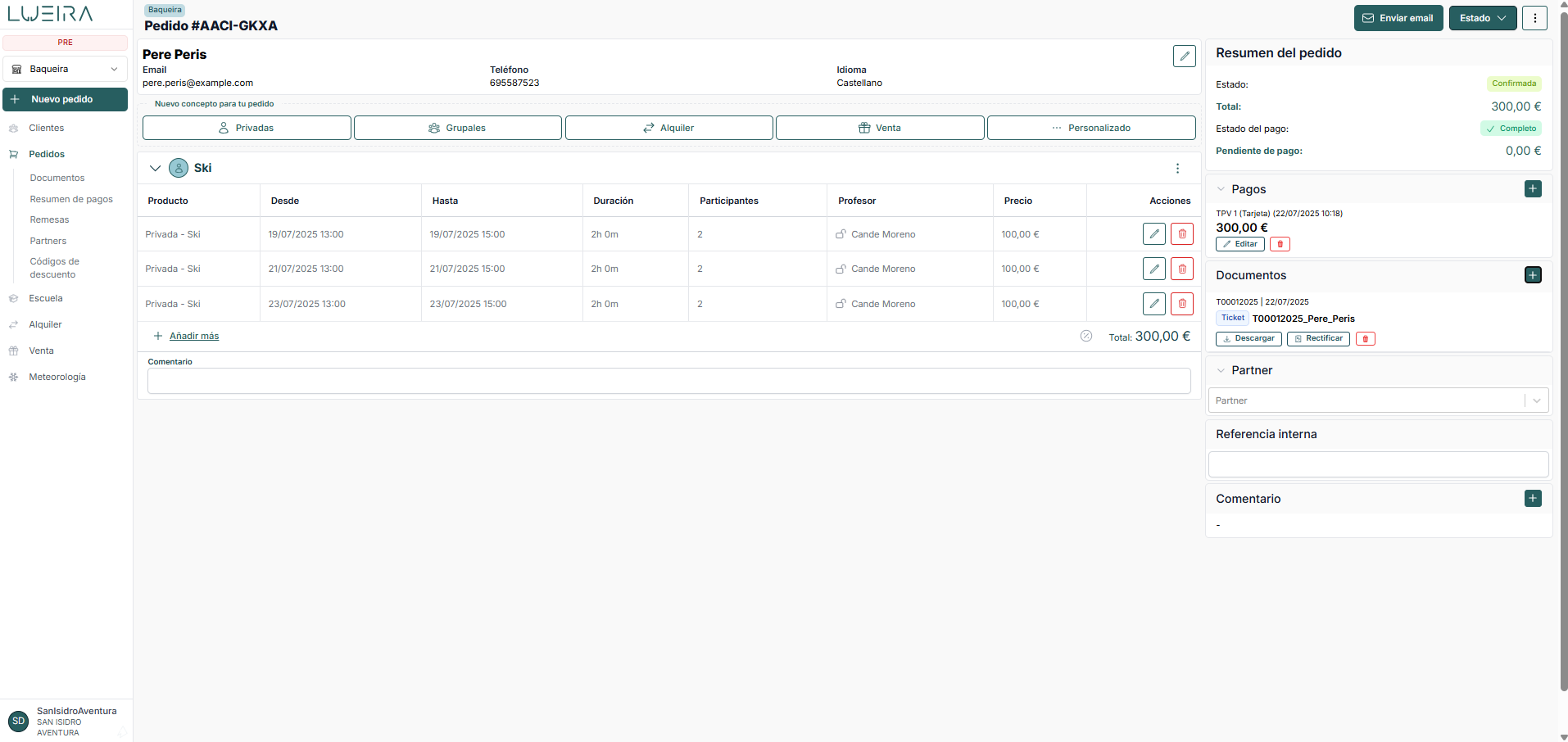
Dentro de la página del pedido podrás ver el resumen de la información de pedidos como la información del cliente, los productos contratados, los documentos generados, el resumen del pedido con el detalle de pagos, si tiene un Partner asociado, y los comentarios que queramos añadir.
Comentarios en el pedido
En la barra lateral derecha de la ficha del pedido encontrarás el bloque "Comentarios": un hilo donde tu equipo puede dejar anotaciones internas sobre ese pedido (incidencias, peticiones del cliente, avisos para otro compañero, etc.).
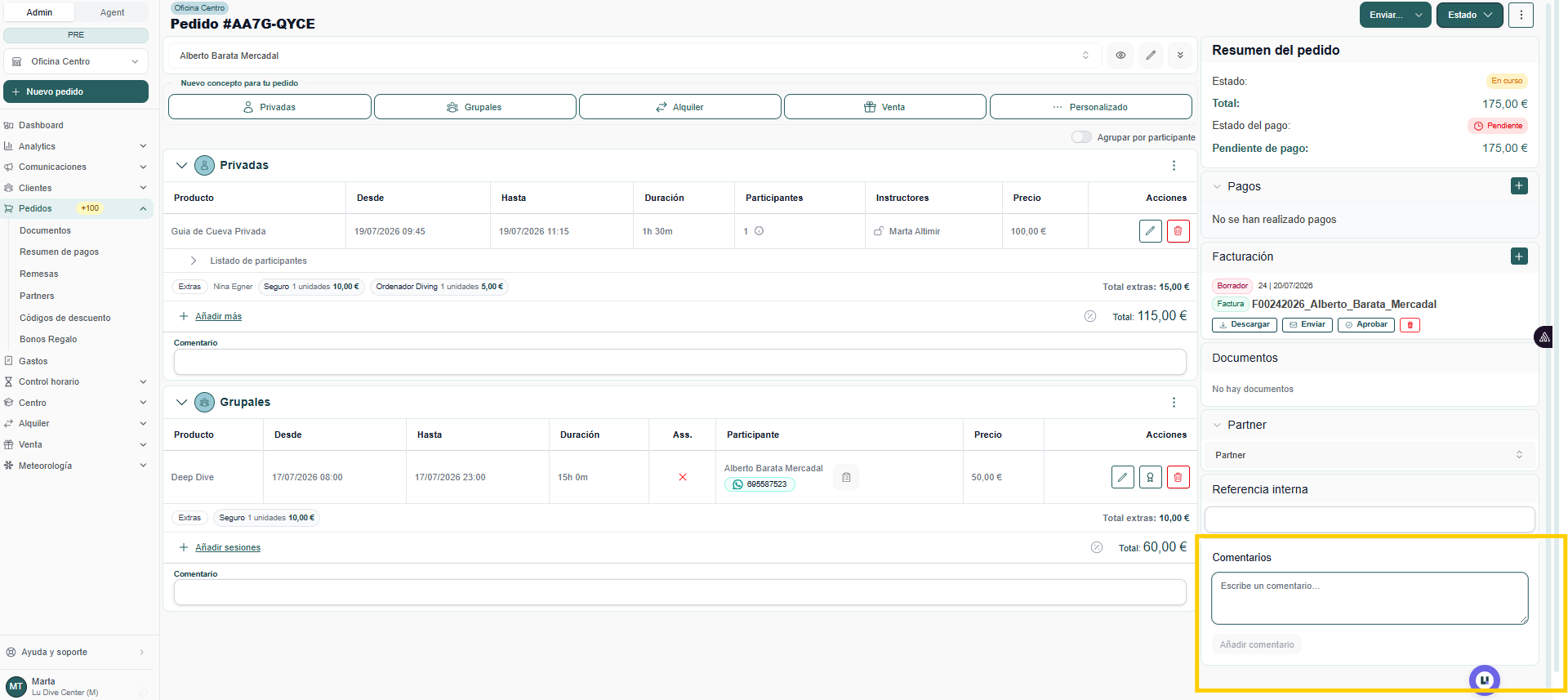
Muestra los comentarios ya añadidos, o el aviso "No hay comentarios" si todavía no hay ninguno.
Debajo tienes un campo "Escribe un comentario..." y el botón Añadir comentario para sumar uno nuevo al hilo.
Información de Marketplace en la ficha del pedido
Cuando un pedido llega a través de una integración con un Marketplace/OTA (GetYourGuide, RocRoi, etc.), en la barra lateral derecha de la ficha del pedido encontrarás el bloque "Marketplace", con dos datos:
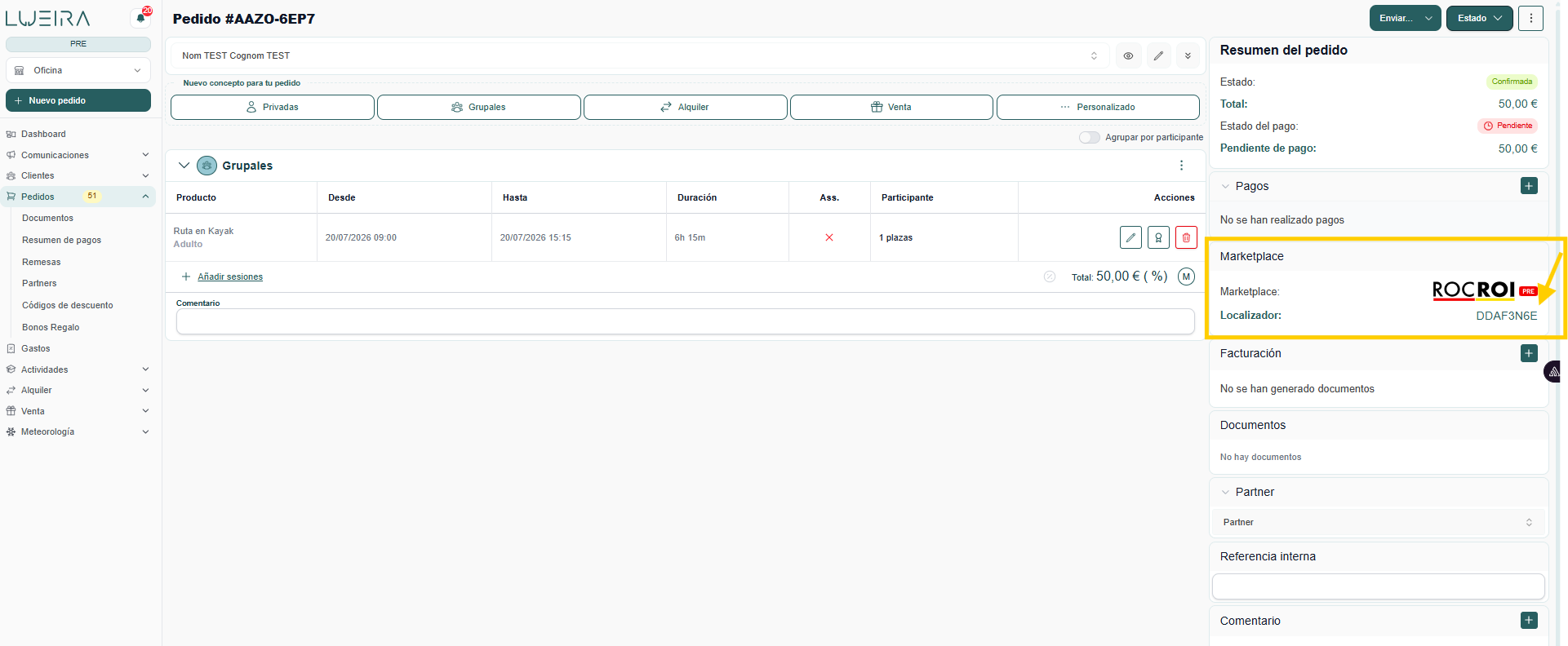
Marketplace: el nombre/logo de la OTA de origen.
Localizador: el código de reserva con el que ese Marketplace identifica la reserva (referencia externa).
Este Localizador es útil para cruzar la reserva con lo que ve el cliente o el propio Marketplace en su plataforma.
Agrupar por participante:
Dentro del detalle del pedido, en la cabecera de la sección de productos, encontrarás el interruptor "Agrupar por participante". Te permite cambiar cómo se muestran las líneas de los productos contratados, especialmente las clases grupales con varias sesiones y varios participantes.
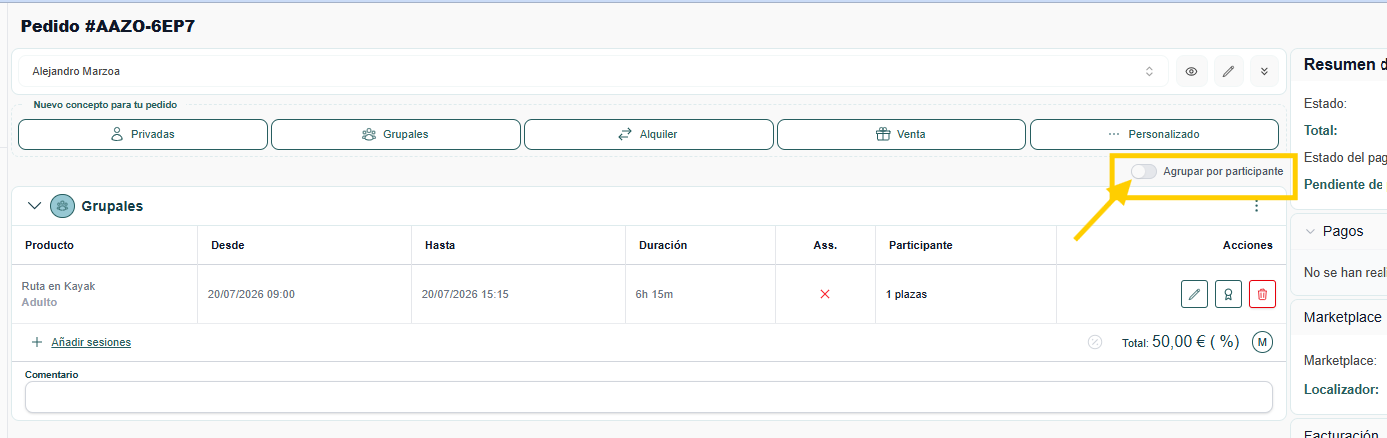
Desactivado (vista por defecto) → cada sesión aparece como una fila independiente con su producto, fechas, duración y precio.
Activado → las líneas se agrupan por participante. Cada participante (con su nombre y teléfono) tiene su propio bloque dentro de la sección de clases grupales, mostrando todas las sesiones a las que está apuntado y un contador "Sesiones: N".
Este toggle resulta especialmente útil cuando:
Un mismo pedido contiene varios participantes con distintas sesiones reservadas.
Quieres revisar de un vistazo qué ha contratado cada persona, en lugar de leer todas las líneas de sesiones mezcladas.
💡 La agrupación es solo una preferencia de visualización: no afecta al pedido ni a las sesiones, solo a cómo se muestran en pantalla.
¡Cualquier cuestión, no dudes en ponerte en contacto con el departamento de soporte de Lueira!
Guías relacionadas
- Aplicar descuentos a los pedidosEn esta guía te enseñamos a aplicar descuentos en los pedidos
- Apple Wallet y Google Wallet en el email de confirmación de pedidoCómo activar los botones de Apple Wallet y Google Wallet en el email de confirmación de pedido, configurar el icono/logos/colores del pase, y qué hacer si el botón no aparece.
- Bonos RegaloTe explicamos cómo vender tus productos sin fecha en Lueira.
- Ciclo de vida del pedido: estados, pago y confirmaciónExplicación completa de los estados de pedido y de pago en Lueira, cómo se relacionan entre sí, y cuándo el pedido se confirma automáticamente o manualmente según el método de pago.
- Cierre trimestral: exportar facturas, IVA desglosado y documentos para tu gestoríaEl flujo completo para cerrar un trimestre: qué sacar de Pedidos > Documentos y de Pedidos > Resumen de pagos, cómo filtrar el periodo, qué incluye el CSV, cómo aparecen las rectificativas y por qué puede haber saltos de numeración.
- Código QR en el email de confirmación de pedidoCómo activar el código QR del pedido en el email de confirmación, qué cambia y cómo lo usa tu equipo desde el listado de Pedidos.