

Exportar datos de Lueira: qué se descarga en cada pantalla y por qué no veo el botón
Qué descargas hay en Lueira (resumen de pagos, documentos, listados), el permiso de rol «Exportar listados (CSV y PDF)» que hace aparecer el botón y cómo descargar periodos largos.
En esta página
Exportar datos de Lueira
¿No ves el botón para descargar un listado, el resumen de pagos o las facturas? Esta guía explica qué se puede descargar en cada pantalla y por qué a veces el botón no aparece o el informe no carga.
1. No veo el botón de descarga: el permiso del rol
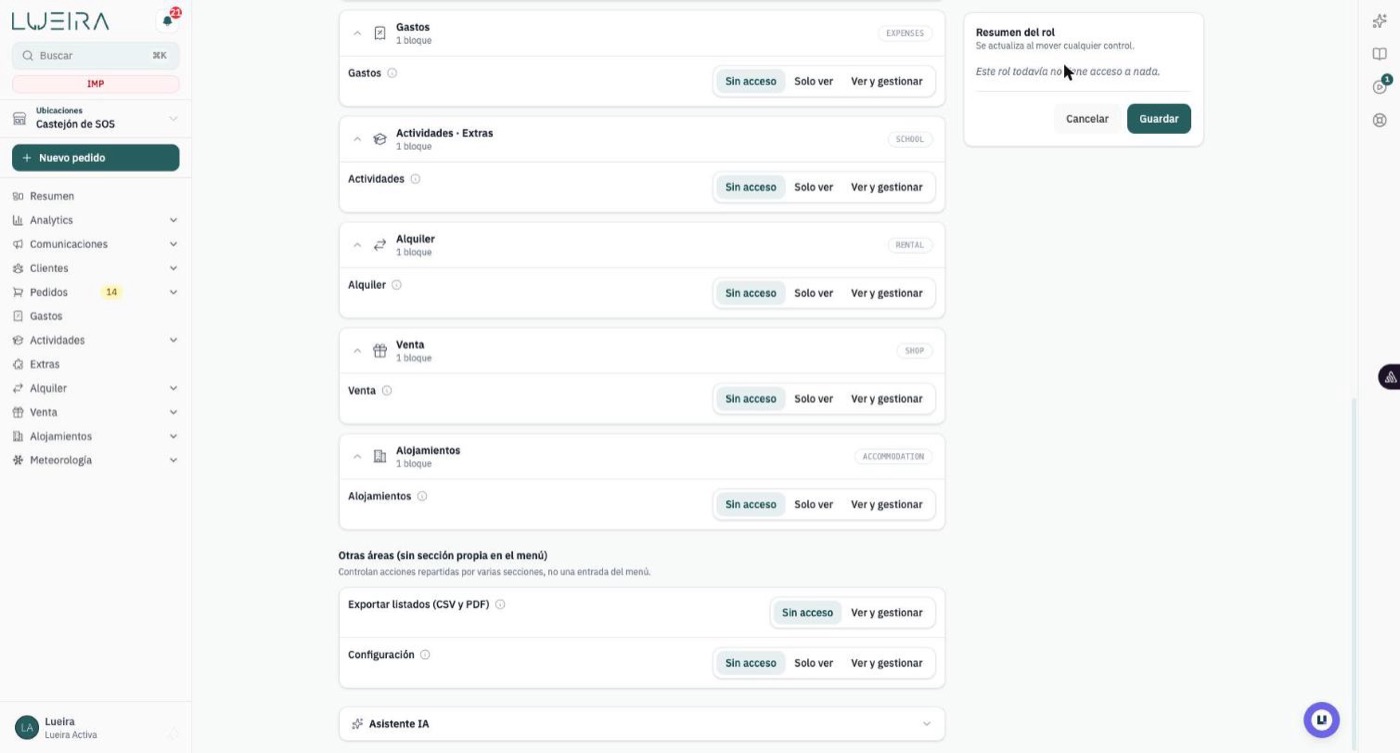
Las descargas en CSV y PDF de los listados dependen de un permiso del rol del usuario: Exportar listados (CSV y PDF). Si no lo tienes, el botón de descarga no aparece.
Un administrador entra en Configuración > Usuarios y pulsa Configurar roles.
Los roles ADMIN y POS son del sistema y no se modifican; para dar acceso solo a lo necesario, pulsa Añadir rol (o edita uno tuyo).
En el apartado Otras áreas (sin sección propia en el menú) pon Exportar listados (CSV y PDF) en Ver y gestionar.
Guarda y asigna ese rol al usuario en Configuración > Usuarios.
2. Resumen de pagos
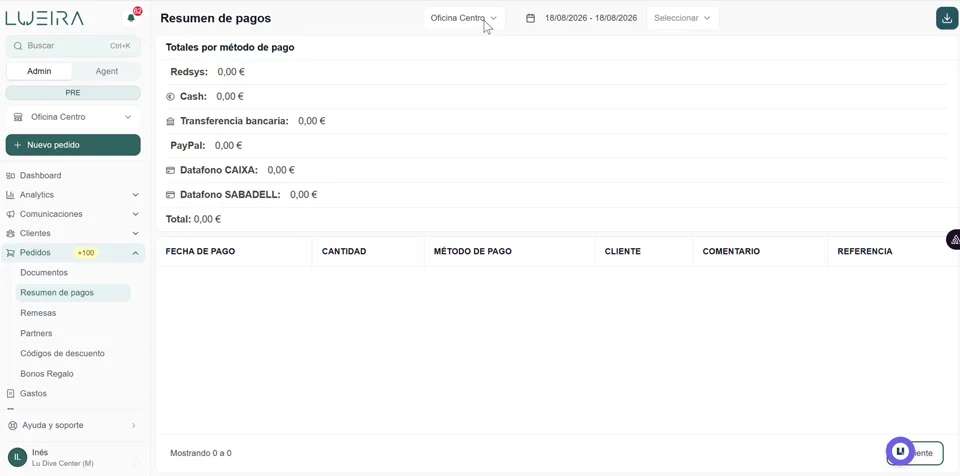
En Pedidos > Resumen de pagos eliges la ubicación y el periodo (por ejemplo Hoy o un rango de fechas). Arriba ves el total por método de pago (por ejemplo Redsys, Cash, Transferencia y TPV) y debajo cada pago con fecha, cantidad, método, cliente, comentario y referencia. El icono de descarga está arriba a la derecha.
⚠️ Con periodos muy largos (varios meses) el resumen puede tardar o quedarse cargando. Descarga por mes o por quincena. Consulta con soporte si sigue fallando: no hemos podido reproducirlo con datos de prueba.
 Resumen de pagos
3. Facturas y otros documentos
En Pedidos > Documentos tienes el listado de facturas, tickets, presupuestos y proformas. Para bajar todas las facturas de un periodo en PDF, sigue Cierre trimestral para la gestoría. Desde un pedido concreto, en la ventana Documentos, puedes usar Emitir y descargar o Imprimir.
4. Otros listados
Listados como Pedidos muestran un icono de descarga junto al botón Filtros. Para el CSV de clientes, consulta con soporte la pantalla exacta: no la hemos verificado.
📍 No confundas Pedidos (la reserva) con Documentos (las facturas y tickets emitidos): cada uno tiene su propia descarga. Los forfaits aún no salen en la descarga de pedidos y el resumen de pagos no desglosa por concepto ni por IVA (fallo conocido).
Qué hacer si…
No aparece el botón de descarga: pide a un administrador el permiso del apartado 1.
El resumen de pagos se queda cargando: reduce el periodo (por mes o por quincena).
No encuentro las facturas: están en Pedidos > Documentos, no en Pedidos.
Guías relacionadas
Guías relacionadas
- Aplicar descuentos a los pedidosEn esta guía te enseñamos a aplicar descuentos en los pedidos
- Apple Wallet y Google Wallet en el email de confirmación de pedidoCómo activar los botones de Apple Wallet y Google Wallet en el email de confirmación de pedido, configurar el icono/logos/colores del pase, y qué hacer si el botón no aparece.
- Bonos RegaloTe explicamos cómo vender tus productos sin fecha en Lueira.
- Ciclo de vida del pedido: estados, pago y confirmaciónExplicación completa de los estados de pedido y de pago en Lueira, cómo se relacionan entre sí, y cuándo el pedido se confirma automáticamente o manualmente según el método de pago.
- Cierre trimestral: exportar facturas, IVA desglosado y documentos para tu gestoríaEl flujo completo para cerrar un trimestre: qué sacar de Pedidos > Documentos y de Pedidos > Resumen de pagos, cómo filtrar el periodo, qué incluye el CSV, cómo aparecen las rectificativas y por qué puede haber saltos de numeración.
- Código QR en el email de confirmación de pedidoCómo activar el código QR del pedido en el email de confirmación, qué cambia y cómo lo usa tu equipo desde el listado de Pedidos.