

Ciclo de vida del pedido: estados, pago y confirmación
Explicación completa de los estados de pedido y de pago en Lueira, cómo se relacionan entre sí, y cuándo el pedido se confirma automáticamente o manualmente según el método de pago.
En esta página
- Ciclo de vida del pedido: estados, pago y confirmación
- Resumen
- Estados del pedido
- Estados del pago
- Resumen del pago a nivel de pedido
- ¿Cuándo se confirma un pedido automáticamente?
- Caso habitual: links de pago
- Tabla resumen por método de pago
- Preguntas frecuentes
- Cancelar un pedido: qué hace y qué no
- Pedidos sobrepagados y pagos que no cuadran
- El pedido sale "Sobrepagado"
- El pedido está confirmado pero el pago sale pendiente
- El banco dice que el cargo está hecho, pero en Lueira el pago sigue pendiente
Ciclo de vida del pedido: estados, pago y confirmación
Resumen
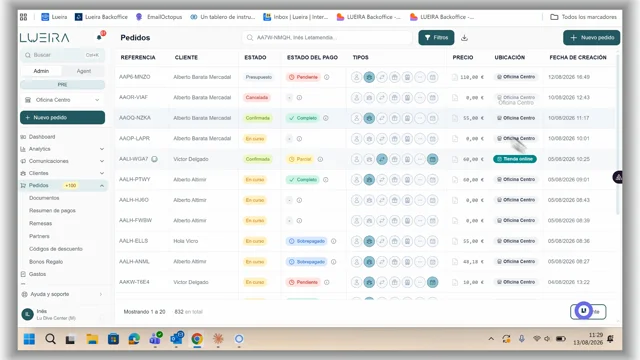
En Lueira, cada pedido tiene dos ciclos de vida en paralelo: el estado del pedido (si está confirmado o no) y el estado del pago (si el dinero ha entrado o no). Son independientes: un pedido puede estar cobrado al 100% y seguir sin estar confirmado. Esta guía explica cómo funciona cada uno, cómo se relacionan y qué esperar según el método de pago.
Estados del pedido
Un pedido puede estar en uno de estos cuatro estados:
En curso: el pedido se ha creado pero aún no está cerrado. La disponibilidad o el stock están reservados.
Presupuesto: es una propuesta enviada al cliente. No reserva stock ni confirma nada hasta que se acepte.
Confirmado: el pedido está cerrado. Se han enviado (o se enviarán) los emails de confirmación al cliente y al tenant y, si aplica, los formularios de check-in.
Cancelado: el pedido se ha anulado.
Estados del pago
Cada pago individual añadido a un pedido tiene su propio estado:
Pendiente: el pago está creado pero el cliente aún no ha pagado.
En proceso: el pago se ha iniciado en la pasarela (Redsys, LueiraPay/Stripe) y estamos esperando la respuesta.
Completado: la pasarela ha confirmado el cobro, o el usuario lo ha marcado manualmente como pagado (metálico, bizum, transferencia).
Fallido: la pasarela ha rechazado el pago.
Cancelado: el pago se ha cancelado antes de completarse.
Devolución pendiente / Devuelto: estados asociados a los reembolsos.
Resumen del pago a nivel de pedido
Además del estado de cada pago individual, cada pedido tiene un resumen que indica cuánto se ha cobrado frente al total del pedido:
Sin pagos / No aplica: el pedido no tiene pagos registrados o su total es 0.
Pendiente: hay pagos creados pero ninguno completado todavía.
Parcial: se ha cobrado una parte del total.
Completado: se ha cobrado el 100% del pedido.
Sobrepagado: el total cobrado supera el total del pedido.
¿Cuándo se confirma un pedido automáticamente?
Un pedido pasa a Confirmado de forma automática solo en este escenario:
El pedido se creó a través del checkout de la tienda online del cliente y el pago online (Redsys o LueiraPay/Stripe) se completó correctamente.
En cualquier otro caso (pedido creado desde el backoffice (en admin), reserva por teléfono, por email, presencial o link de pago enviado manualmente), el pedido no se confirma solo. Hay que marcarlo como Confirmado manualmente desde el detalle del pedido.
Caso habitual: links de pago
Cuando creas un pedido desde el backoffice (en admin) y eliges la opción "Crear pago y enviar por email" con Redsys o LueiraPay/Stripe, se envía al cliente un link para que pague. Cuando el cliente paga:
El estado del pago pasa a Completado automáticamente. La pasarela nos avisa por webhook.
El resumen del pago del pedido pasa a Completado si ese pago cubre el total.
El estado del pedido sigue en En curso o Presupuesto. No se confirma automáticamente.
Tabla resumen por método de pago
Origen del pedido | Método de pago | Estado del pago | Estado del pedido |
Tienda online | Redsys / LueiraPay | Automático → Completado | Automático → Confirmado |
Backoffice + link de pago | Redsys / LueiraPay | Automático → Completado | Manual → Confirmado |
Backoffice | Transferencia bancaria | Manual → Completado | Manual → Confirmado |
Backoffice | Metálico / Bizum | Manual → Completado | Manual → Confirmado |
Preguntas frecuentes
He enviado un link de pago y el cliente ha pagado. ¿Por qué no está confirmado el pedido?
Porque los pedidos creados fuera de la Tienda Online no se confirman automáticamente, aunque el pago haya entrado. Tienes que confirmarlo tú desde el detalle del pedido.
Cancelar un pedido: qué hace y qué no
Para cancelar un pedido, usa el botón Estado de la parte superior del pedido y elige Cancelada. Ten en cuenta:
No devuelve el dinero. Si el cliente ya había pagado, haz la devolución desde el bloque Pagos (botón Devolver en pagos por pasarela, o un pago en negativo en pagos manuales). Paso a paso en Devolver el dinero de un pedido ya cobrado.
No anula la factura ni el ticket. Si ya los habías emitido, siguen existiendo: rectifícalos desde el bloque Facturación (Rectificar una factura o un ticket).
Solo puede volver a "En curso". En un pedido cancelado, el menú Estado solo ofrece En curso. Desde ahí, si hace falta, lo puedes volver a confirmar.
No es lo mismo que borrarlo. Un pedido cancelado sigue en el listado con la etiqueta Cancelada; uno borrado desaparece. Más detalle en Pedidos eliminados y cancelados.
Pedidos sobrepagados y pagos que no cuadran
El pedido sale "Sobrepagado"
Significa que la suma de los pagos completados supera el total del pedido. Lo más habitual es que el mismo cobro esté apuntado dos veces, por ejemplo:
El cliente pagó un link de Redsys o Lueira Pay y, además, alguien registró a mano un pago con tarjeta, efectivo o transferencia por el mismo importe.
Se registró un pago manual por el total cuando el cliente ya había pagado una parte por la pasarela.
Cómo arreglarlo:
Revisa el bloque Pagos y compara con lo que de verdad has cobrado (en tu caja, datáfono, banco o panel de Redsys).
Si sobra un pago manual apuntado por error, corrígelo con Editar o bórralo con la papelera de ese pago.
Si el cliente ha pagado de verdad dos veces, devuélvele el importe de más (Devolver el dinero de un pedido ya cobrado).
💡 Los links de pago que siguen Pendientes (enviados pero no pagados) no cuentan en el pagado, así que no provocan sobrepago.
El pedido está confirmado pero el pago sale pendiente
Es posible: el estado del pedido y el del pago son independientes. Un pedido puede estar Confirmado y no tener ningún pago completado (por ejemplo, si lo confirmaste a mano o si el cliente eligió transferencia en la tienda online). Cuando cobres, registra el pago o espera a que el cliente pague el link.
El banco dice que el cargo está hecho, pero en Lueira el pago sigue pendiente
Busca la operación en el panel de Redsys de tu banco y comprueba que aparece como autorizada.
No registres un pago manual "para cuadrar" ni envíes otro link al cliente hasta aclararlo, para no duplicar el cobro.
Escribe a soporte con la referencia del pedido y la fecha e importe de la operación para que lo revisemos.
🔒 No incluyas en el chat contraseñas, códigos SMS ni la clave de firma de tu TPV: con la referencia del pedido nos basta.
Vídeos sobre esta guía
Guías relacionadas
- Aplicar descuentos a los pedidosEn esta guía te enseñamos a aplicar descuentos en los pedidos
- Apple Wallet y Google Wallet en el email de confirmación de pedidoCómo activar los botones de Apple Wallet y Google Wallet en el email de confirmación de pedido, configurar el icono/logos/colores del pase, y qué hacer si el botón no aparece.
- Bonos RegaloTe explicamos cómo vender tus productos sin fecha en Lueira.
- Cierre trimestral: exportar facturas, IVA desglosado y documentos para tu gestoríaEl flujo completo para cerrar un trimestre: qué sacar de Pedidos > Documentos y de Pedidos > Resumen de pagos, cómo filtrar el periodo, qué incluye el CSV, cómo aparecen las rectificativas y por qué puede haber saltos de numeración.
- Código QR en el email de confirmación de pedidoCómo activar el código QR del pedido en el email de confirmación, qué cambia y cómo lo usa tu equipo desde el listado de Pedidos.
- Como crear pedidosTe enseñamos a crear pedidos y añadir todos los tipos de productos a los pedidos.