

Rectificar una factura o un ticket y configurar su numeración
Cómo rectificar una factura o un ticket ya emitido desde el pedido, qué es el patrón de rectificación y qué hacer cuando Lueira te pide crearlo.
En esta página
- Qué resuelve esta guía
- Antes de empezar: el patrón de rectificación
- Opción A: cuando rectificas (la más cómoda)
- Opción B: antes, desde Ajustes
- Cómo rectificar una factura o un ticket
- Qué pasa después de rectificar
- Qué NO hace rectificar
- Qué hacer si…
- …no encuentro el botón Rectificar
- …Lueira me pide un patrón de rectificación
- …no puedo elegir la fecha que quiero
- …quiero que la numeración no se reinicie cada año
- …me he equivocado al rectificar
- Artículos relacionados
Qué resuelve esta guía
Cuando te equivocas en una factura o en un ticket que ya has emitido (un importe, un cliente, un concepto), no se edita ni se borra: se rectifica. Lueira genera un documento nuevo, con los mismos datos que el original pero con los importes en negativo, y lo enlaza al original para que la numeración se mantenga correlativa.
Esta guía te explica:
cómo rectificar un documento desde el pedido;
qué es el patrón de rectificación y por qué Lueira te lo pide la primera vez;
qué pasa con el documento original, con los pagos y con la numeración después de rectificar.
💡 La respuesta corta: abre el pedido, pulsa Rectificar en el bloque Facturación y, si es la primera vez, crea el patrón de numeración de las rectificativas cuando Lueira te lo pida.
Antes de empezar: el patrón de rectificación
Cada tipo de documento tiene su propia numeración, que se configura en Configuración > Numeración de documentos. Las rectificativas no comparten la numeración de las facturas: tienen un tipo propio (Factura rectificativa y Ticket rectificativo) y su propio patrón.
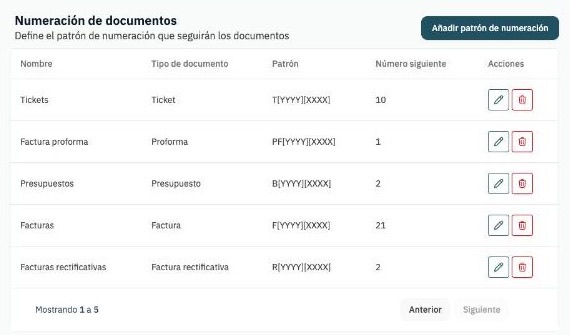
Si todavía no has rectificado nunca, tu cuenta no tiene ningún patrón de rectificación. Lo puedes crear de dos maneras:
Opción A: cuando rectificas (la más cómoda)
Al pulsar Rectificar por primera vez, Lueira te muestra la ventana Configurar patrón de rectificación y te deja crear el patrón allí mismo. Lo verás en el paso siguiente.
Opción B: antes, desde Ajustes
Ve a Configuración > Numeración de documentos y pulsa Añadir patrón de numeración.
En Tipo de documento elige Factura rectificativa (o Ticket rectificativo).
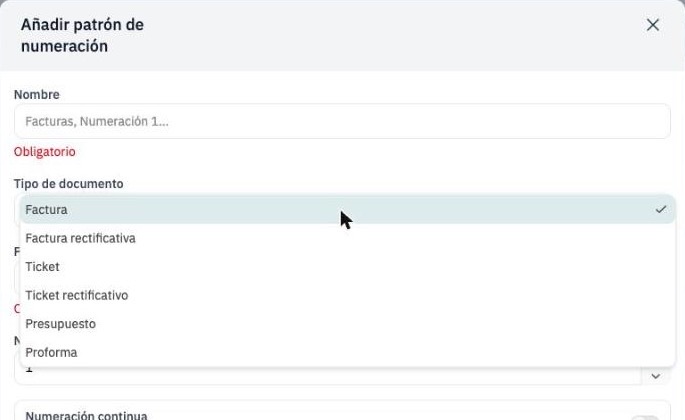
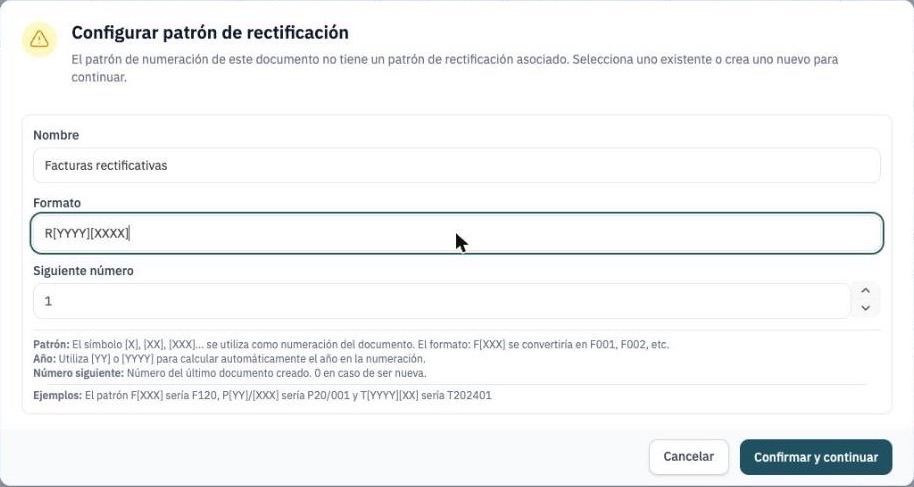
Escribe el Nombre (por ejemplo, «Facturas rectificativas»), el Patrón (por ejemplo, R[YYYY][XXXX], que genera R20260001, R20260002…) y el Número siguiente.
Guarda. Después, edita el patrón de Facturas y elige este patrón en el campo Patrón de rectificación.
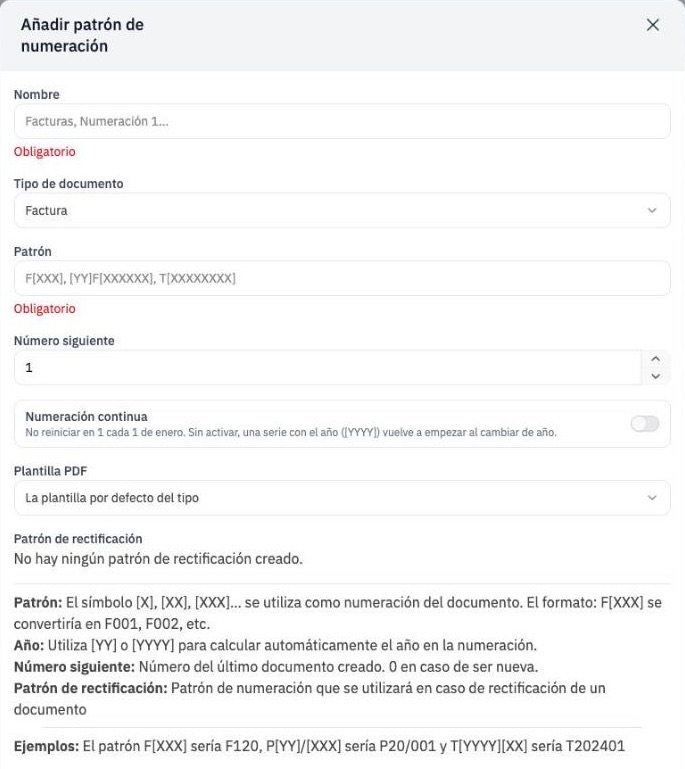
📌 Cómo se escribe un patrón:
[X], [XX], [XXX]… es el número correlativo: F[XXX] da F001, F002…
[YYYY] o [YY] pone el año automáticamente.
Número siguiente es el número que se asignará al próximo documento. En la lista de patrones verás siempre cuál toca.
Numeración continua: si usas el año en el patrón, la numeración vuelve a empezar en 1 cada 1 de enero. Activa este interruptor si no quieres que se reinicie. Más información en Gestión de la numeración de documentos al cambiar de año.
Cómo rectificar una factura o un ticket
Abre el pedido desde Pedidos (o desde Pedidos > Documentos, pulsando su referencia).
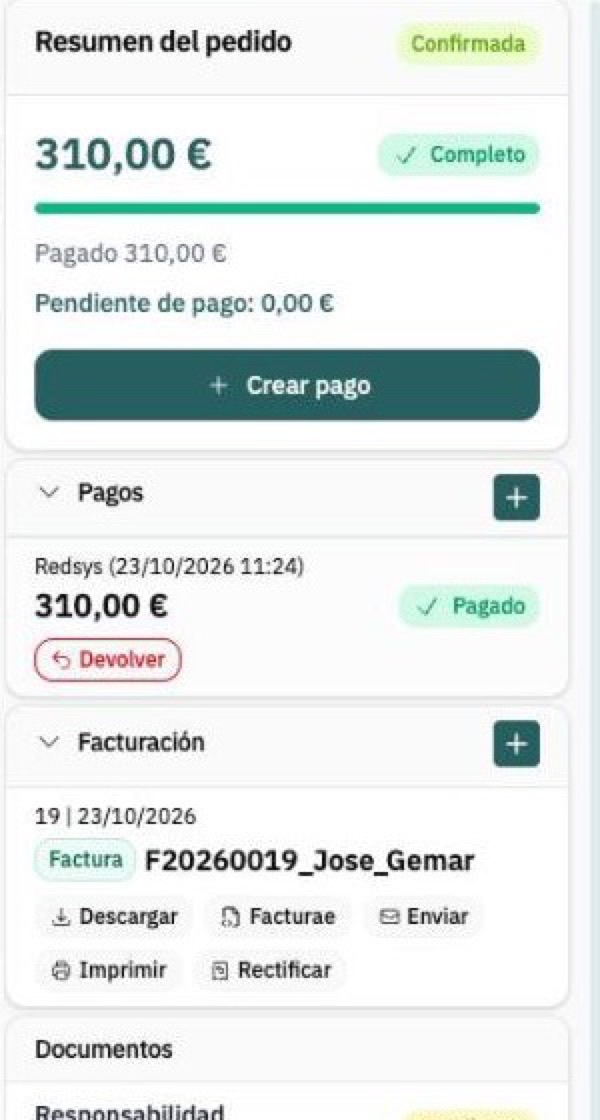
En la columna derecha, en el bloque Facturación, localiza el documento y pulsa Rectificar.
Si es la primera vez, aparece Configurar patrón de rectificación: «El patrón de numeración de este documento no tiene un patrón de rectificación asociado. Selecciona uno existente o crea uno nuevo para continuar».
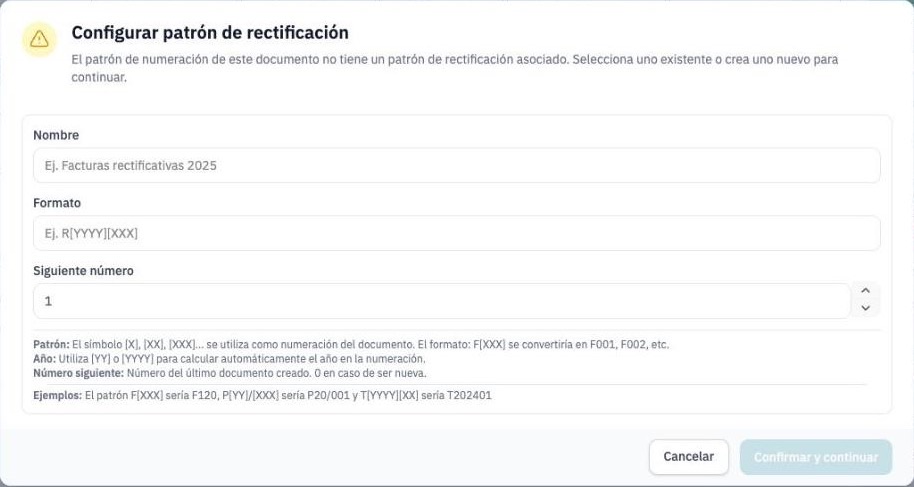
Rellena el Nombre, el Formato (por ejemplo, R[YYYY][XXXX]) y el Siguiente número (normalmente 1) y pulsa Confirmar y continuar. Si ya tienes un patrón de rectificación, esta ventana no aparece y pasas directamente al paso siguiente.
Lueira te enseña la vista previa de la rectificativa: el número nuevo, el número de la factura original y el total en negativo. Elige la Fecha de la rectificativa: no puede ser anterior a la fecha del documento original ni posterior a hoy.
Pulsa Rectificar.
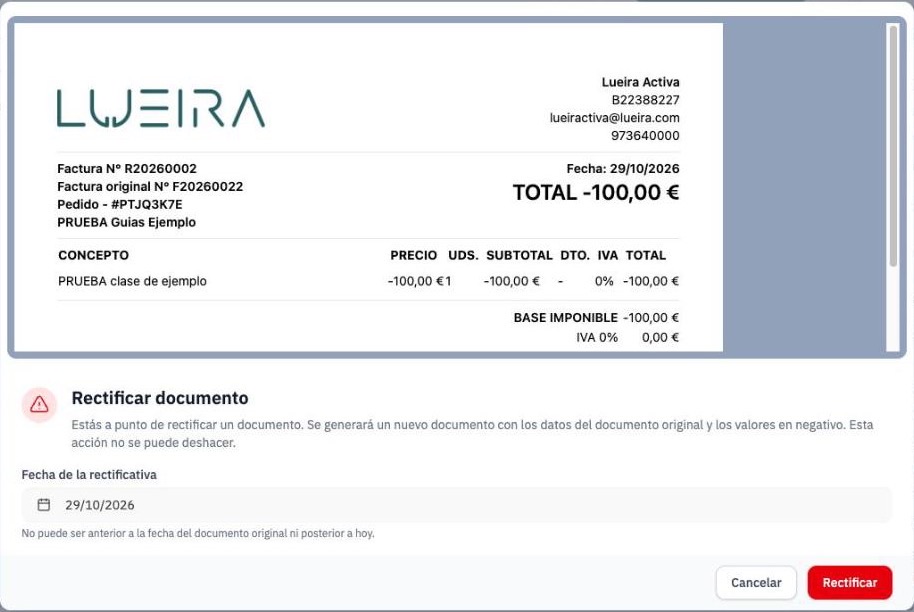
⚠️ Esta acción no se puede deshacer. Lueira lo avisa en la propia ventana. Revisa la vista previa antes de confirmar.
Los tickets se rectifican igual; su patrón es de tipo Ticket rectificativo.
Qué pasa después de rectificar
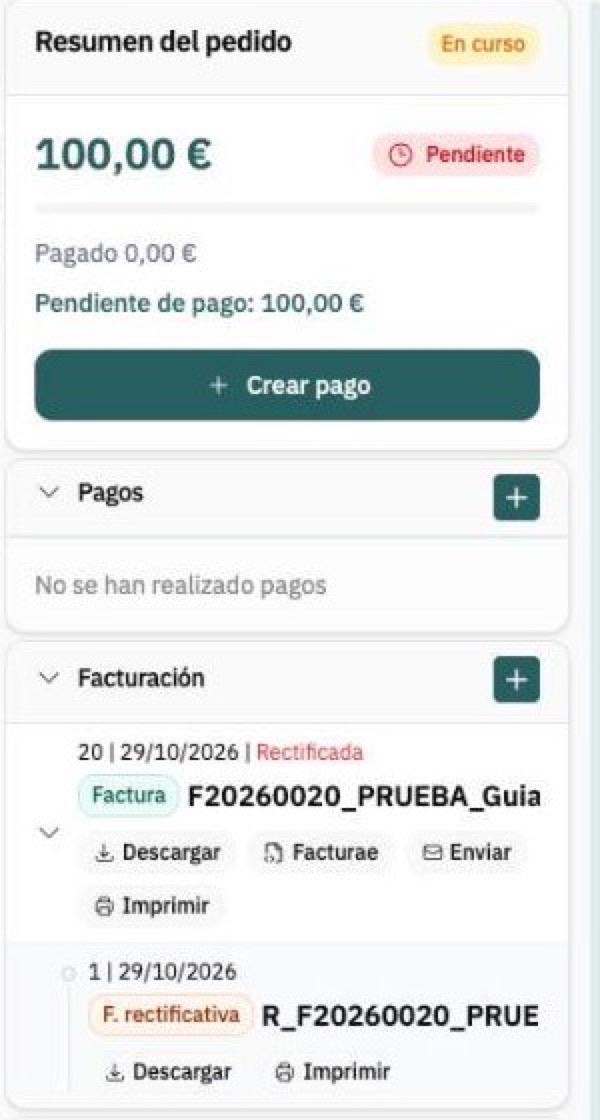
En el bloque Facturación del pedido ves ahora:
el documento original marcado en rojo como Rectificada, sin el botón Rectificar (un documento solo se rectifica una vez);
debajo, la factura rectificativa con su número (por ejemplo, 1 | R20260001), con los botones Descargar e Imprimir.
En Configuración > Numeración de documentos, el patrón de rectificativas avanza al número siguiente.
Qué NO hace rectificar
No devuelve el dinero al cliente. La rectificativa anula el documento, pero no toca los pagos del pedido. Si el cliente ya pagó y quieres devolverle el importe, usa Devolver en el bloque Pagos del pedido.
No corrige el documento original: genera uno nuevo en negativo. Si lo que quieres es emitir la factura correcta, emite después una factura nueva desde el botón + del bloque Facturación.
Qué hacer si…
…no encuentro el botón Rectificar
El botón está en el bloque Facturación del pedido, junto a cada factura o ticket emitido. No aparece si el documento ya está rectificado (verás la marca Rectificada y la rectificativa debajo). Si lo que buscas es un documento que todavía no has emitido, primero hay que emitirlo con el botón + de ese mismo bloque.
…Lueira me pide un patrón de rectificación
Es lo normal la primera vez: tu cuenta aún no tiene numeración para rectificativas. Crea el patrón en esa ventana (nombre, formato como R[YYYY][XXXX] y número siguiente 1) y sigue con el proceso. Los siguientes documentos usarán ese patrón automáticamente.
…no puedo elegir la fecha que quiero
La fecha de la rectificativa no puede ser anterior a la del documento original ni posterior al día de hoy.
…quiero que la numeración no se reinicie cada año
Edita el patrón en Configuración > Numeración de documentos y activa Numeración continua. Sin ella, un patrón con año ([YYYY]) vuelve a empezar en 1 el 1 de enero.
…me he equivocado al rectificar
La rectificación no se puede deshacer. Contacta con el soporte de Lueira desde el chat de ayuda indicando la referencia del pedido y el número de la rectificativa, y te indicaremos cómo continuar.
🔒 Importante: si escribes al soporte, no incluyas contraseñas, claves de firma ni datos de tu banco en el chat; no los necesitamos para ayudarte con este tema.
Artículos relacionados
Guías relacionadas
- Aplicar descuentos a los pedidosEn esta guía te enseñamos a aplicar descuentos en los pedidos
- Apple Wallet y Google Wallet en el email de confirmación de pedidoCómo activar los botones de Apple Wallet y Google Wallet en el email de confirmación de pedido, configurar el icono/logos/colores del pase, y qué hacer si el botón no aparece.
- Bonos RegaloTe explicamos cómo vender tus productos sin fecha en Lueira.
- Ciclo de vida del pedido: estados, pago y confirmaciónExplicación completa de los estados de pedido y de pago en Lueira, cómo se relacionan entre sí, y cuándo el pedido se confirma automáticamente o manualmente según el método de pago.
- Cierre trimestral: exportar facturas, IVA desglosado y documentos para tu gestoríaEl flujo completo para cerrar un trimestre: qué sacar de Pedidos > Documentos y de Pedidos > Resumen de pagos, cómo filtrar el periodo, qué incluye el CSV, cómo aparecen las rectificativas y por qué puede haber saltos de numeración.
- Código QR en el email de confirmación de pedidoCómo activar el código QR del pedido en el email de confirmación, qué cambia y cómo lo usa tu equipo desde el listado de Pedidos.