

Cierre trimestral: exportar facturas, IVA desglosado y documentos para tu gestoría
El flujo completo para cerrar un trimestre: qué sacar de Pedidos > Documentos y de Pedidos > Resumen de pagos, cómo filtrar el periodo, qué incluye el CSV, cómo aparecen las rectificativas y por qué puede haber saltos de numeración.
En esta página
- Qué resuelve esta guía
- Antes de empezar: deja el trimestre al día
- Paso 1: filtra el trimestre en Pedidos > Documentos
- Paso 2: descarga los PDF y el resumen CSV
- Qué lleva el CSV
- Paso 3: saca los cobros del periodo en Pedidos > Resumen de pagos
- Rectificativas y saltos en la numeración
- Dónde están las rectificativas
- Número de documento y número de factura
- Por qué puede parecer que falta un número
- Qué hacer si…
- …no me aparecen todos los pagos en el Resumen de pagos
- …tengo pedidos confirmados pero pendientes de pago que se cobraron por Bizum o en efectivo
- …necesito la facturación por fecha de realización de las clases
- …el total de IVA no me cuadra con mis cuentas
- …quiero borrar una factura mal hecha
- …mi gestoría me pide la Z de caja diaria u otro informe concreto
- Artículos relacionados
Qué resuelve esta guía
Al final de cada trimestre tu gestoría te pedirá las facturas emitidas, el IVA desglosado por tipo y, a menudo, un listado de cobros. En Lueira esa información sale de dos pantallas distintas, y es importante no confundirlas:
Pedidos > Documentos: las facturas, tickets y rectificativas emitidos, con su IVA. Es lo que necesita la gestoría para declarar el IVA.
Pedidos > Resumen de pagos: el dinero cobrado (y devuelto), por método de pago. Sirve para cuadrar caja y banco, no sustituye a las facturas.
Esta guía te explica el flujo completo del cierre: revisar que todo está registrado, filtrar el trimestre, descargar los PDF y el resumen CSV, sacar los cobros y entender las rectificativas y los saltos de numeración. Si solo quieres saber cómo emitir o descargar un documento concreto, mira Facturación: Tickets, facturas y presupuestos en los pedidos.
💡 La respuesta corta: en Pedidos > Documentos elige el tipo de documento y, en Seleccionar, el trimestre; pulsa Descargar documentos y descarga los PDF y el resumen (CSV). Repite para cada tipo (facturas, rectificativas, tickets…) y añade, si tu gestoría lo pide, la descarga de Pedidos > Resumen de pagos del mismo periodo.
Antes de empezar: deja el trimestre al día
Lo que no esté registrado en Lueira no saldrá en ningún listado. Antes de descargar nada, revisa:
Cobros hechos por fuera de Lueira. Si un cliente te pagó por Bizum a tu móvil, en efectivo o por transferencia y el pedido sigue Pendiente, abre el pedido, pulsa Crear pago, elige el método real y pon la Fecha de pago real. Solo así aparecerá en el Resumen de pagos.
Documentos sin emitir. Si un pedido necesita factura o ticket y aún no lo tiene, emítelo desde el botón + del bloque Facturación del pedido. La fecha que elijas es la que contará para el trimestre.
Errores en facturas ya emitidas. No se borran: se rectifican. Hazlo antes de cerrar (ver Rectificar una factura o un ticket y configurar su numeración).
Datos fiscales del cliente (NIF, nombre legal, dirección) en las facturas a empresas.
Paso 1: filtra el trimestre en Pedidos > Documentos
Ve a Pedidos > Documentos. Por defecto verás las facturas del mes en curso.
En el primer desplegable elige el tipo de documento: Factura, Factura rectificativa, Ticket, Ticket rectificativo, Presupuesto o Proforma. Se ve un tipo cada vez.
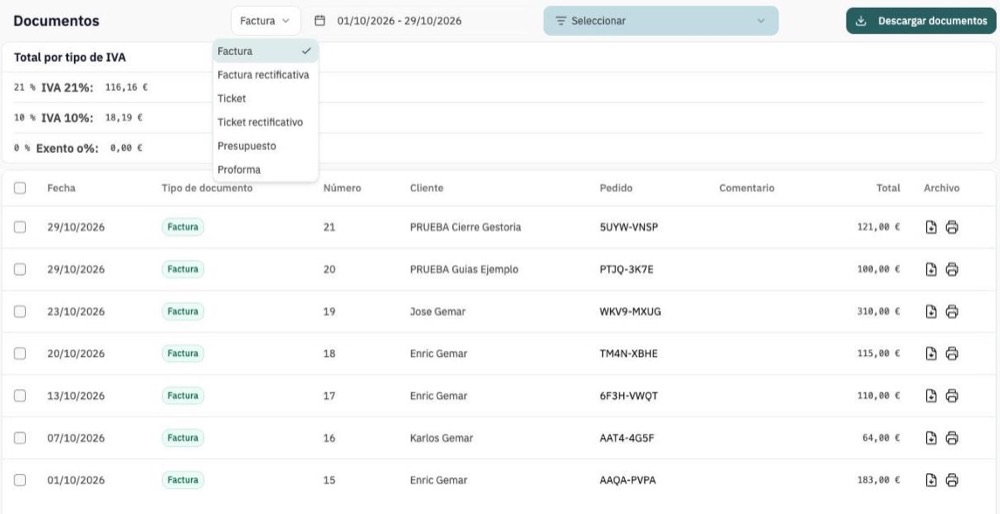
En Seleccionar elige el periodo. Tienes accesos rápidos (Trimestre actual, Trimestre anterior, Mes anterior, Año anterior…) y, en Trimestres, Meses y Años, periodos concretos (por ejemplo, T1 2026). También puedes marcar un rango de fechas a mano en el calendario.
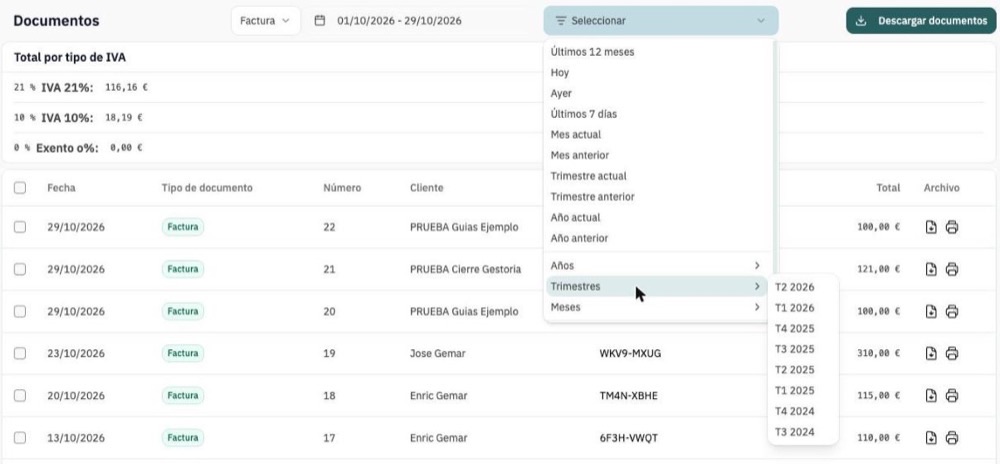
Revisa el bloque Total por tipo de IVA, que resume el periodo y tipo de documento seleccionados por cada tipo de IVA (21 %, 10 %, exento…), y la lista: fecha, tipo, número, cliente, pedido, comentario y total de cada documento.
💡 La lista filtra por la fecha del documento (la columna Fecha), no por la fecha de la actividad ni por la fecha de pago. Una clase de enero facturada en diciembre cuenta en el trimestre de diciembre.
Paso 2: descarga los PDF y el resumen CSV
Pulsa Descargar documentos (arriba a la derecha).
En la ventana, comprueba el Tipo de documento y el rango de fechas.
Pulsa Descargar documentos para bajar los PDF del periodo, o Descargar resumen (CSV) para el listado en una hoja de cálculo. La descarga de PDF puede tardar si hay muchos documentos.
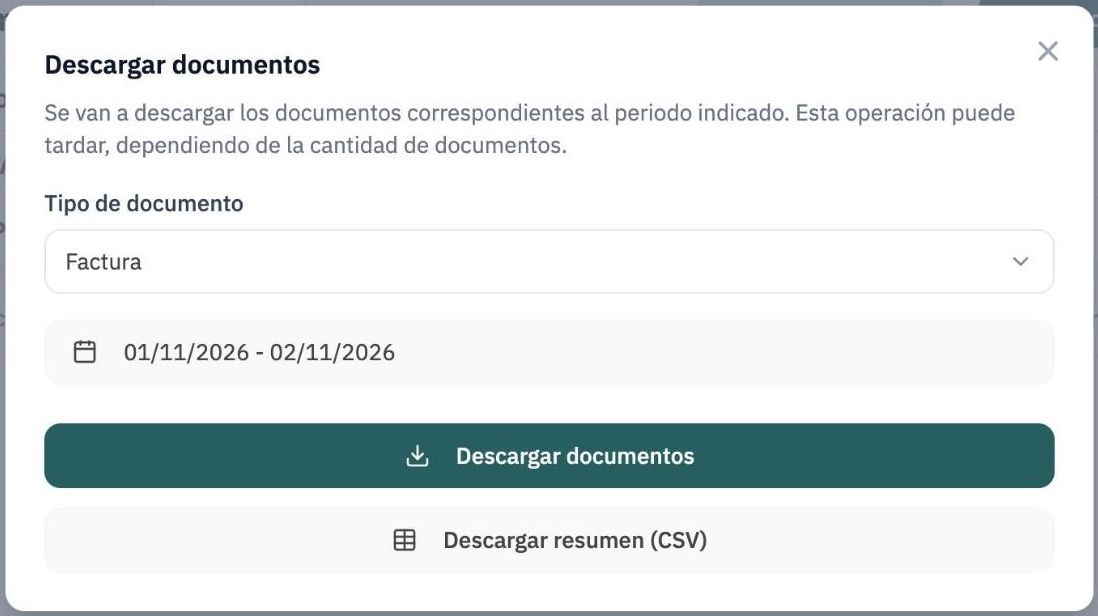
Repite la descarga para cada tipo que hayas emitido en el trimestre: como mínimo Factura y Factura rectificativa, y también Ticket y Ticket rectificativo si emites tickets (facturas simplificadas).
Qué lleva el CSV
Una fila por documento con los datos del cliente, la base imponible, el IVA total, el importe total, una columna por cada tipo de IVA aplicado, la fecha del documento (la que cuenta a efectos fiscales) y la de creación, el número de factura tal y como sale en el PDF, el número de documento interno, la referencia del pedido y los estados del pedido y del pago. El detalle de cada columna está en Facturación: Tickets, facturas y presupuestos en los pedidos.
📌 Si al abrir el CSV en Excel una columna (por ejemplo, la de fechas) muestra «#####», no es un error de Lueira: la columna es demasiado estrecha. Ensánchala con doble clic en el borde de la cabecera.
Paso 3: saca los cobros del periodo en Pedidos > Resumen de pagos
Si tu gestoría también quiere cuadrar cobros con el banco o la caja:
Ve a Pedidos > Resumen de pagos.
Elige la ubicación: tu centro, Tienda Online o Todas las ubicaciones. Los cobros de la tienda online (por ejemplo, Redsys) están en Tienda Online.
Elige el periodo con el calendario o con el filtro rápido (por defecto muestra Hoy).
Arriba verás los Totales por método de pago y el total; debajo, cada pago con su fecha, cantidad, método, cliente, comentario y referencia del pedido. Las devoluciones aparecen en negativo.
Pulsa el botón de descarga (arriba a la derecha) para bajar el listado.
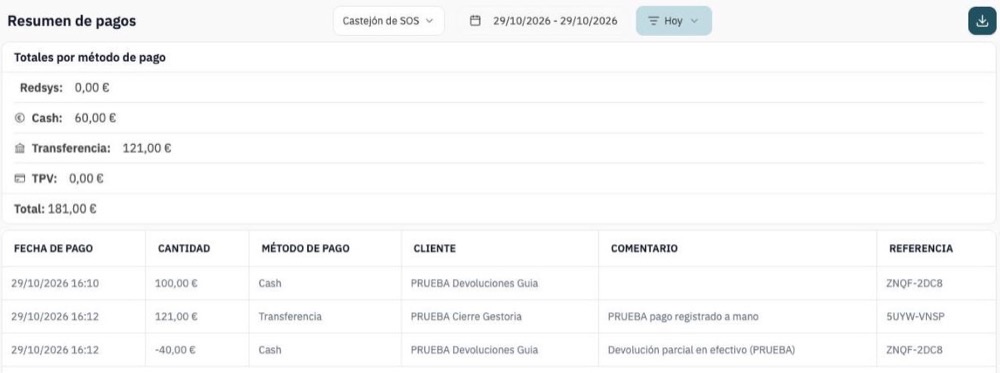
⚠️ Cobros y facturas no tienen por qué coincidir. Un pedido puede cobrarse en un trimestre y facturarse en otro, o cobrarse en varios pagos. Pasa a tu gestoría los dos listados y deja que sea ella quien decida con cuál trabaja para cada declaración.
Rectificativas y saltos en la numeración
Dónde están las rectificativas
Las rectificativas no aparecen mezcladas con las facturas: en Pedidos > Documentos tienen su propio tipo (Factura rectificativa y Ticket rectificativo), con su propia numeración. La factura original no desaparece del listado de facturas; la rectificativa aparece en el listado de rectificativas, con su propia fecha. Por eso tienes que descargar los dos tipos para el cierre. Cómo se rectifica: Rectificar una factura o un ticket y configurar su numeración.
Número de documento y número de factura
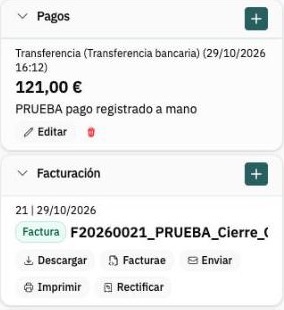
En el bloque Facturación del pedido y en el CSV verás dos números distintos:
el número de factura, el que sale en el PDF y sigue tu patrón (en el ejemplo, F20260021);
el número de documento, el correlativo interno (en el ejemplo, 21), que es el que aparece en la columna Número de Pedidos > Documentos.
Por qué puede parecer que falta un número
Si tu gestoría ve que «falta» un número, revisa primero estas causas habituales:
Estás mirando un solo tipo. Facturas, tickets y rectificativas tienen numeraciones separadas, así que compara siempre números del mismo tipo y del mismo patrón.
Usas varios patrones de numeración. Cada patrón lleva su propio contador; revísalos en Configuración > Numeración de documentos.
Cambio de año. Si el patrón usa el año ([YYYY]) y no tiene Numeración continua, el contador vuelve a 1 el 1 de enero. Más información en Gestión de la numeración de documentos al cambiar de año en Lueira.
El filtro de fechas o de tipo deja fuera el documento. Amplía el rango o cambia el tipo y búscalo de nuevo.
Si después de revisarlo sigue faltando un número dentro de un mismo patrón, escribe a soporte con el patrón, el número que falta y el periodo. No intentes «rellenar» el hueco emitiendo documentos con otra fecha.
Qué hacer si…
…no me aparecen todos los pagos en el Resumen de pagos
Revisa la ubicación: los pagos se separan por centro y los de la tienda online están en Tienda Online. Elige Todas las ubicaciones y comprueba el rango de fechas.
…tengo pedidos confirmados pero pendientes de pago que se cobraron por Bizum o en efectivo
No saldrán en el Resumen de pagos hasta que registres el pago en cada pedido con Crear pago, el método real y la fecha real del cobro.
…necesito la facturación por fecha de realización de las clases
Pedidos > Documentos filtra por la fecha del documento, no por la fecha de la clase. Si te piden lo realizado en unas fechas (por ejemplo, para una estación o un ayuntamiento), consulta con soporte qué listado te conviene según cómo estén hechas tus reservas.
…el total de IVA no me cuadra con mis cuentas
Comprueba que has sumado también las rectificativas (restan) y que el tipo y el periodo son los mismos en la pantalla y en el CSV. Si aun así no cuadra, escribe a soporte con el periodo, el tipo de documento y un ejemplo de documento que no te encaje.
…quiero borrar una factura mal hecha
Las facturas emitidas no se borran: se rectifican, y después emites la correcta. Así la numeración sigue siendo correlativa.
…mi gestoría me pide la Z de caja diaria u otro informe concreto
Esta guía no cubre informes de cierre de caja diario. Consulta con soporte qué informe de Lueira se ajusta a lo que te piden.
🔒 Importante: si escribes al soporte, no incluyas contraseñas, claves de firma ni datos de tu banco en el chat; no los necesitamos para ayudarte con este tema.
Artículos relacionados
Guías relacionadas
- Aplicar descuentos a los pedidosEn esta guía te enseñamos a aplicar descuentos en los pedidos
- Apple Wallet y Google Wallet en el email de confirmación de pedidoCómo activar los botones de Apple Wallet y Google Wallet en el email de confirmación de pedido, configurar el icono/logos/colores del pase, y qué hacer si el botón no aparece.
- Bonos RegaloTe explicamos cómo vender tus productos sin fecha en Lueira.
- Ciclo de vida del pedido: estados, pago y confirmaciónExplicación completa de los estados de pedido y de pago en Lueira, cómo se relacionan entre sí, y cuándo el pedido se confirma automáticamente o manualmente según el método de pago.
- Código QR en el email de confirmación de pedidoCómo activar el código QR del pedido en el email de confirmación, qué cambia y cómo lo usa tu equipo desde el listado de Pedidos.
- Como crear pedidosTe enseñamos a crear pedidos y añadir todos los tipos de productos a los pedidos.