

Antes de empezar: tu cuenta es real, cómo probar una compra sin pagar y deshacer las pruebas
El periodo de prueba es solo de la suscripción: Lueira no tiene un modo de pruebas que se borre. Qué se conserva, cómo probar una compra con un código del 100 %, qué pasa con las facturas de prueba (borrador, emitida, rectificativa) y qué hacer con las reservas de prueba.
En esta página
- Antes de empezar: tu cuenta es real
- 1. Qué significa que la cuenta es real
- 2. Probar una compra sin pagar: código de descuento del 100 %
- 3. Facturas de prueba: borrador, emitida y rectificativa
- 4. Numeración de documentos
- Reservas de prueba
- 5. El campo «Temporada» y cuándo sale un producto a la venta
- 6. Orden recomendado para empezar
- Qué hacer si…
Antes de empezar: tu cuenta es real
Si estás en periodo de prueba y te preguntas «¿tendré que repetir todo lo que configure?», «¿cómo pruebo una compra sin pagar?» o «¿cómo borro las facturas de prueba?», esta guía es para ti. Resumen: el periodo de prueba es solo de la suscripción. Lueira funciona con datos reales y no hay un modo de pruebas que se borre.
1. Qué significa que la cuenta es real
Todo lo que configures (productos, tarifas, usuarios, ajustes, plantillas) se queda tal cual el día que empieces a vender. No hay que repetirlo.
Lo que sí tiene consecuencias reales son los documentos: una factura emitida recibe número de la serie y ya no se puede eliminar.
Puedes preparar el catálogo con calma y decidir cuándo sale a la venta (apartado 5).
2. Probar una compra sin pagar: código de descuento del 100 %
Ve a Pedidos > Códigos de descuento y pulsa Añadir código de descuento. Crea un código con un 100 % de descuento.
Haz una compra de prueba en tu tienda online y aplica el código en el carrito.
Comprueba el email de confirmación y el pedido en Pedidos.
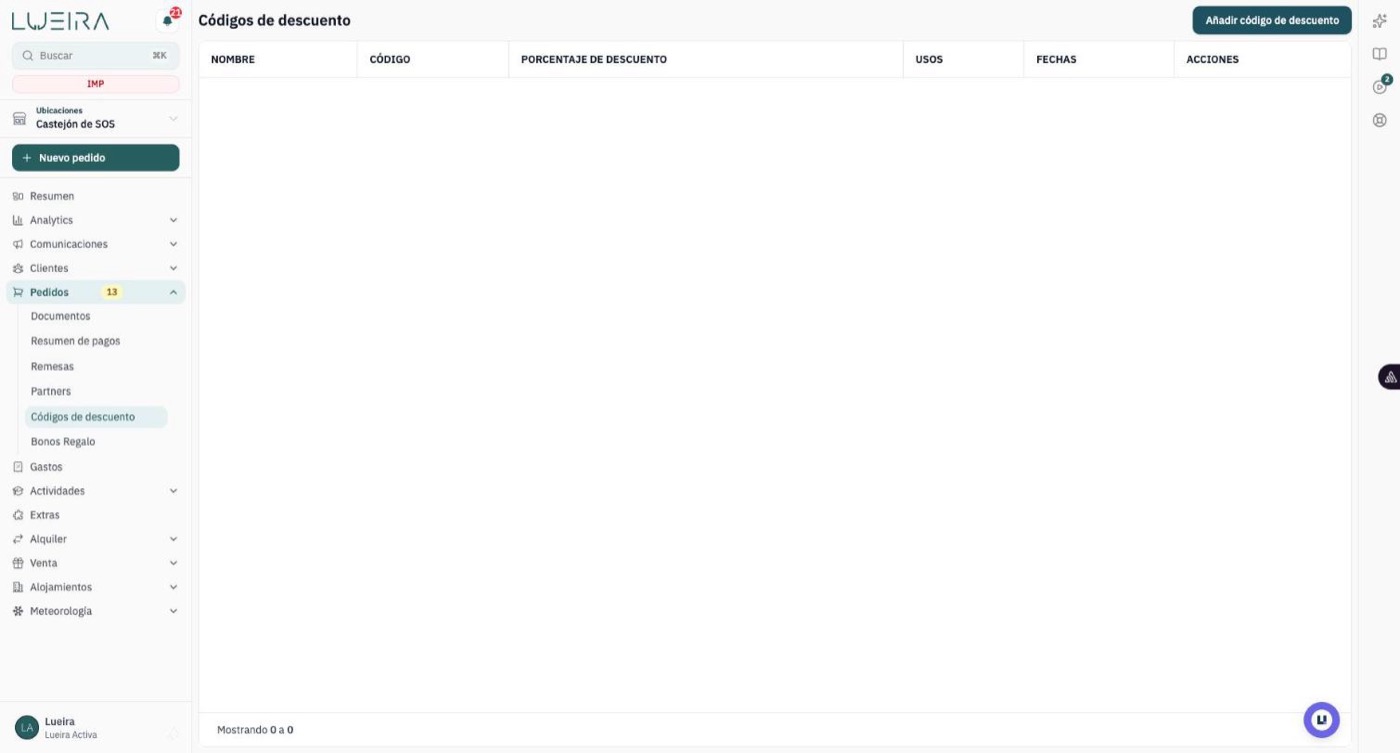
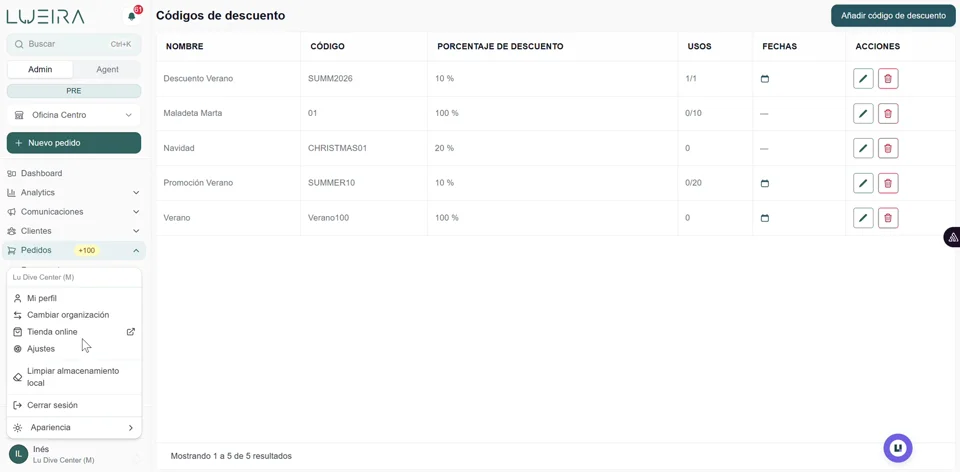 Aplicar un 100% de descuento en un pedido online
⚠️ Usa un email tuyo para la prueba, no el de un cliente real: la confirmación se envía de verdad. Desactiva o borra el código al terminar.
3. Facturas de prueba: borrador, emitida y rectificativa
Desde un pedido, en el bloque Facturación, pulsa +: se abre la ventana Documentos con las pestañas Factura, Ticket, Presupuesto y Proforma. Abajo tienes el botón Emitir y, en su flecha, Emitir y descargar y Guardar como borrador.
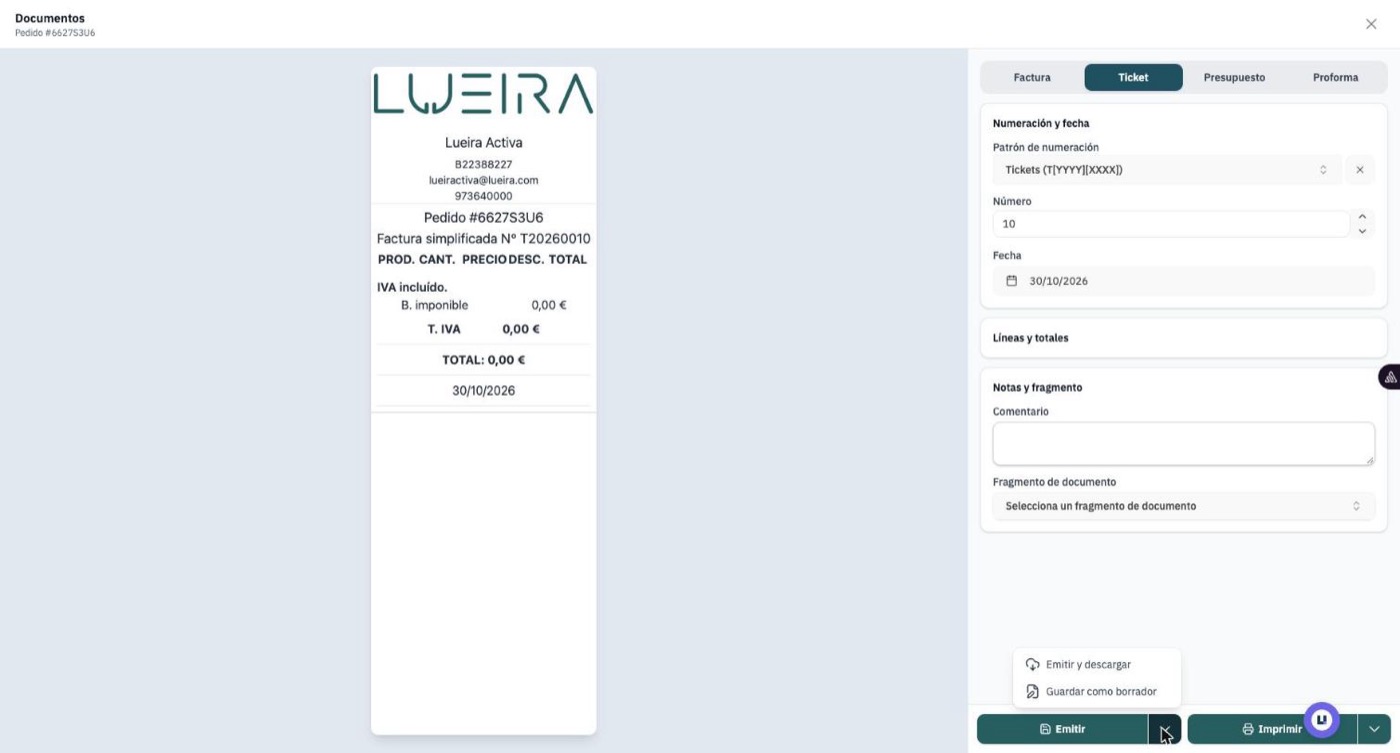
Borrador (Guardar como borrador): no tiene número y se puede editar y eliminar. Es lo que debes usar para probar.
Emitir: la factura recibe el siguiente número de la serie y ya no se puede eliminar.
Rectificar: sobre una factura emitida, genera un documento nuevo con los importes en negativo, que también recibe número y tampoco se puede eliminar.
Rectificar no mueve dinero. Después tienes que registrar la devolución: con Devolver en el pago si fue online, o con un pago en negativo si fue manual. Que el pedido salga en rojo como Pendiente es normal: indica que ya no está cobrado. «Dar por confirmada» una rectificativa es el botón Aprobar (o Rectificar y aprobar) y no cambia el estado de pago.
Más detalle en Facturación: tickets, facturas y presupuestos y Rectificar factura o ticket y numeración.
💡 Regla de oro: no emitas ni cobres nada que no vaya a ser real. Para practicar, deja las facturas en borrador.
4. Numeración de documentos
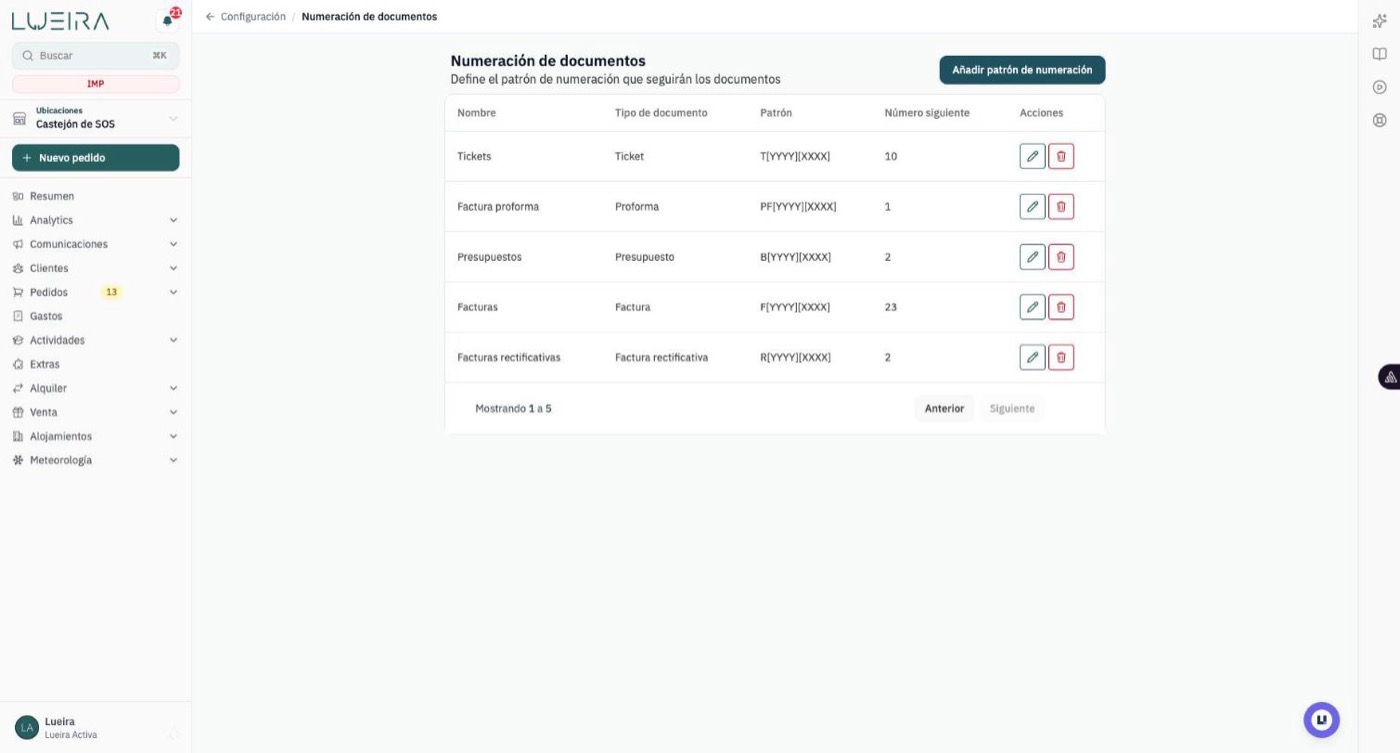
Los patrones de numeración se gestionan en Configuración > Numeración de documentos: un patrón para tickets, facturas, presupuestos, proformas y facturas rectificativas (por ejemplo F[YYYY][XXXX]), con el número siguiente de cada serie. Cámbialos antes de emitir tu primera factura real.
Reservas de prueba
Una reserva de prueba se puede cancelar o eliminar, pero cancelar no devuelve dinero ni anula la factura. Si has cobrado de verdad, revisa antes Ciclo de vida del pedido y Pedidos eliminados y cancelados. Si dudas, consulta con soporte antes de borrar.
5. El campo «Temporada» y cuándo sale un producto a la venta
El campo Temporada de un producto es solo una etiqueta para clasificar y filtrar: no tiene fechas y no activa ni desactiva la venta. Lo que decide si un producto se puede vender es En catálogo (en alquiler) y la visibilidad en la tienda online. Si quieres que algo no salga todavía, desactívalo ahí.
6. Orden recomendado para empezar
Configuración > Estado de la configuración: revisa de un vistazo si tu cuenta, tus datos fiscales, la tienda y los pagos están bien configurados.
Configuración > Datos de empresa y Numeración de documentos: Ajustes de empresa.
Usuarios y roles: Usuarios y problemas de acceso.
Productos: ¿Qué tipo de producto necesito?
Tienda online y pagos: Configuración de la tienda online.
Una compra de prueba con el código del 100 % y una factura en borrador.
Si prefieres hacerlo acompañado, puedes reservar una sesión de formación con el equipo de soporte.
Qué hacer si…
Emití una factura por error: no se puede eliminar; rectifícala y registra la devolución si hubo cobro (apartado 3).
Mi negocio factura con una leyenda fiscal especial (por ejemplo un régimen especial de agencias de viajes): puedes añadir el texto como fragmento de documento (campo Fragmento de documento en la ventana Documentos); consulta con soporte antes de emitir la primera factura real, porque no hay una opción de exención específica.
¿Debo activar Verifactu ya? Consulta con soporte: el equipo recomienda no activarlo y desactivarlo por probar.
Guías relacionadas
- ¿Que es Lueira?Descubre como te puede ayudar nuestro software de gestión para empresas deportivas y de turismo activo
- El asistente de IA de Lueira: qué hace, qué no y cómo sacarle partidoQué es el asistente de IA de Lueira, dónde encontrarlo, qué puede hacer por ti (dudas, revisar tu configuración, preparar importaciones y cambios para que los revises), qué nunca hace y cómo funciona la confirmación.
- Navegación GeneralAprende a navegar por la plataforma conoce los principales módulos y funcionalidades
- Primeros pasos con LueiraEsta guía te ofrece una ruta detallada para personalizar tu cuenta de Lueira y actualiza la información de tu empresa.
- Usar Lueira desde el móvil o la tablet (navegador y pantalla de inicio)Cómo entrar al admin de Lueira desde el móvil o la tablet con el navegador, añadirlo a la pantalla de inicio como una app y qué hacer si ya habías descargado la aplicación antigua «Lueira admin», que ya no se mantiene.