

Roles personalizados (Custom Roles) en Lueira
Cómo crear roles de usuario personalizados en Lueira: elige para cada área qué puede ver y gestionar cada rol
En esta página
- Roles personalizados (Custom Roles) en Lueira
- ¿Qué son los roles?
- Dónde se gestionan
- Crear un rol personalizado
- Secciones visibles en el menú
- Acciones especiales dentro de un área
- Asignar un rol a un usuario
- Cosas a tener en cuenta
- Preguntas frecuentes sobre roles y usuarios
- Preguntas frecuentes
- Un usuario con un rol personalizado no puede cobrar ni crear pagos
- Quiero que cobre, pero que no vea el resumen de pagos
- Le he «invitado» otra vez y no le llega ningún email
- ¿Puedo eliminar a un usuario?
Roles personalizados (Custom Roles) en Lueira
¿Qué son los roles?
Cada usuario de tu equipo puede tener uno de estos dos roles fijos:
ADMIN: acceso y permisos a todas las funcionalidades.
POS: pensado para el mostrador/TPV. Por defecto es de solo consulta en casi todo el panel (no puede crear, editar ni eliminar), con una excepción importante: sí puede completar ventas y cobros, para poder vender desde el punto de venta.
Y si tu cuenta ADMIN necesita dar acceso a alguien a solo una parte del panel (por ejemplo, alguien que solo debe gestionar pedidos pero no ver las finanzas), puedes crear tus propios roles personalizados y decidir exactamente qué puede ver y gestionar cada uno.
Dónde se gestionan
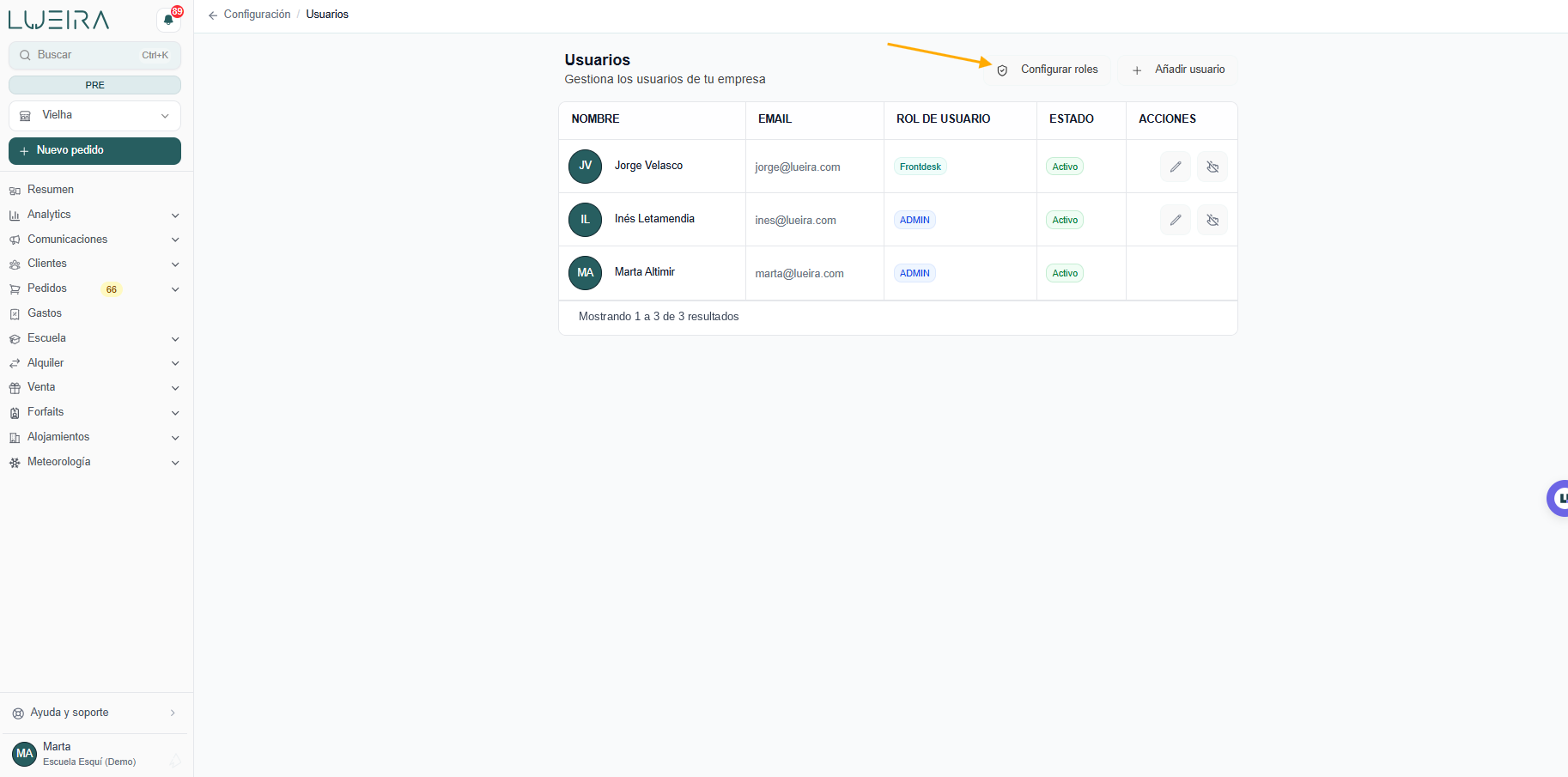
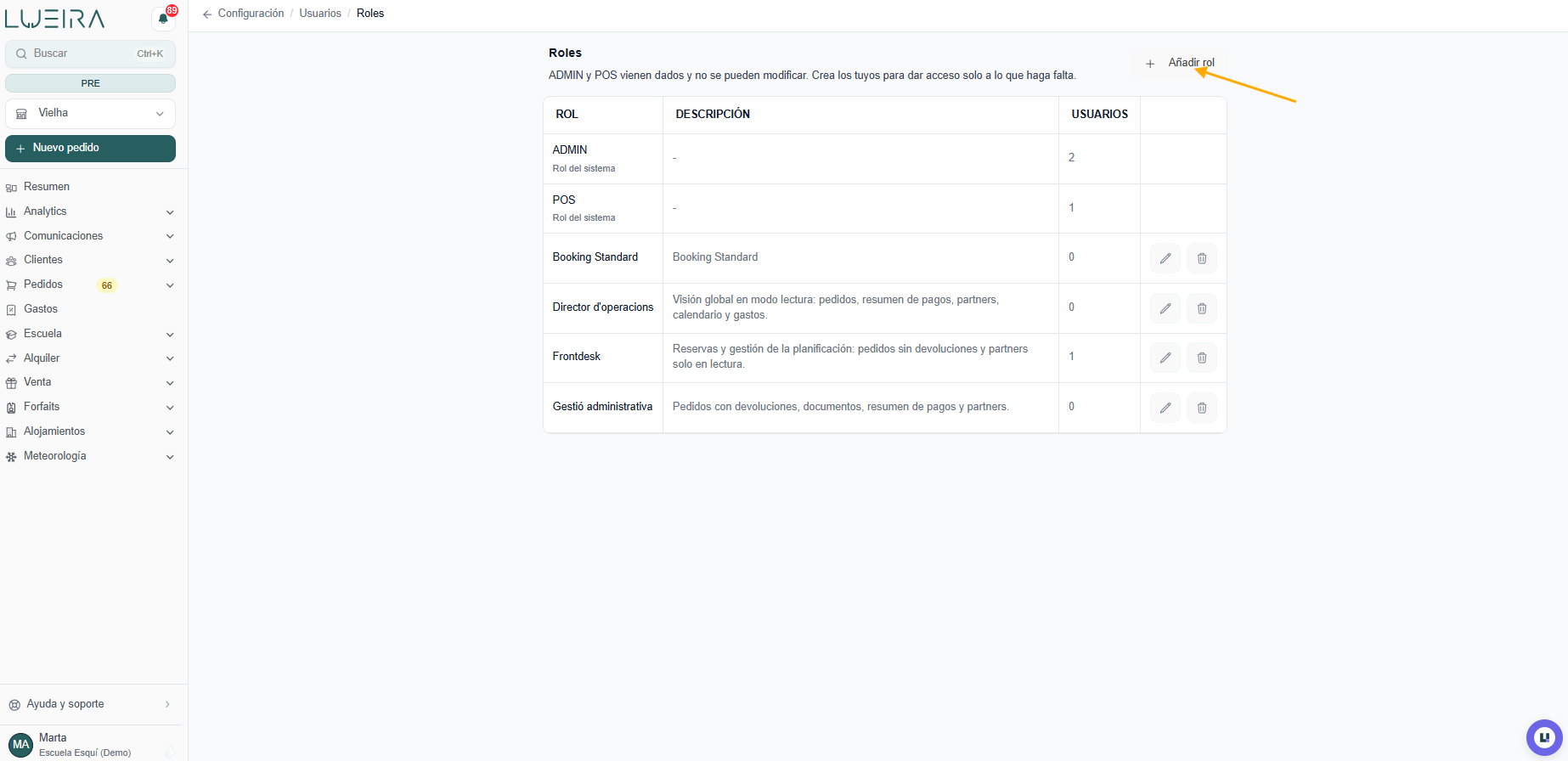
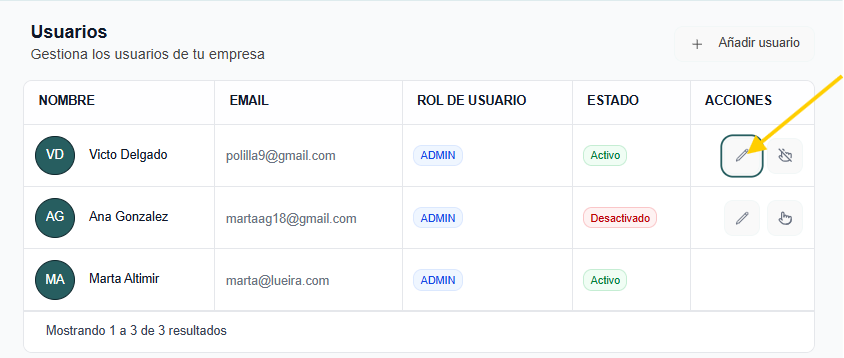
Ve a Configuración → Usuarios. Si tu cuenta es ADMIN, verás junto al botón Añadir usuario otro botón Configurar roles, que te lleva a una página propia (Configuración → Roles) con la lista de roles disponibles y debajo, los roles personalizados que hayas creado, cada uno con su descripción y su número de usuarios.
Desde ahí tienes un botón + Añadir rol.
Crear un rol personalizado
Al pulsar + Añadir rol se abre una página Crear rol con:
Nombre (obligatorio) y una descripción opcional, para que el resto del equipo sepa para qué sirve el rol.
Empezar desde: puedes partir de ADMIN, de POS o de otro rol que ya tengas, para copiar sus accesos y ajustarlos en lugar de empezar de cero.
Debajo aparecen las secciones del menú, en el mismo orden que la barra lateral: una tarjeta por cada sección (solo ves las de los módulos que tu cuenta tiene contratados). En cada tarjeta eliges uno de estos tres niveles de acceso:
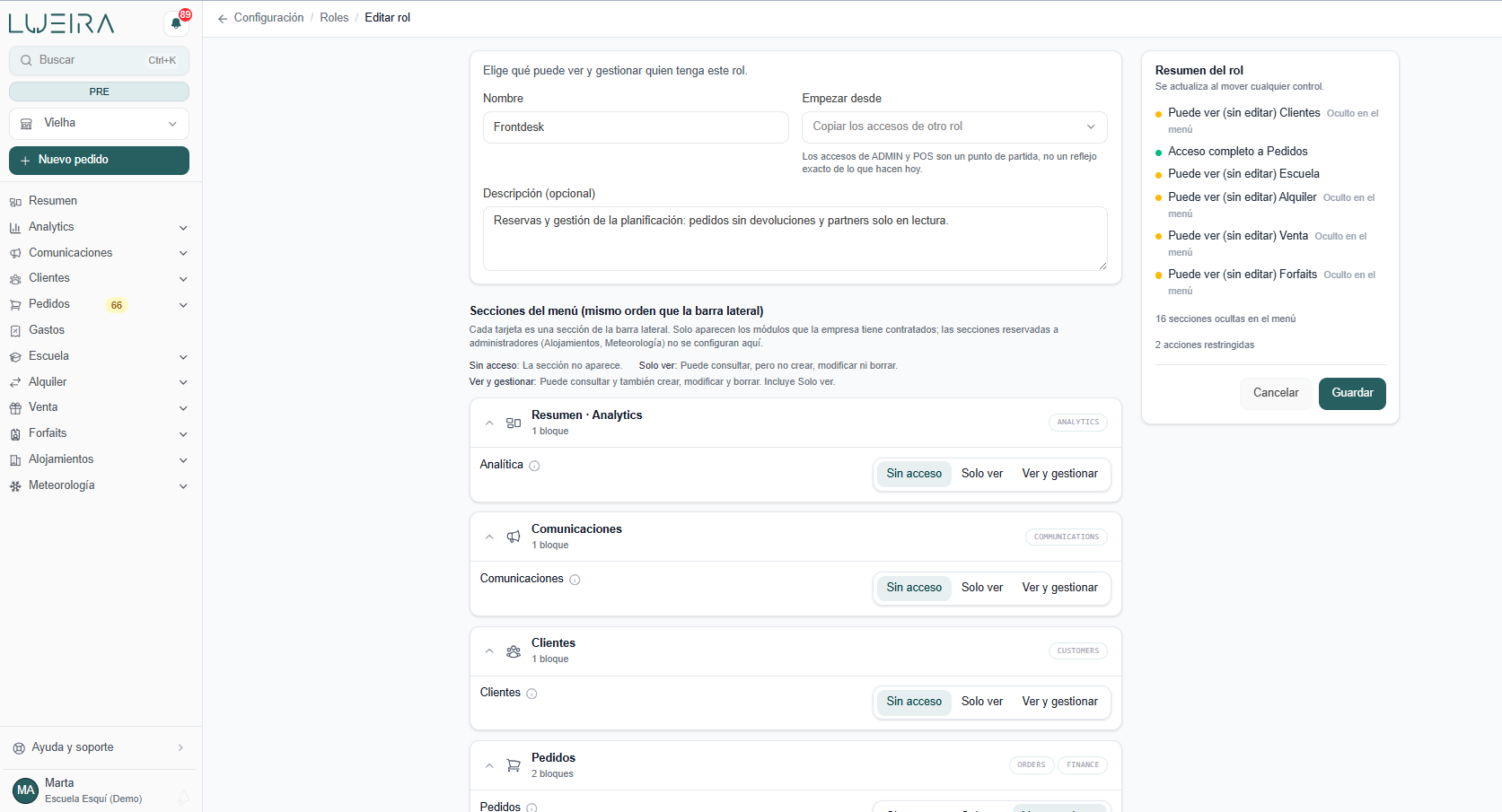
Sin acceso: la sección no aparece.
Solo ver: puede consultar, pero no crear, modificar ni borrar.
Ver y gestionar: puede consultar y también crear, modificar y borrar. Incluye Solo ver.
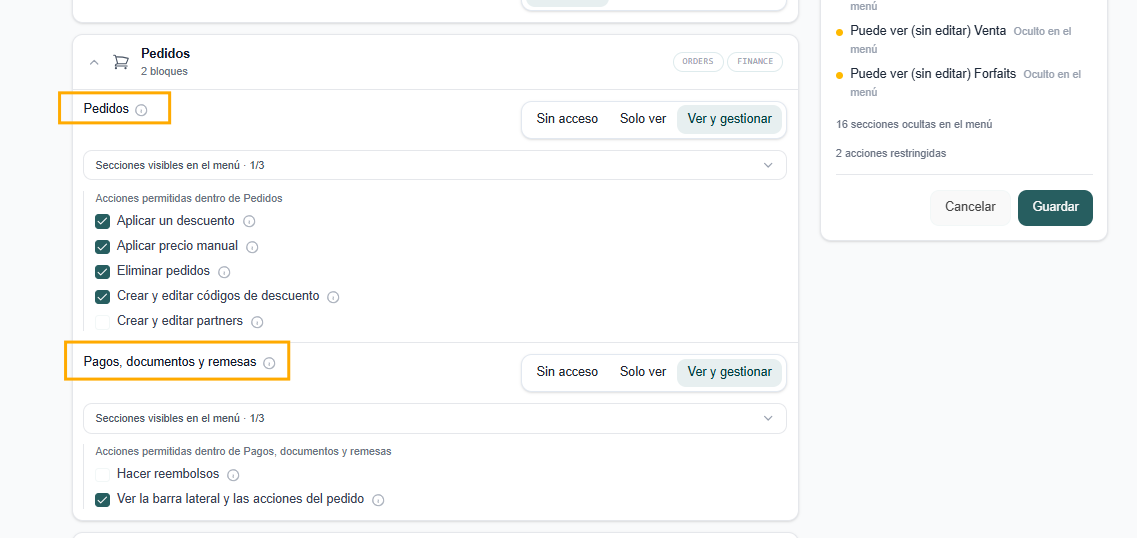
Algunas tarjetas controlan más de un área a la vez — por ejemplo, Pedidos agrupa el área de Pedidos y la de Pagos/documentos/remesas (Finanzas), con un control independiente para cada una.
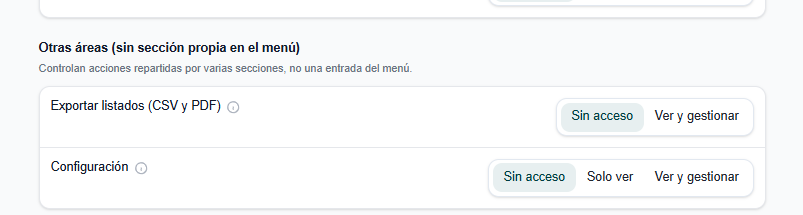
Al final de la página hay un apartado Otras áreas (sin sección propia en el menú): Exportar listados y Configuración, que no viven en ninguna sección concreta de la barra lateral porque controlan acciones repartidas por varias pantallas.
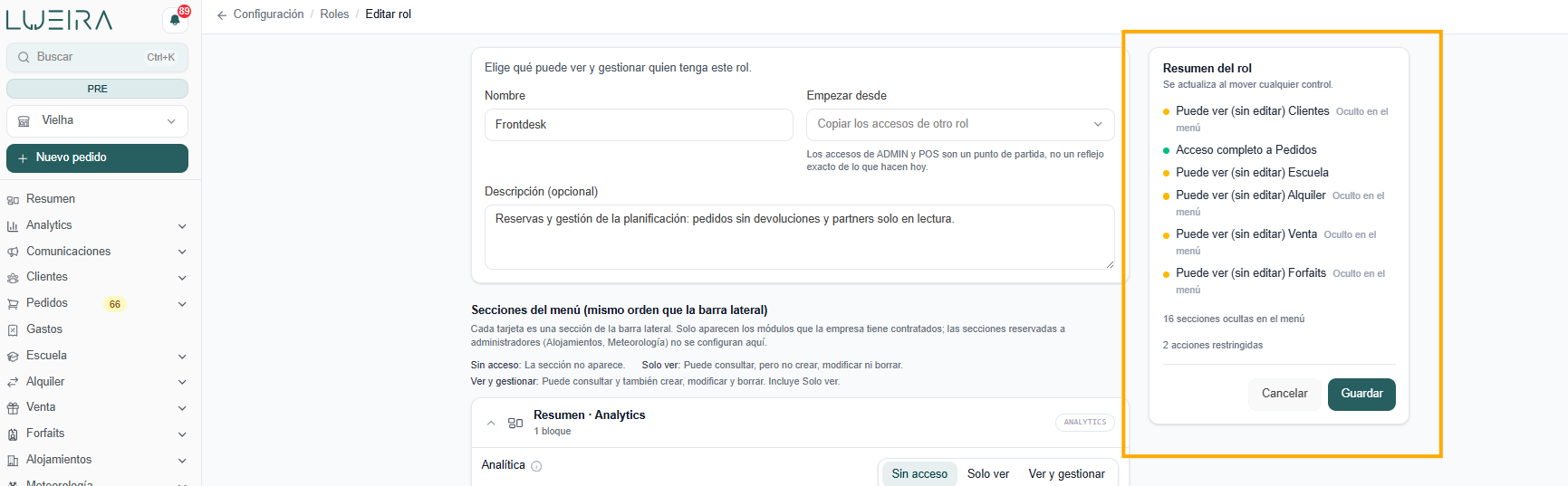
A la derecha, el panel Resumen del rol se va actualizando en tiempo real según mueves los controles, para que veas de un vistazo a qué tendrá acceso el rol antes de guardar.
💡 El nombre del área de escuela cambia según tu tipo de actividad (Escuela, Centro o Actividades), igual que en el menú de navegación.
💡 Los pedidos de cada módulo se gestionan con el acceso de ese módulo, no con el de Pedidos: los pedidos de alquiler necesitan acceso a Alquiler, los de tienda a Venta, etc. Pedidos es el área del pedido transversal (cliente, líneas, comentarios, partners...) que no pertenece a ningún módulo concreto.
⚠️ El área de Exportar listados no tiene nivel intermedio: solo puedes elegir Sin acceso o Ver y gestionar (no existe un "Solo ver" para exportar, porque toda exportación es en sí misma una lectura). Además, para poder descargar el CSV o PDF de una sección en concreto (clientes, pedidos, facturas...), el rol necesita Exportar listados y también acceso a esa sección — con solo una de las dos no basta.
Secciones visibles en el menú
Además del nivel de acceso, cada tarjeta tiene un desplegable Secciones visibles en el menú · X/Y con una casilla por cada entrada de esa sección en la barra lateral y en el buscador rápido.
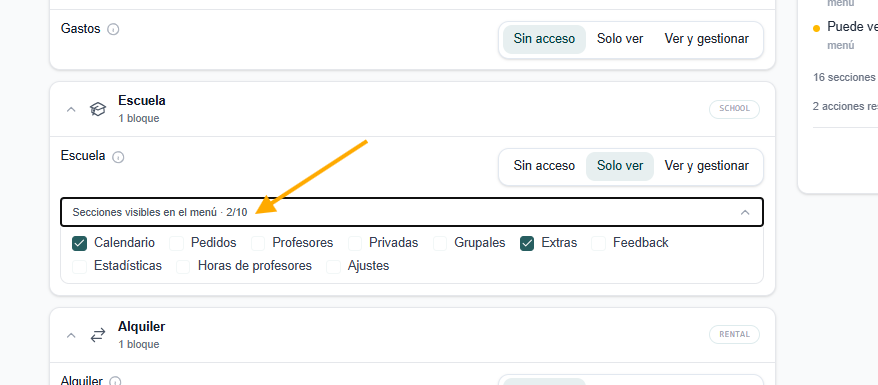
Desmarcar una casilla oculta esa entrada del menú para los usuarios con ese rol.
Es útil para simplificar el menú de un rol muy específico sin tocarle el acceso — por ejemplo, ocultar la pestaña de Documentos de Pedidos a un rol que solo necesita ver el listado y el detalle.
Acciones especiales dentro de un área
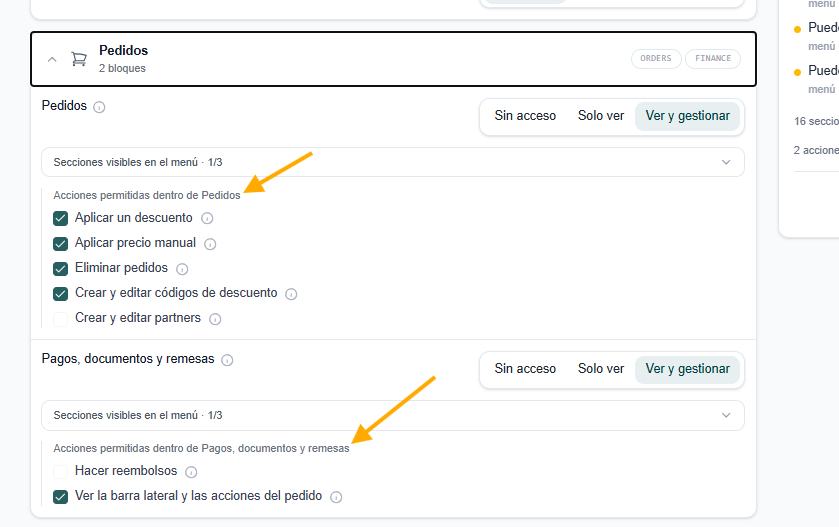
Algunas acciones son lo bastante sensibles como para poder desactivarlas aunque el rol tenga acceso a esa área.
Funcionan al revés de lo que parece: en cuanto el área tiene algo de acceso, estas casillas aparecen marcadas por defecto (permitidas), y las desmarcas para quitarle esa acción concreta sin bajarle el acceso a toda el área:
Asignar un rol a un usuario
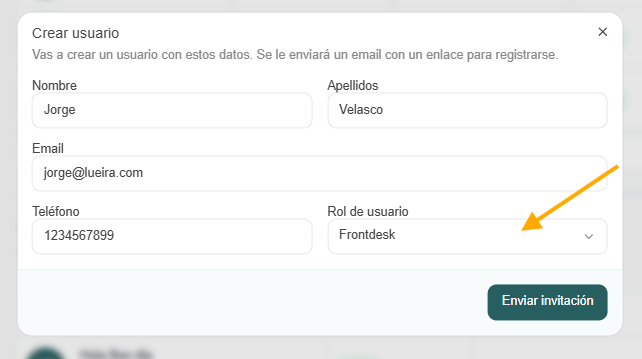
Al invitar un nuevo usuario o editar uno existente (también desde Configuración → Usuarios), el selector de rol muestra ADMIN, POS y, a continuación, todos los roles personalizados que hayas creado.
Cosas a tener en cuenta
Un rol que ya tiene usuarios asignados no se puede borrar hasta que cambies el rol de esos usuarios a otro.
📘 Consulta también Configuración de los Ajustes de Empresa en Lueira para ver dónde encaja la gestión de Usuarios dentro del resto de la configuración de tu cuenta.
¡Cualquier consulta no dudes en ponerte en contacto con el departamento de Soporte de Lueira!
Preguntas frecuentes sobre roles y usuarios
Preguntas frecuentes
Un usuario con un rol personalizado no puede cobrar ni crear pagos
Cobrar, crear un pago o generar un enlace de pago depende del bloque Pagos, documentos y remesas (Finanzas), dentro de la tarjeta Pedidos, no del bloque Pedidos. Como indica la propia pantalla, ese bloque incluye «Cobros y devoluciones, facturas y documentos, tipos de IVA y remesas bancarias». Si el rol lo tiene en Sin acceso, el usuario no verá la opción de crear pagos aunque pueda ver y gestionar los pedidos.
Para que pueda cobrar, ve a Configuración → Usuarios → Configurar roles, edita el rol y pon Pagos, documentos y remesas en Ver y gestionar.
Quiero que cobre, pero que no vea el resumen de pagos
Al dar acceso al bloque Pagos, documentos y remesas, el rol también puede ver las pantallas de ese bloque (Documentos, Resumen de pagos y Remesas). Si quieres que el usuario cobre pero no tenga a mano el resumen de pagos:
Deja Pagos, documentos y remesas en Ver y gestionar.
Abre el desplegable Secciones visibles en el menú de ese bloque y desmarca Resumen de pagos (y, si quieres, Documentos o Remesas).
Si tampoco debe devolver dinero, desmarca Hacer reembolsos en Acciones permitidas dentro de Pagos, documentos y remesas.
⚠️ Desmarcar una casilla de Secciones visibles en el menú oculta esa entrada del menú y del buscador, pero no le quita el acceso al bloque. Si necesitas que un rol pueda cobrar sin tener ningún acceso a la información de pagos, consulta con soporte.
💡 Si cambias los permisos de un rol y el usuario sigue sin ver la opción, pídele que recargue la página o que cierre sesión y vuelva a entrar.
Le he «invitado» otra vez y no le llega ningún email
Si la persona ya tiene un usuario en tu cuenta, no recibe una invitación nueva: lo que cambias es su rol. Para cambiarle el rol, pulsa el lápiz de su usuario en Configuración → Usuarios. Solo los usuarios nuevos reciben un email para activar su cuenta.
Si la invitación de un usuario nuevo da error, revisa que hayas rellenado el teléfono: es obligatorio aunque el formulario no lo marque. Lo tienes explicado paso a paso en Usuarios del equipo y problemas de acceso.
¿Puedo eliminar a un usuario?
No: los usuarios se desactivan, no se eliminan. En Configuración → Usuarios, columna Acciones, usa el botón Desactivar usuario. Si una persona dice que no le llega el email de activación o de contraseña, comprueba también que su usuario no esté desactivado.
📘 Invitar, cambiar de rol, desactivar y recuperar la contraseña: Usuarios del equipo y problemas de acceso.
Guías relacionadas
- Ajustes (Escuela / Centro / Actividades)Configura los parámetros de tu escuela, centro o espacio de actividades: niveles, puntos de encuentro, horarios, precios y más.
- Analytics en Lueira: Online Store Lifecycle, Bookings y Campaign LinksNuevo módulo de Analytics: el recorrido del visitante en tu tienda online, el estado de tus reservas y un generador de enlaces de campaña con UTM.
- Añadir datos bancarios en LueiraTe enseñamos como añadir los datos bancarios de nuestra empresa y de nuestros clientes en Lueira para utilizar la función de Remesas
- Cómo aprovechar la funcionalidad de formularios de LueiraOs explicamos cómo funcionan los formularios y como aplicarlos a los productos y packs de tu escuela o alquiler.
- Cómo configurar la impresora de tickets y la caja registradoraTe explicamos cómo configurar la impresora de tickets y la caja registradora para que puedas imprimir los tickets de tus reservas.
- Conectar Mercado Pago en LueiraGuía paso a paso para conectar tu cuenta de Mercado Pago a Lueira y cobrar en tu tienda online: qué datos necesitas, de dónde sacarlos en Mercado Pago y dónde pegarlos en Lueira.