

¿Por qué mis clientes no pueden reservar en la tienda online? Lista de comprobación
Qué revisar cuando una actividad o una clase privada no aparece en la tienda, no tiene horas disponibles o no deja reservar: disponibilidad de los guías, sesiones, bloqueos, antelación mínima, participantes, visibilidad y campos del producto.
En esta página
- Qué resuelve esta guía
- Antes de empezar: mira lo que ve tu cliente
- 1. Clases privadas: no hay guías disponibles
- Cómo comprobarlo
- Cómo arreglarlo
- Revisa también los idiomas del guía
- 2. Actividades grupales: no hay sesiones (o están llenas)
- Cómo comprobarlo
- Cómo arreglarlo
- 3. Hay un bloqueo de tienda online
- Cómo comprobarlo
- Cómo arreglarlo
- 4. La antelación mínima cierra las horas más cercanas
- Cómo comprobarlo
- Cómo arreglarlo
- 5. Mínimo de participantes y capacidad
- Cómo comprobarlo
- Cómo arreglarlo
- 6. El producto no es visible en la tienda
- Cómo comprobarlo
- 7. Precio, temporada y calendario de precios
- 8. El producto no se ha guardado: campos obligatorios e imágenes
- Qué hacer si…
- …mis guías tienen disponibilidad y sigue sin dejar reservar la clase privada
- …solo falla un día concreto
- …quiero aceptar reservas para hoy o para mañana
- …el grupo ya tiene el mínimo y no deja reservar a 1 persona más
- …desde el panel sí puedo crear la reserva, pero el cliente no
- Artículos relacionados
Qué resuelve esta guía
Tus clientes te dicen que una actividad o una clase privada no aparece en la tienda online, que no tiene horas disponibles o que no les deja terminar la reserva. Casi siempre es un ajuste del producto, de los guías o de la tienda, no un error de Lueira.
Esta guía es una lista de comprobación, ordenada de la causa más frecuente a la menos frecuente. En cada punto verás cómo comprobarlo y cómo arreglarlo.
💡 La respuesta corta:
Clase privada sin horas: casi siempre faltan guías disponibles ese día (o con el idioma que pide el cliente). Revisa la Disponibilidad de tus guías.
Actividad grupal sin horas: no hay sesiones creadas para esas fechas, están llenas o hay un bloqueo de tienda online activo.
Desaparecen las horas más cercanas: es la antelación mínima (tiempo de corte) del producto.
📌 El nombre del menú cambia según tu tipo de negocio (Escuela, Centro o Actividades) y tu equipo puede llamarse profesores, instructores o guías. En esta guía usamos Actividades y guías.
Antes de empezar: mira lo que ve tu cliente
Abre tu tienda tal y como la ve el cliente. Así sabrás qué falla exactamente, y no tienes que comprar nada.
Ve a Configuración > Tienda online y pulsa Ir a la tienda.
Abre el producto del que se queja el cliente y elige la misma fecha, el mismo idioma y el mismo número de participantes.
Anota lo que ves: el producto no aparece, aparece pero todas las horas salen en gris («No hay disponibilidad»), o deja elegir hora pero no deja seguir.
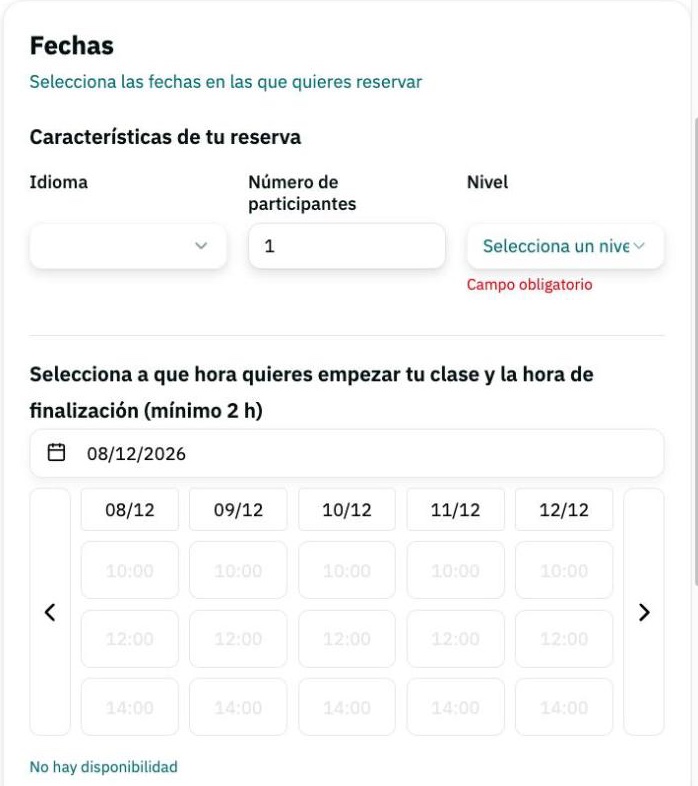
Con eso, ve directamente al punto que corresponde:
No aparece el producto: punto 6 (visibilidad) y punto 8 (el producto no se ha guardado).
Horas en gris en una clase privada: punto 1 (guías), punto 3 (bloqueos) y punto 4 (antelación).
No hay sesiones en una actividad grupal: puntos 2, 3 y 4.
Deja elegir hora pero no deja seguir: punto 5 (participantes) y punto 7 (precio).
1. Clases privadas: no hay guías disponibles
Las clases privadas no tienen sesiones fijas: los huecos que ve el cliente salen de la disponibilidad de tus guías. Si ese día ningún guía está disponible, la tienda muestra todas las horas en gris, aunque el producto esté bien configurado.
Cómo comprobarlo
Ve a Actividades > Guías y abre un guía que dé esa actividad.
Entra en la pestaña Disponibilidad y busca el mes en el que quiere reservar el cliente. Cada día disponible muestra «Disponible» y su horario.
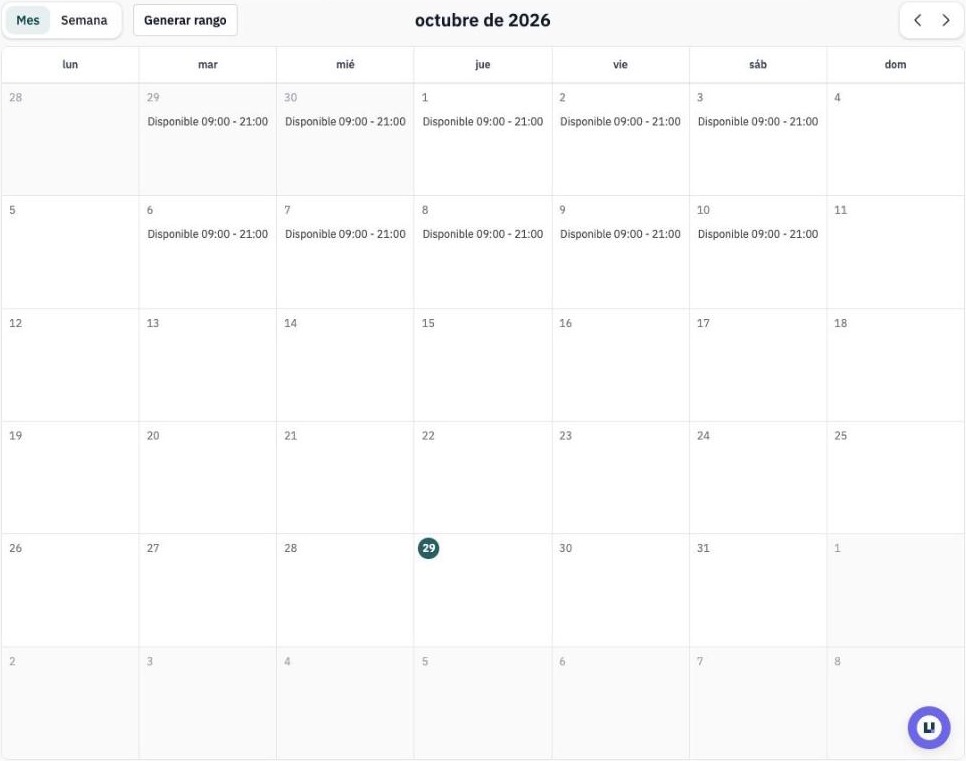
En el ejemplo, el guía solo está disponible hasta el día 10. A partir de ahí no hay huecos de clase privada con él.
Cómo arreglarlo
En la pestaña Disponibilidad, pulsa Generar rango.
Elige la Fecha inicio y la Fecha final, los Días de la semana y el horario (Desde / Hasta). Puedes añadir varios tramos con Nuevo rango de tiempo.
Pulsa Generar rango. Repite con cada guía.
El paso a paso completo está en Gestión de profesores en Lueira.
Revisa también los idiomas del guía
El cliente elige el Idioma de la clase en la tienda. Revisa en la ficha del guía el campo Idiomas (y que tenga la actividad en Actividades). En casos reales, rellenar los idiomas de los guías fue lo que desbloqueó las reservas: si ningún guía disponible habla el idioma elegido, el cliente no puede reservar.
💡 En productos grupales también existe la opción Solo si hay Guías disponibles (en Configuración > Reglas de reserva del producto). Si la tienes marcada, la reserva solo continúa cuando hay guías disponibles para esa sesión.
2. Actividades grupales: no hay sesiones (o están llenas)
Un producto grupal solo se puede reservar en las sesiones que hayas creado. Sin sesiones en esas fechas, o con todas las plazas ocupadas, el cliente no ve nada que reservar.
Cómo comprobarlo
Ve a Actividades > Actividades, pestaña Grupales, y abre el producto.
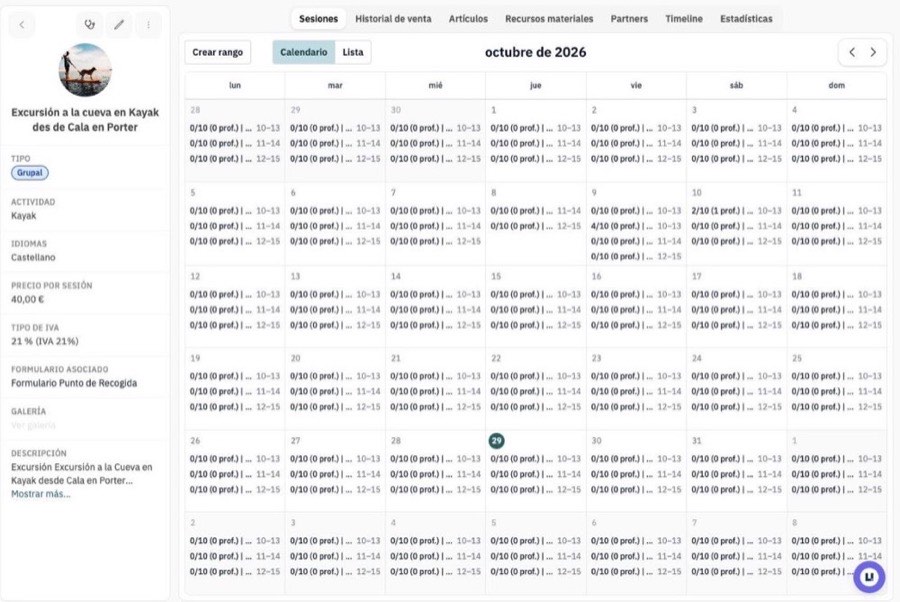
En la pestaña Sesiones (vista Calendario o Lista) busca las fechas. Cada sesión muestra las plazas ocupadas sobre el total (por ejemplo, 0/10) y su horario.
Cómo arreglarlo
No hay sesiones en esas fechas: créalas con Crear rango en esa misma pestaña.
La sesión está llena (por ejemplo, 10/10): amplía el Número máximo de participantes o crea otra sesión.
Revisa el precio: en la pestaña Datos del producto, el Precio por sesión (precio Simple) o la configuración de precio Avanzado tiene que estar rellena.
3. Hay un bloqueo de tienda online
Los bloqueos ocultan productos de la tienda online en fechas (y, si quieres, horas) concretas. Son muy útiles para cerrar un festivo, pero también son una causa frecuente de «no me sale la sesión de ese día» cuando alguien se olvida de que existen.
Cómo comprobarlo
Ve a Actividades > Ajustes > Bloqueos de tienda online.
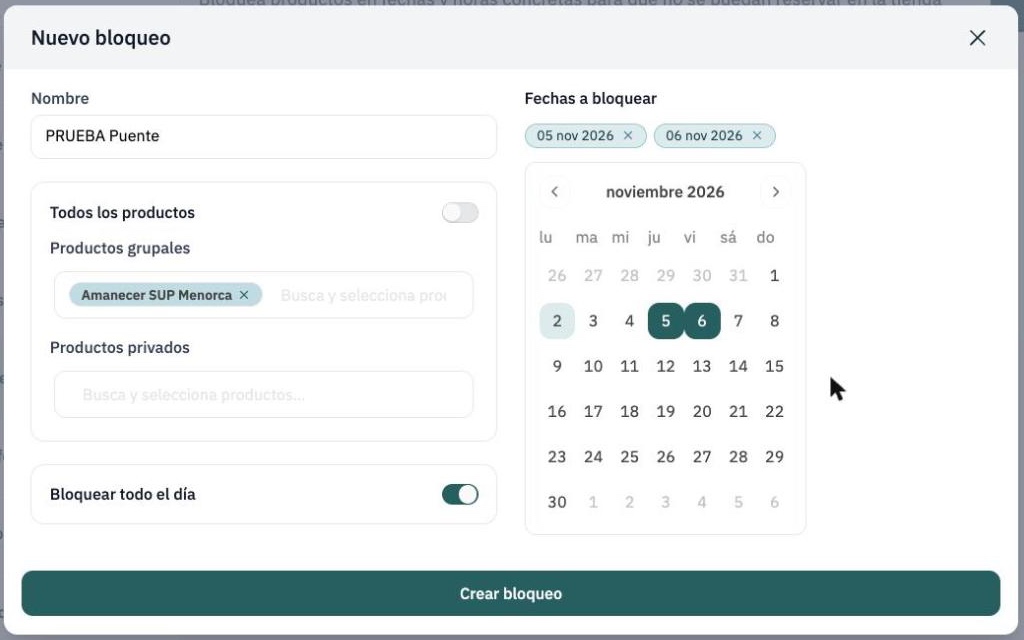
Revisa la lista: cada bloqueo dice a qué productos se aplica (Todos los productos, o productos grupales y privados concretos), qué fechas bloquea y si es todo el día o un rango de horas de inicio.
Cómo arreglarlo
Edita el bloqueo para quitar ese producto o esas fechas, o elimínalo si ya no lo necesitas. Fíjate bien en Todos los productos: si está activo, el bloqueo afecta a todo el catálogo.
📌 Los bloqueos se aplican a los productos grupales, a los packs que los incluyen y a las clases privadas. Solo afectan a la tienda online: tu equipo puede seguir creando reservas desde el panel. Más información en Bloquear productos en la tienda online (fechas y horas concretas).
4. La antelación mínima cierra las horas más cercanas
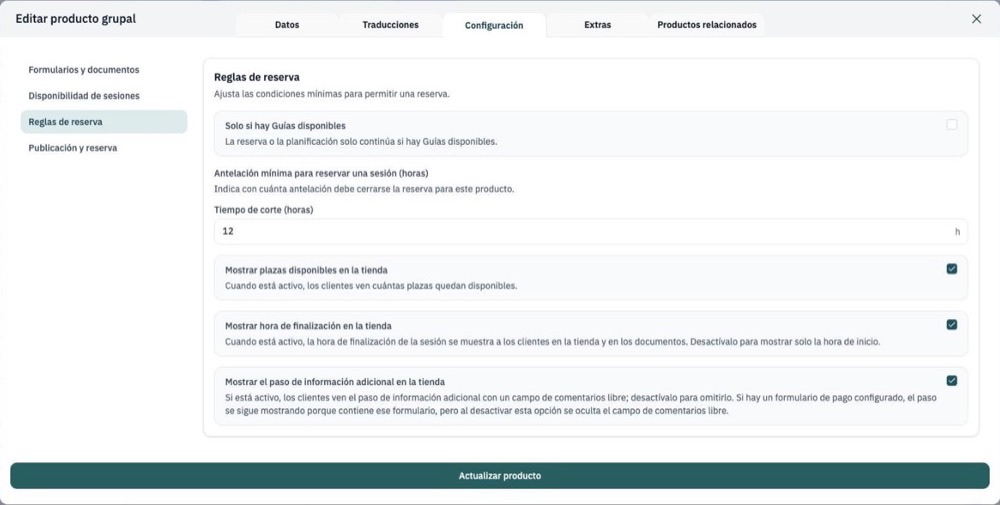
Cada producto tiene un Tiempo de corte: las horas de antelación con las que se cierra la reserva online. Si es de 12 horas, una sesión que empieza dentro de 10 horas ya no se puede reservar en la tienda. Es la causa típica de «hoy ya no me deja reservar para mañana».
Cómo comprobarlo
Abre el producto y pulsa el lápiz (Editar).
Ve a la pestaña Configuración > Reglas de reserva y mira el campo Tiempo de corte (horas).
Cómo arreglarlo
Baja el número de horas y pulsa Actualizar producto. Tienes todos los detalles (dónde está en clases privadas, cómo cerrar solo un día concreto y qué pasa con las reservas de última hora) en Antelación mínima y hora de cierre de las reservas online.
5. Mínimo de participantes y capacidad
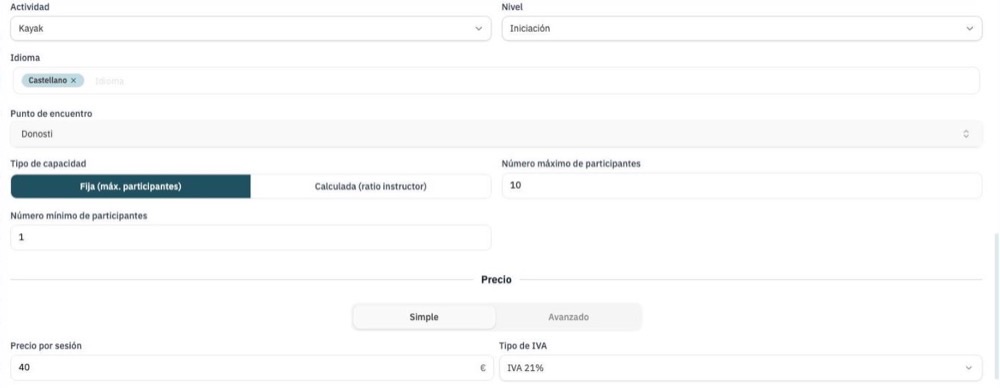
En los productos grupales, el Número mínimo de participantes obliga al cliente a reservar al menos esas plazas. Si el mínimo es 6 y alguien quiere reservar para 2, no podrá terminar la reserva.
Cómo comprobarlo
Edita el producto y, en la pestaña Datos, revisa Tipo de capacidad, Número máximo de participantes y Número mínimo de participantes. Revisa también el Idioma del producto.
Cómo arreglarlo
Baja el mínimo si quieres aceptar reservas más pequeñas.
⚠️ El mínimo se aplica a cada reserva, no a la sesión: aunque otra reserva ya haya cubierto el mínimo, la siguiente también tiene que llegar a ese número. Si quieres que se puedan sumar personas sueltas, pon el mínimo en 1.
6. El producto no es visible en la tienda
Si el producto ni siquiera aparece en la tienda, revisa su visibilidad.
Cómo comprobarlo
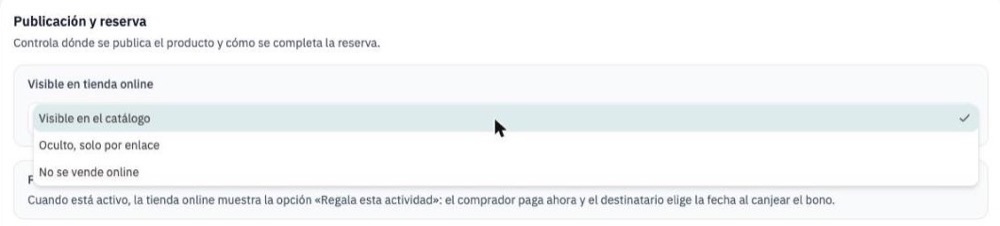
En la lista de productos verás una etiqueta junto al nombre (por ejemplo, Visible en el catálogo). Para cambiarla, edita el producto y ve a Configuración > Publicación y reserva > Visible en tienda online:
Visible en el catálogo: aparece en la tienda y se puede reservar.
Oculto, solo por enlace: no sale en el catálogo, pero se puede reservar con el enlace directo.
No se vende online: no se puede reservar desde la tienda.
En los productos grupales revisa también el interruptor Producto grupal en catálogo, en la misma sección: si lo desactivas, el producto no se muestra ni para añadirlo a pedidos ni en la tienda online.
Más información en Visibilidad en tienda online: catálogo, enlace directo o desactivado.
7. Precio, temporada y calendario de precios
Si el cliente puede elegir la hora pero algo no cuadra al continuar (el total, la duración o la hora de fin), revisa el precio del producto.
Clases privadas: cada producto tiene un precio por hora y, si lo necesitas, un calendario de precios asociado (se crean en Actividades > Ajustes > Calendarios de precios). Revisa que el calendario asignado al producto tenga precios para las fechas, duraciones y número de participantes que pide el cliente. Paso a paso en Precios de productos privados.
Productos grupales: revisa el Precio por sesión o la configuración de precio Avanzado en la pestaña Datos.
Cambio de temporada: al empezar una temporada nueva, comprueba que los precios y el calendario de precios nuevos están creados y asignados al producto. Más información en ¿Cómo configuro una nueva temporada?
8. El producto no se ha guardado: campos obligatorios e imágenes
A veces el problema es que el producto (o el último cambio) nunca llegó a guardarse. Al pulsar Crear producto o Actualizar producto, Lueira avisa con Faltan campos obligatorios y la lista de los que faltan.

En un producto grupal son obligatorios, entre otros: Nombre, Descripción, Actividad, Nivel, Punto de encuentro, Número máximo de participantes y Tipo de IVA. Rellénalos y vuelve a guardar.
Imágenes: la imagen del producto admite un tamaño máximo de 1 MB. Si tu foto pesa más, redúcela o comprímela antes de subirla.
Si sale un error genérico al guardar aunque todo esté relleno, prueba primero sin imagen y luego añádela. Si sigue fallando, escríbenos desde el chat de ayuda con el nombre del producto.
Qué hay en cada pestaña de la ficha: Ficha de producto: Datos, Traducciones, Configuración, Extras y Productos Relacionados.
Qué hacer si…
…mis guías tienen disponibilidad y sigue sin dejar reservar la clase privada
Revisa que los guías tengan rellenos los Idiomas (el que elige el cliente en la tienda) y la actividad en Actividades. Revisa también los bloqueos (punto 3) y el tiempo de corte (punto 4). Si todo está bien, escríbenos con el nombre del producto y la fecha que probaste.
…solo falla un día concreto
Casi siempre es un bloqueo de tienda online que se creó para ese día y se olvidó. Revisa Actividades > Ajustes > Bloqueos de tienda online.
…quiero aceptar reservas para hoy o para mañana
Baja el Tiempo de corte del producto. Lo explicamos en Antelación mínima y hora de cierre de las reservas online.
…el grupo ya tiene el mínimo y no deja reservar a 1 persona más
El Número mínimo de participantes se aplica a cada reserva. Si quieres que se puedan apuntar personas sueltas a una sesión, baja el mínimo a 1.
…desde el panel sí puedo crear la reserva, pero el cliente no
Es normal cuando la causa es de la tienda online: los bloqueos, la visibilidad y la antelación mínima afectan a lo que puede reservar el cliente en la tienda. Revisa los puntos 3, 4 y 6.
🔒 Importante: si escribes al soporte, no incluyas contraseñas ni datos bancarios en el chat; no los necesitamos para revisar este tema.
Artículos relacionados
Guías relacionadas
- Antelación mínima y hora de cierre de las reservas onlineCómo configurar con cuántas horas de antelación se cierra la reserva online de cada producto (tiempo de corte), cómo cerrar un día concreto con un bloqueo y qué hacer si quieres aceptar reservas de última hora.
- Campos del formulario de compra en la tienda onlineCómo configurar qué campos aparecen en el formulario de checkout de la tienda online y cuáles son obligatorios para el cliente.
- Códigos de descuento en la tienda onlineEn esta guía te enseñaremos como crear códigos de descuento en la tienda online.
- Cómo insertar tus actividades de Lueira en tu web WordpressLueira incluye un modal "Código de inserción" en el admin que genera el shortcode de WordPress y el código iFrame de cada actividad. Te enseñamos a integrar tus actividades en tu web WordPress en 3 formas distintas, todas a partir del nuevo modal.
- Configuración tienda onlineEn esta guía te enseñamos a configurar tu tienda online en Lueira, incluyendo los campos del formulario de compra (checkout) que pueden mostrarse como visibles u obligatorios.
- Diseños de la página de producto en la Tienda OnlineAprende a elegir entre los 4 diseños disponibles para la página de producto de tu Tienda Online y a previsualizarlos antes de activarlos