

Antelación mínima y hora de cierre de las reservas online
Cómo configurar con cuántas horas de antelación se cierra la reserva online de cada producto (tiempo de corte), cómo cerrar un día concreto con un bloqueo y qué hacer si quieres aceptar reservas de última hora.
En esta página
- Qué resuelve esta guía
- Cambiar la antelación de una actividad grupal
- Cambiar la antelación de una clase privada
- Cómo se nota en la tienda online
- Cerrar la reserva un día o unas horas concretas: bloqueos
- Qué hacer si…
- …hoy ya no me deja reservar para mañana
- …quiero que no se pueda reservar con menos de 36 horas
- …quiero cambiar la antelación solo un día concreto
- …quiero aceptar reservas de última hora cuando el grupo ya está formado
- …vendo también con partners o en marketplaces
- Artículos relacionados
Qué resuelve esta guía
Cada producto decide con cuántas horas de antelación se cierra su reserva en la tienda online. Por ejemplo, si quieres que nadie reserve con menos de 36 horas, o al revés, si quieres aceptar reservas para mañana y hoy no te deja.
Esta guía te explica:
dónde se cambia la antelación mínima (el Tiempo de corte) en productos grupales y en clases privadas;
cómo se nota en la tienda;
cómo cerrar solo un día o unas horas concretas con un bloqueo.
💡 La respuesta corta: edita el producto y ve a Configuración > Reglas de reserva > Tiempo de corte (horas). Escribe las horas que quieras y pulsa Actualizar producto. Se configura producto a producto: no hay un valor general en Configuración > Tienda online.
Cambiar la antelación de una actividad grupal
Ve a Actividades > Actividades (o Escuela / Centro, según tu negocio), pestaña Grupales, y abre el producto.
Pulsa el lápiz para editarlo y entra en la pestaña Configuración.
En el menú de la izquierda, elige Reglas de reserva.
En Antelación mínima para reservar una sesión (horas), escribe las horas en el campo Tiempo de corte (horas). Por ejemplo, 36 cierra la reserva online 36 horas antes de que empiece cada sesión.
Pulsa Actualizar producto.
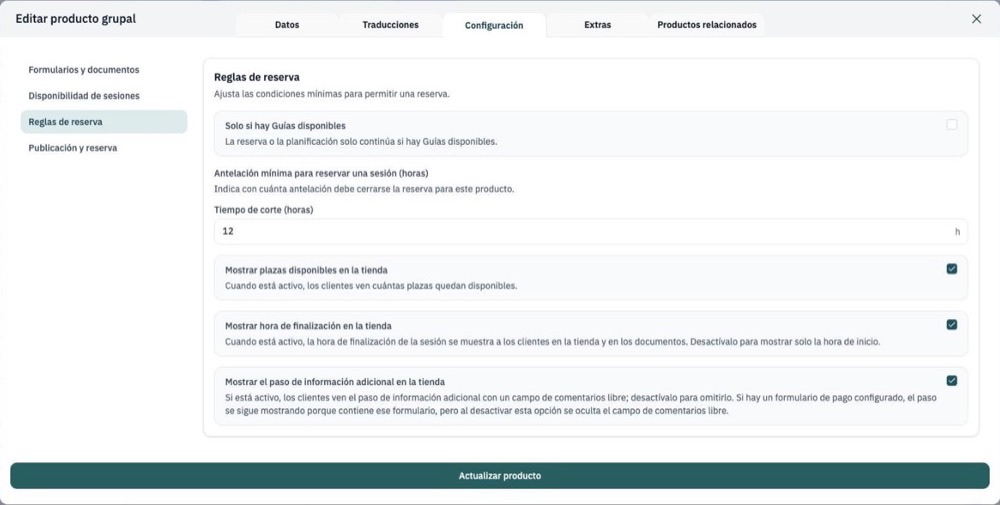
En la misma pantalla tienes otras reglas de la tienda: Solo si hay Guías disponibles, Mostrar plazas disponibles en la tienda, Mostrar hora de finalización en la tienda y Mostrar el paso de información adicional en la tienda.
⚠️ Escribe siempre un número. Si dejas el campo vacío, no verás en pantalla qué antelación se está aplicando. Para saber con seguridad cuándo se cierra la reserva de ese producto, escribe tú el valor que quieres.
Cambiar la antelación de una clase privada
Es el mismo campo, en el mismo sitio:
Abre el producto desde la pestaña Privadas y pulsa el lápiz.
Ve a Configuración > Reglas de reserva.
Escribe las horas en Tiempo de corte (horas) y pulsa Actualizar producto.
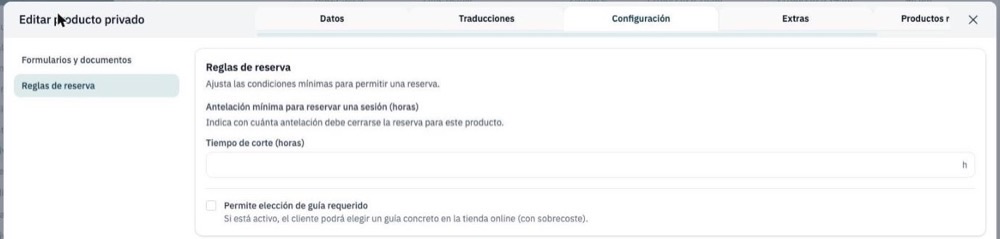
En las clases privadas, esta pantalla también tiene Permite elección de guía requerido: si lo activas, el cliente puede elegir un guía concreto en la tienda (con sobrecoste).
📌 Recuerda que en las clases privadas los huecos también dependen de la disponibilidad de tus guías. Si bajas el tiempo de corte y siguen sin salir horas, revisa ¿Por qué mis clientes no pueden reservar en la tienda online?
Cómo se nota en la tienda online
Las sesiones (o las horas de clase privada) que empiezan antes de que acabe el tiempo de corte dejan de poder reservarse en la tienda. El cliente ve las fechas siguientes, pero no las más cercanas.
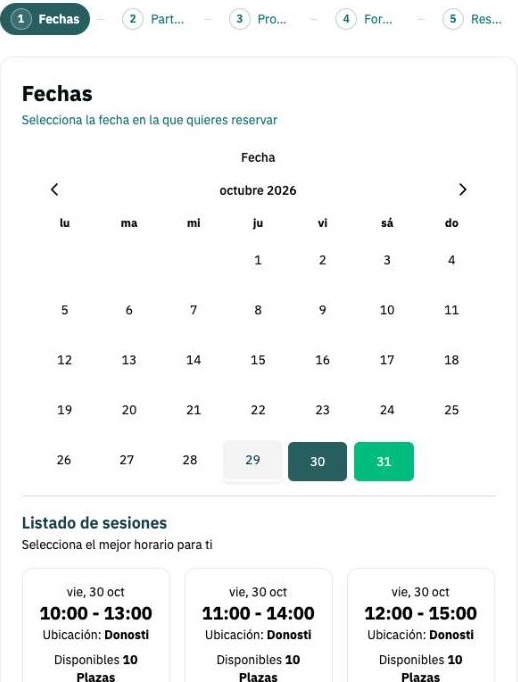
Para comprobarlo tú, abre la tienda desde Configuración > Tienda online > Ir a la tienda y entra en el producto. No hace falta comprar nada.
💡 Ejemplo: con un tiempo de corte de 24 horas, si un cliente entra hoy a las 18:00, la sesión de mañana a las 10:00 ya no le aparece como reservable, pero la de mañana a las 19:00 sí.
Cerrar la reserva un día o unas horas concretas: bloqueos
El tiempo de corte es igual para todas las fechas del producto. Si solo quieres cerrar la venta online un día concreto (un festivo, un día sin guías, un evento) o unas horas de un día, no cambies el tiempo de corte: usa un bloqueo de tienda online.
Ve a Actividades > Ajustes > Bloqueos de tienda online y pulsa Añadir bloqueo.
Ponle un Nombre (por ejemplo, «Puente de agosto»).
Elige los productos (o activa Todos los productos), las Fechas a bloquear en el calendario y, si no es el día entero, el Rango de horas de inicio a bloquear.
Pulsa Crear bloqueo.
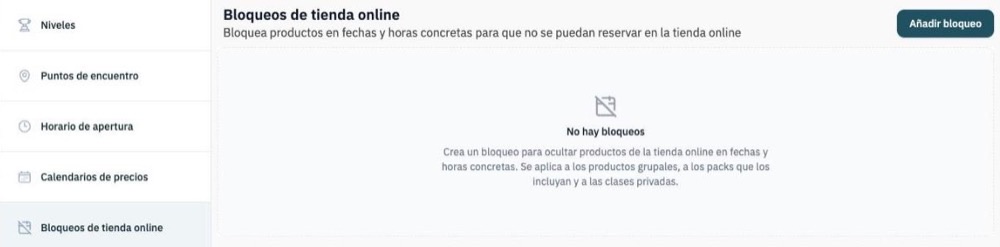
⚠️ Revisa tus bloqueos de vez en cuando: un bloqueo olvidado es una de las causas más habituales de «no me sale la sesión de ese día». Detalle completo en Bloquear productos en la tienda online (fechas y horas concretas).
Qué hacer si…
…hoy ya no me deja reservar para mañana
El tiempo de corte del producto es mayor que las horas que faltan para la sesión. Bájalo en Configuración > Reglas de reserva (por ejemplo, de 24 a 12 horas) y pulsa Actualizar producto.
…quiero que no se pueda reservar con menos de 36 horas
Escribe 36 en Tiempo de corte (horas) de cada producto al que quieras aplicarlo. Como es un ajuste por producto, repítelo en cada uno.
…quiero cambiar la antelación solo un día concreto
Si lo que quieres es cerrar la venta ese día (o unas horas), usa un bloqueo de tienda online. Si lo que quieres es abrir la venta con menos antelación solo ese día, no hay un ajuste por día para el tiempo de corte: bájalo temporalmente en el producto y vuelve a subirlo después, o crea tú la reserva desde el panel.
…quiero aceptar reservas de última hora cuando el grupo ya está formado
Ahora mismo el tiempo de corte se aplica igual a todas las sesiones, tengan o no reservas. Si quieres aceptar reservas de última hora, baja el tiempo de corte del producto.
…vendo también con partners o en marketplaces
Esta guía cubre la tienda online. Si vendes el mismo producto a través de partners o marketplaces (GetYourGuide, Viator…) y necesitas saber qué antelación se aplica allí, consulta con el soporte de Lueira desde el chat de ayuda.
Artículos relacionados
¿Por qué mis clientes no pueden reservar en la tienda online? Lista de comprobación
Bloquear productos en la tienda online (fechas y horas concretas)
Ficha de producto: Datos, Traducciones, Configuración, Extras y Productos Relacionados
Visibilidad en tienda online: catálogo, enlace directo o desactivado
Guías relacionadas
- ¿Por qué mis clientes no pueden reservar en la tienda online? Lista de comprobaciónQué revisar cuando una actividad o una clase privada no aparece en la tienda, no tiene horas disponibles o no deja reservar: disponibilidad de los guías, sesiones, bloqueos, antelación mínima, participantes, visibilidad y campos del producto.
- Campos del formulario de compra en la tienda onlineCómo configurar qué campos aparecen en el formulario de checkout de la tienda online y cuáles son obligatorios para el cliente.
- Códigos de descuento en la tienda onlineEn esta guía te enseñaremos como crear códigos de descuento en la tienda online.
- Cómo insertar tus actividades de Lueira en tu web WordpressLueira incluye un modal "Código de inserción" en el admin que genera el shortcode de WordPress y el código iFrame de cada actividad. Te enseñamos a integrar tus actividades en tu web WordPress en 3 formas distintas, todas a partir del nuevo modal.
- Configuración tienda onlineEn esta guía te enseñamos a configurar tu tienda online en Lueira, incluyendo los campos del formulario de compra (checkout) que pueden mostrarse como visibles u obligatorios.
- Diseños de la página de producto en la Tienda OnlineAprende a elegir entre los 4 diseños disponibles para la página de producto de tu Tienda Online y a previsualizarlos antes de activarlos