

Gestión de Partners en Lueira
Te enseñamos a asociar Partners a los pedidos y a la tienda online, y a agruparlos para compartir catálogo y comisión
En esta página
- Gestión de Partners en Lueira
- 1. ¿Qué es un Partner?
- 2. Añadir un Partner
- 3. Grupos de partners
- Crear un grupo
- Configurar el catálogo del grupo
- Añadir y quitar partners de un grupo
- Cómo funciona
- 4. Asociar un Partner a un pedido
- 5. Partner en la Tienda Online: enlace y QR
- 6. Comisiones de Partners
- Dudas frecuentes sobre comisiones y atribución
- 7. Dudas frecuentes
- He puesto la comisión después y los pedidos anteriores siguen a 0 €
- ¿Puedo poner una comisión fija (por ejemplo, 10 € por persona)?
- Un cliente entró por el enlace del partner y el pedido no quedó asociado
- ¿Me avisa Lueira cuando un partner crea una reserva?
Gestión de Partners en Lueira
1. ¿Qué es un Partner?
Un Partner es cualquier tercero que te trae clientes y se lleva una bonificación (comisión) por ello: hoteles, tour-operadores, alojamientos turísticos, etc. En Lueira, un partner puede generar ventas de dos formas:
Asociándolo manualmente a un pedido creado desde Admin, o
A través de un enlace/QR a tu tienda online, o del Portal de Partners si lo tienes habilitado (el partner crea sus propias reservas).
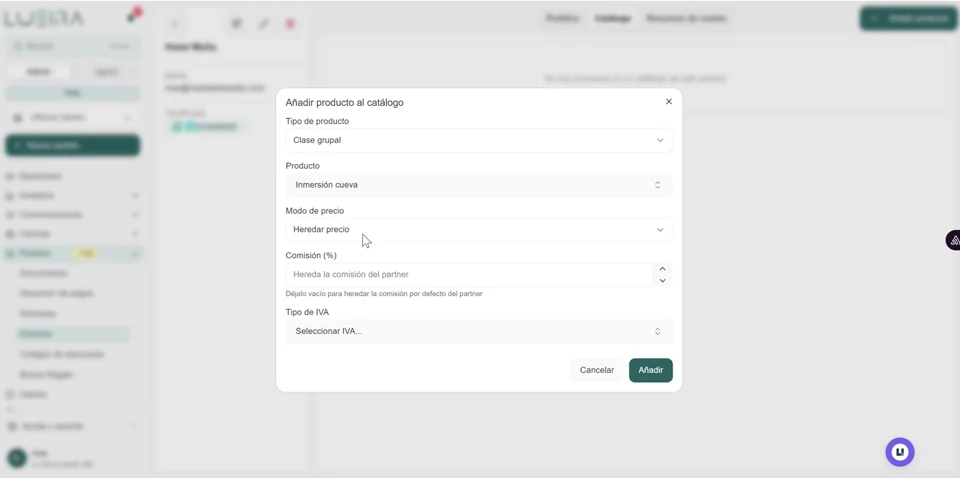 Configurar Portal Partners
2. Añadir un Partner
Ve a Pedidos → Partners → Añadir partner y rellena:
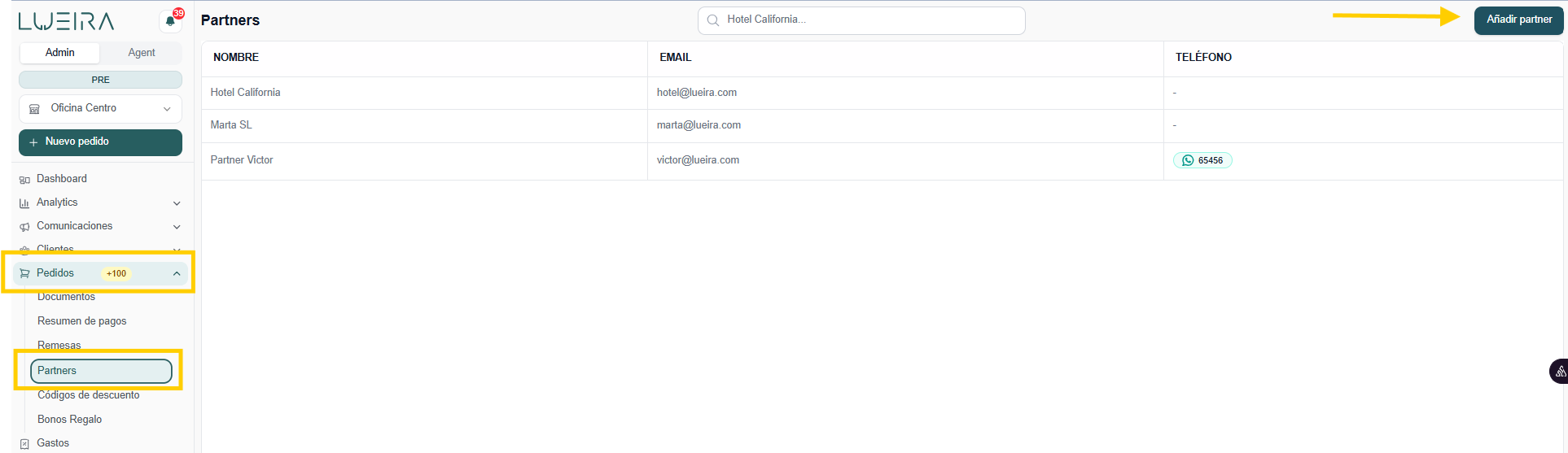
Nombre y Teléfono.
Email: si habilitas el acceso al Portal de Partners, es el email que el partner usará para iniciar sesión (login sin contraseña, por código enviado al email).
B2B — "Habilitar acceso al panel de partners": actívalo si quieres que este partner pueda entrar al Portal de Partners y crear sus propias reservas.
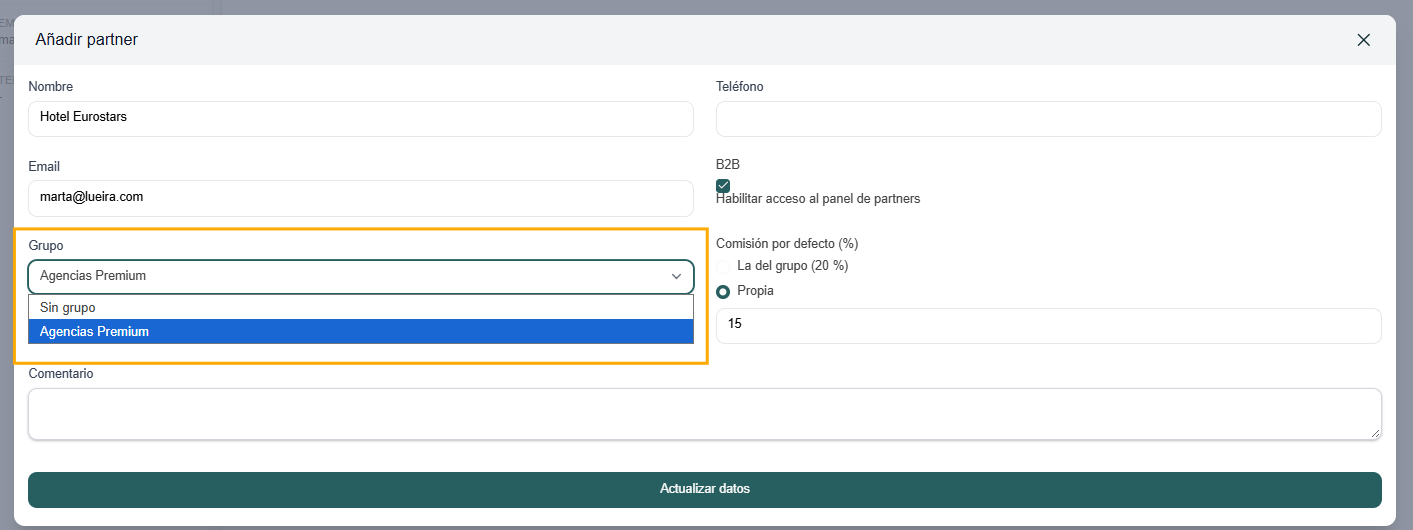
Grupo (opcional): si has creado grupos de partners, puedes asignar este partner a uno desde el selector (por defecto aparece "Sin grupo"). Un partner solo puede estar en un grupo. Al elegir un grupo, el partner pasa a vender con el catálogo del grupo y podrás decidir si usa la comisión del grupo o una comisión propia. Más detalle en el apartado 3.
Comentario: nota interna libre (por ejemplo, para anotar las condiciones pactadas con el partner). Es solo un campo de texto para tu equipo, no afecta a ningún cálculo.
3. Grupos de partners
Si tienes muchos partners con las mismas condiciones (por ejemplo, todas tus agencias), no hace falta configurar el catálogo de cada uno por separado: puedes agruparlos en un grupo de partners.
Todos los partners de un grupo comparten el mismo catálogo (productos, precios e IVA) y la misma comisión por defecto, y cualquier cambio que hagas en el grupo se aplica automáticamente a todos ellos.
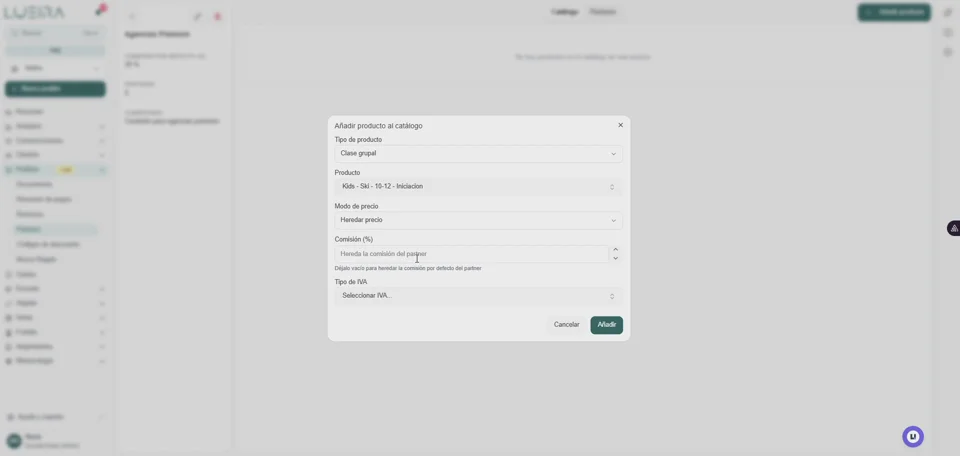 Cómo crear grupos de partners
Crear un grupo
Ve a Pedidos → Partners y abre la pestaña Grupos
Pulsa Nuevo grupo
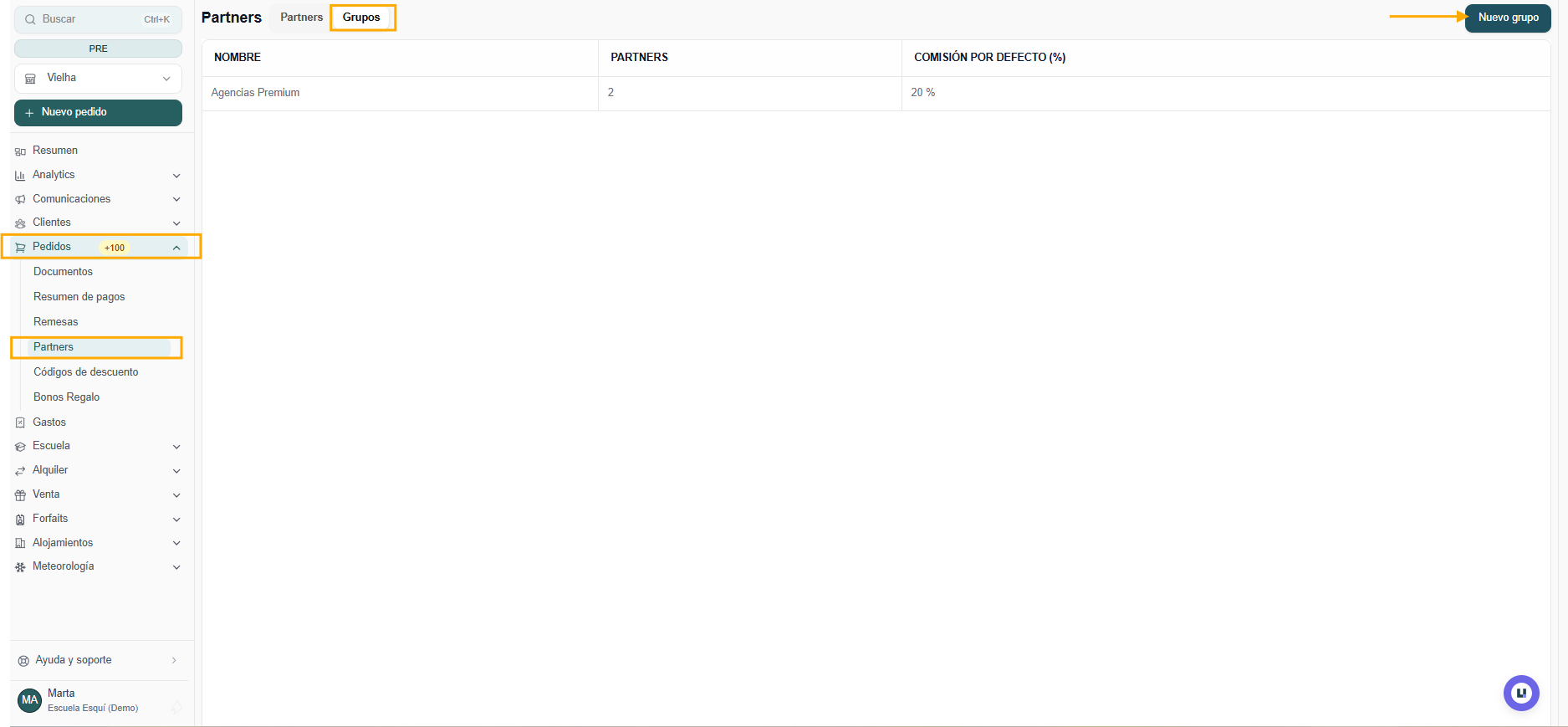
Escribe el nombre del grupo (por ejemplo, "Agencias") y, si quieres, su comisión por defecto (%)
Guarda el grupo
Configurar el catálogo del grupo
Abre el grupo desde el listado. Dentro encontrarás el catálogo del grupo y la lista de sus partners.
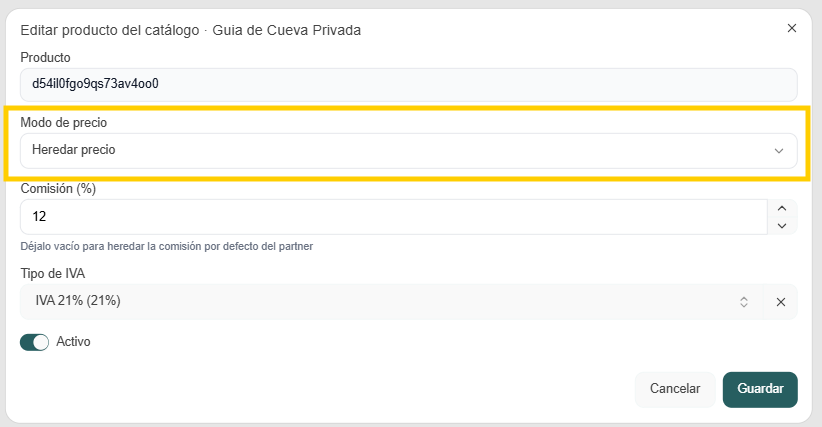
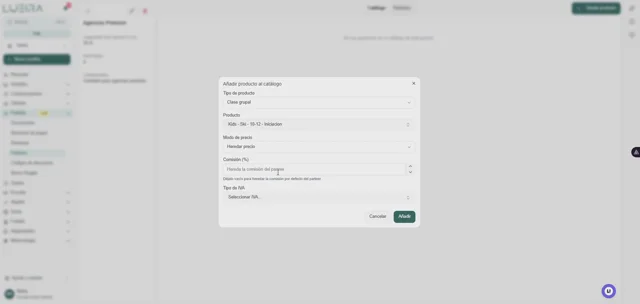
El catálogo se configura igual que el de un partner individual: añade productos y elige el modo de precio (heredar precio, precio fijo o esquema de precios), el IVA específico y la comisión por producto.
Tienes el detalle en Portal de Partners, apartado "Catálogo del partner y precios personalizados".
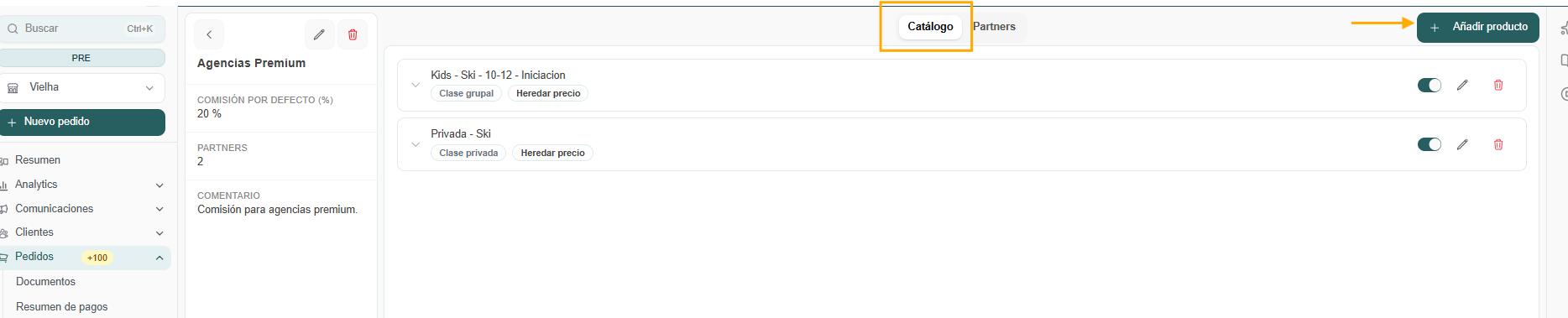
Añadir y quitar partners de un grupo
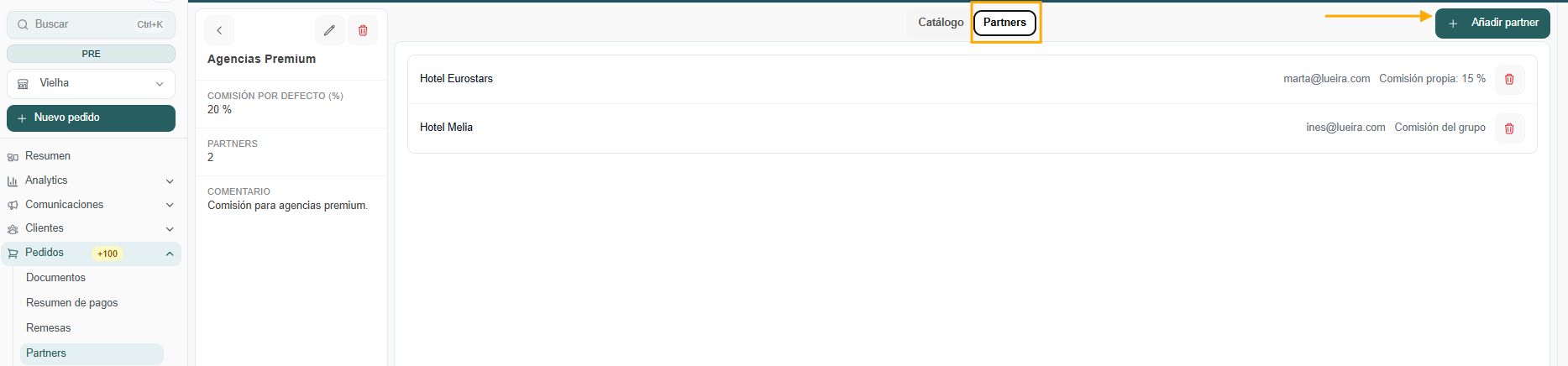
Desde el grupo: en la lista de partners del grupo, pulsa Añadir partner y elige el partner. A partir de ese momento venderá con el catálogo y la comisión de este grupo. Para sacarlo, pulsa Quitar del grupo. En la lista verás, junto a cada partner, si aplica la comisión del grupo o una comisión propia (por ejemplo, "Comisión propia: 12 %").
Desde la ficha del partner: elige el grupo en el campo Grupo, o "Sin grupo" para sacarlo de él.
Cómo funciona
Un partner puede estar en un solo grupo o en ninguno.
Un partner con grupo vende con el catálogo del grupo, ya sea desde el Portal de Partners, desde el enlace/QR de la tienda online o en un pedido creado desde Admin. Su catálogo propio no se aplica mientras esté en el grupo.
Igual que con un partner individual, si el catálogo del grupo está vacío, sus partners ven todos los productos con los precios estándar.
En cuanto añades el primer producto, ese catálogo pasa a ser la lista autorizada para todos los partners del grupo.Si borras un grupo, sus partners dejan de usar el catálogo y la comisión del grupo y vuelven a los suyos propios. Los pedidos ya hechos no cambian.
4. Asociar un Partner a un pedido
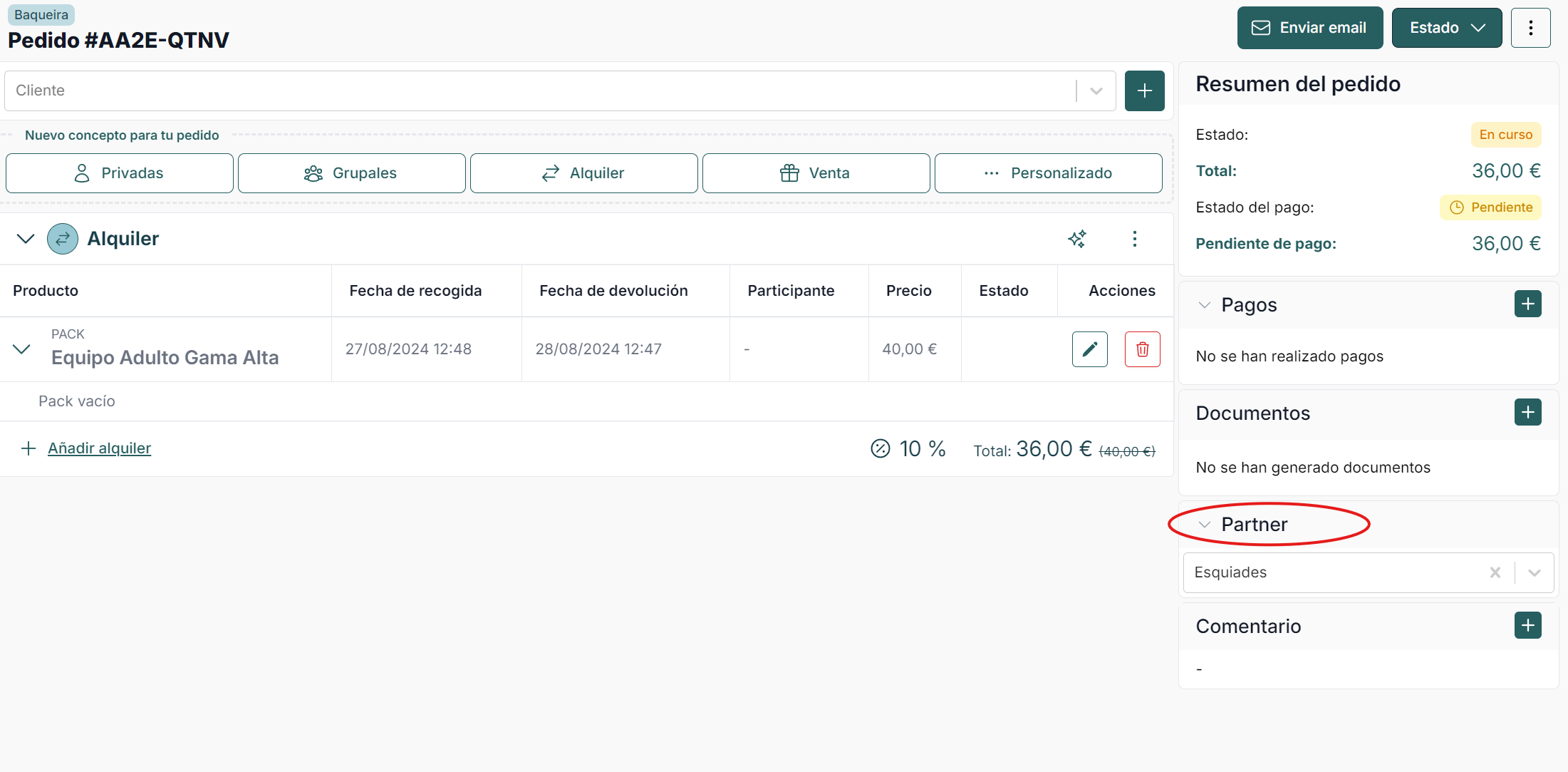
Para asociar un partner a un pedido creado manualmente desde Admin, hazlo desde el propio pedido: en el lateral derecho encontrarás el botón de Partner, desde donde podrás vincularlo.
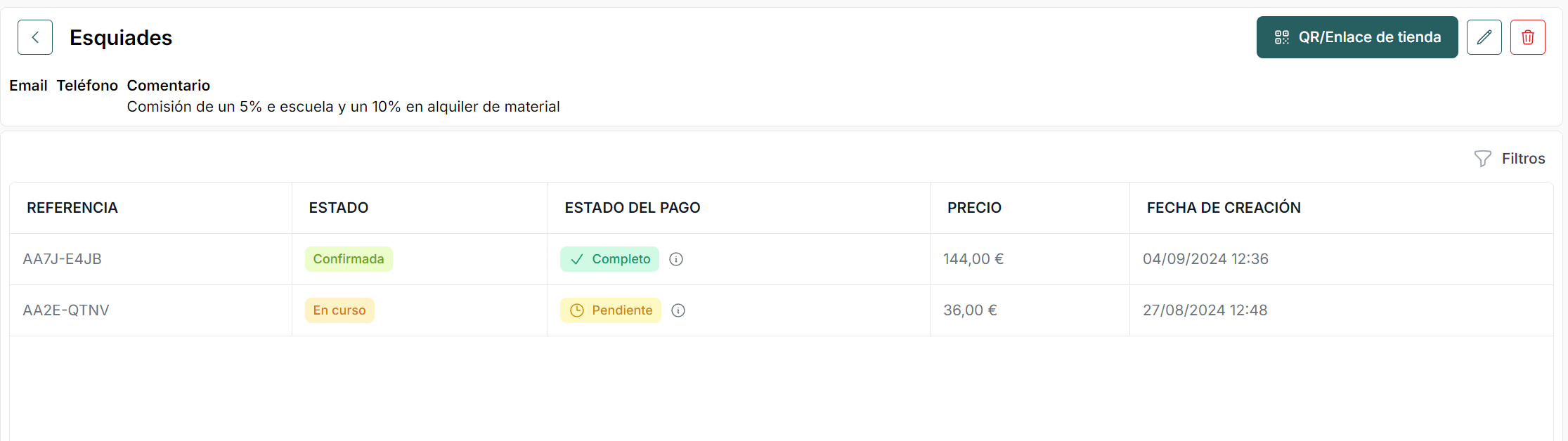
Desde la ficha del partner, en la pestaña Pedidos, puedes ver todos los pedidos asociados a ese partner (referencia, estado, estado del pago, precio, ubicación y fecha).
5. Partner en la Tienda Online: enlace y QR
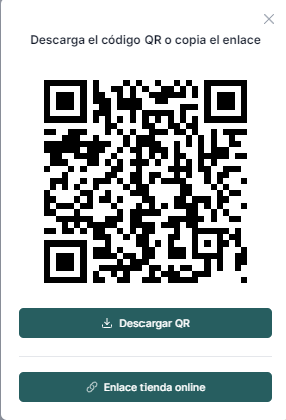
Desde la ficha del partner, el icono de QR genera un enlace único a tu tienda online para ese partner (puedes copiar el enlace o descargar el QR como imagen). Cuando un cliente entra por ese enlace o escanea el QR, el pedido que genere quedará automáticamente asociado a ese partner.
⚠️ Este enlace no aplica un descuento genérico automático.
Si quieres que ese partner tenga precios distintos (o solo cierto catálogo), tienes que configurarlo en la pestaña Catálogo de su ficha (precio heredado, precio fijo o esquema de precios, e IVA específico por producto). Si el partner pertenece a un grupo, el catálogo se configura en el grupo y se aplica a todos sus partners (ver apartado 3).
📘 Consulta el detalle completo en Portal de Partners, apartado "Catálogo del partner y precios personalizados" (aplica igual tanto si el partner reserva desde el Portal como si el cliente entra por este enlace/QR).
6. Comisiones de Partners
Lueira permite calcular automáticamente la comisión que corresponde a cada partner por sus ventas:
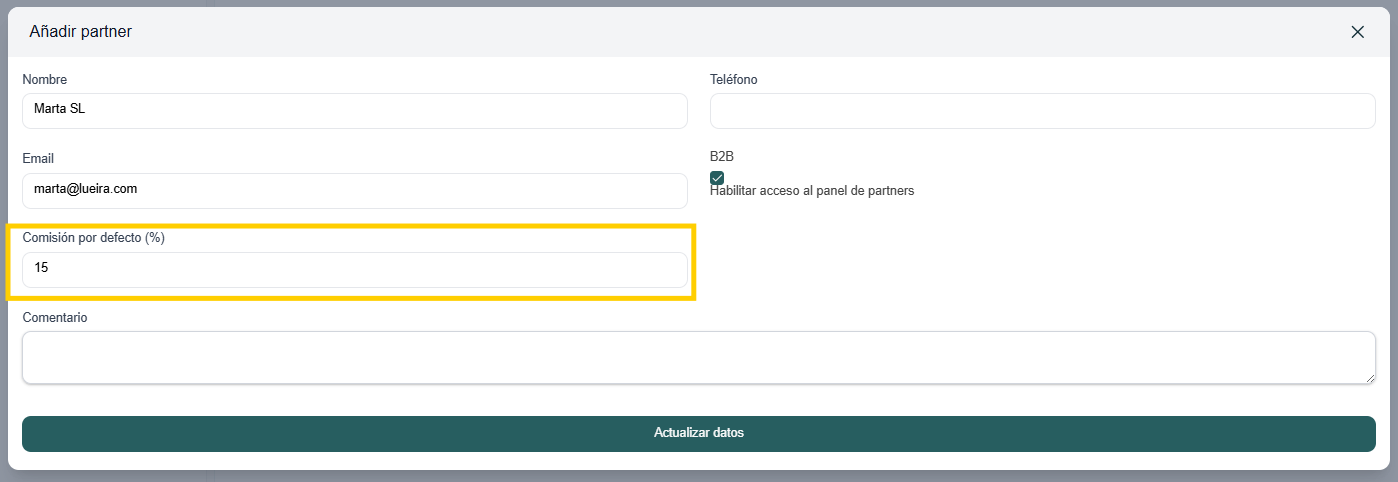
En la ficha del partner (al crearlo o editarlo) puedes definir una comisión por defecto (%) que se aplicará a todas sus ventas.
Si el partner pertenece a un grupo, en su ficha puedes elegir entre La del grupo (usa la comisión por defecto del grupo) y Propia (una comisión específica solo para ese partner, por ejemplo si has pactado mejores condiciones con una agencia).
Esa comisión se puede sobrescribir por producto desde la pestaña Catálogo del partner (o desde el propio producto, al añadir el partner): si dejas el campo de comisión vacío, el producto hereda la comisión por defecto del partner; si indicas un valor, ese producto tendrá su propio porcentaje. En los partners de un grupo, la comisión por producto se define en el catálogo del grupo y se aplica a los productos que no tengan comisión propia indicada.
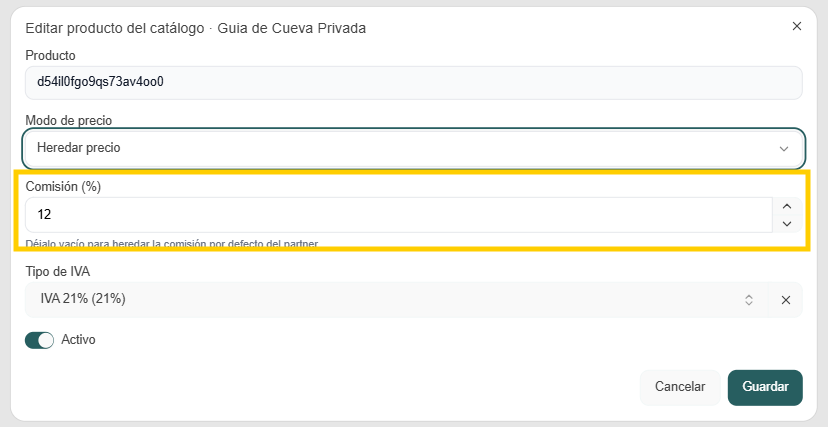
Para cada producto vendido, Lueira aplica la primera comisión que encuentre en este orden:
La comisión indicada para ese producto en el catálogo (el del partner o, si está en un grupo, el del grupo).
La comisión propia del partner.
La comisión por defecto del grupo, si el partner pertenece a uno.
Si no hay ninguna, 0 %.
En cada pedido generado a través de un partner, Lueira calcula automáticamente el importe de la comisión y lo guarda en el propio pedido. Podrás verlo en el detalle del pedido, junto al importe total. Si más adelante cambias la comisión de un partner o de un grupo, los pedidos ya hechos conservan la comisión con la que se vendieron.
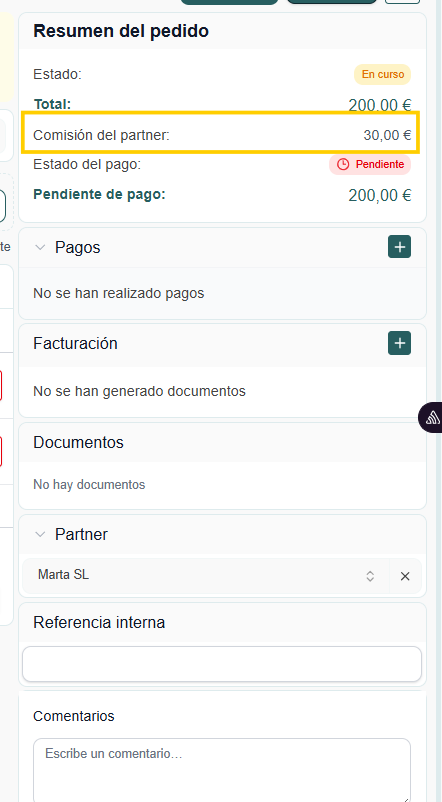
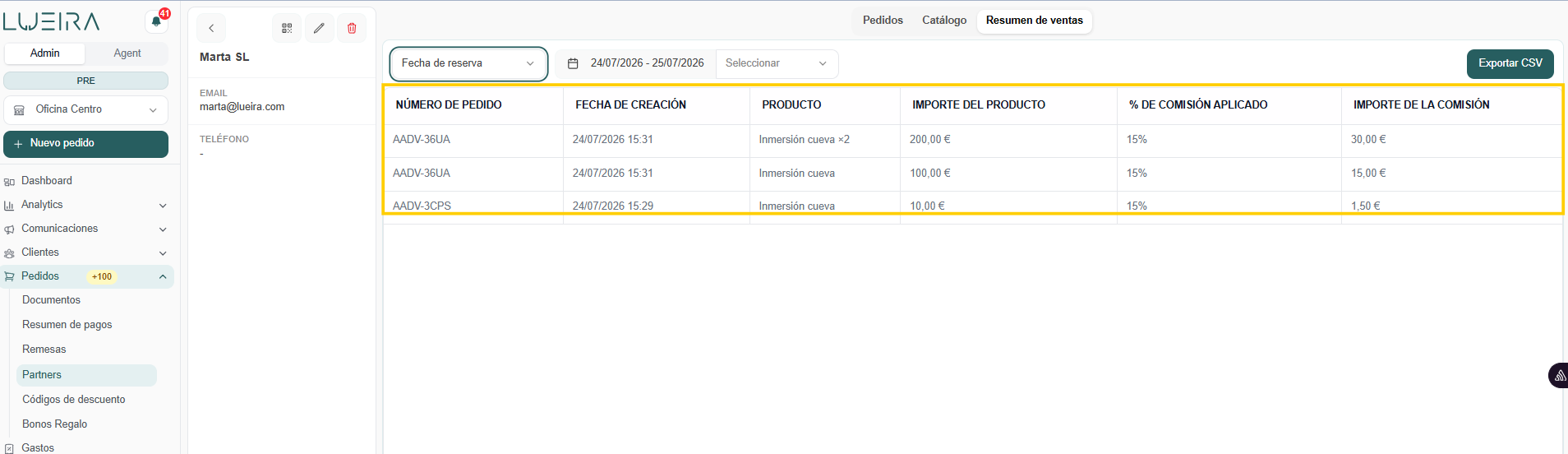
En la ficha del partner, la pestaña "Resumen de ventas" muestra una fila por cada producto/artículo vendido a través de ese partner (no una fila por pedido), con: número de pedido, fecha de creación, producto, importe de ese producto, % de comisión aplicado e importe de la comisión.
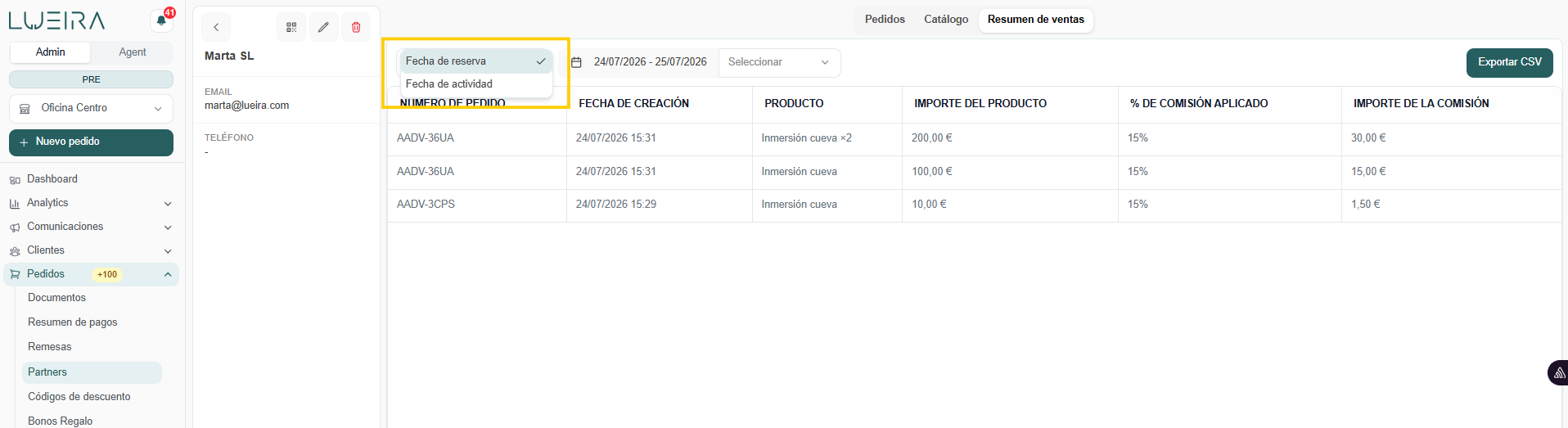
Puedes elegir si el rango de fechas filtra por fecha de reserva (fecha en la que se creó el pedido) o por fecha de actividad (fecha de inicio de la actividad/sesión reservada), con atajos para trimestres y mes actual/anterior, y exportar el listado filtrado a CSV.
¡Si tienes cualquier consulta, no dudes en contactar con el departamento de soporte de Lueira!
Dudas frecuentes sobre comisiones y atribución
7. Dudas frecuentes
He puesto la comisión después y los pedidos anteriores siguen a 0 €
La comisión se calcula y se guarda en cada pedido en el momento de la venta. Si configuras o cambias la comisión de un partner (o de su grupo) más tarde, no se recalculan los pedidos que ya existían: solo se aplica a los pedidos nuevos. Si necesitas corregir pedidos anteriores, tendrás que ajustarlos a mano.
💡 Configura la comisión al crear el partner, antes de que empiece a vender.
¿Puedo poner una comisión fija (por ejemplo, 10 € por persona)?
No. La comisión de un partner se define siempre como porcentaje (campo Comisión por defecto (%), y el porcentaje por producto en el catálogo). Si has pactado otra fórmula con un partner, puedes ajustar los precios de venta de ese partner en su pestaña Catálogo (precio fijo o esquema de precios) para que el resultado cuadre con lo acordado.
Un cliente entró por el enlace del partner y el pedido no quedó asociado
La asociación depende del parámetro
?partner=que lleva el enlace/QR del partner. Si el partner comparte otro enlace de tu tienda (por ejemplo, el de un producto concreto copiado desde el navegador), comprueba que mantiene ese parámetro al final de la URL.Mientras el cliente navega por la tienda, el partner se recuerda mediante una cookie. Si el cliente rechaza las cookies o navega en modo incógnito, puede perderse la asociación y el pedido llegará sin partner. En ese caso, puedes asociar el partner a mano desde el propio pedido (apartado 4).
¿Me avisa Lueira cuando un partner crea una reserva?
Sí, si lo activas. Ve a Configuración → Email → Configuración de email y activa Avisar de nuevas reservas del Portal de Partners: recibirás un email cada vez que entre una reserva creada desde el Portal de Partners.
Vídeos sobre esta guía
Guías relacionadas
- Aplicar descuentos a los pedidosEn esta guía te enseñamos a aplicar descuentos en los pedidos
- Apple Wallet y Google Wallet en el email de confirmación de pedidoCómo activar los botones de Apple Wallet y Google Wallet en el email de confirmación de pedido, configurar el icono/logos/colores del pase, y qué hacer si el botón no aparece.
- Bonos RegaloTe explicamos cómo vender tus productos sin fecha en Lueira.
- Ciclo de vida del pedido: estados, pago y confirmaciónExplicación completa de los estados de pedido y de pago en Lueira, cómo se relacionan entre sí, y cuándo el pedido se confirma automáticamente o manualmente según el método de pago.
- Cierre trimestral: exportar facturas, IVA desglosado y documentos para tu gestoríaEl flujo completo para cerrar un trimestre: qué sacar de Pedidos > Documentos y de Pedidos > Resumen de pagos, cómo filtrar el periodo, qué incluye el CSV, cómo aparecen las rectificativas y por qué puede haber saltos de numeración.
- Código QR en el email de confirmación de pedidoCómo activar el código QR del pedido en el email de confirmación, qué cambia y cómo lo usa tu equipo desde el listado de Pedidos.