

Extras obligatorios
Cómo marcar un extra como obligatorio con el candadito, elegir si aplica por participante o por sesión, y cómo se muestra en la Tienda Online.
En esta página
Puedes marcar cualquier extra como obligatorio directamente desde la pestaña de Extras del producto. El cliente no podrá completar la reserva sin haberlo añadido.
Por ejemplo: un seguro que todos los participantes deben contratar, o una botella de aire que forma parte de la sesión.
Cómo marcar un extra como obligatorio
Accede al producto (grupal, de Alquiler o privado)
Haz clic en Editar
Ve a la pestaña «Extras»
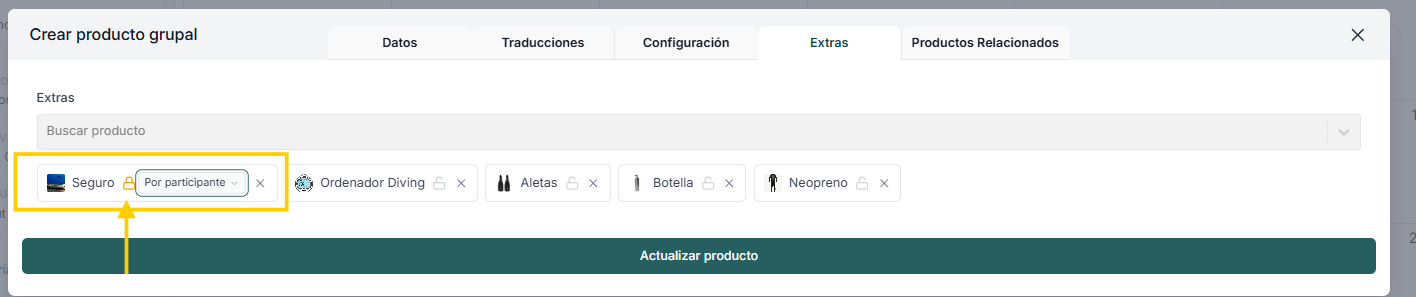
Haz clic en el candado 🔒 que aparece junto al extra que quieres hacer obligatorio
Elige el ámbito: Por participante o Por sesión
Guarda el producto
Una vez configurado, el candado aparece cerrado y muestra el ámbito elegido junto al nombre del extra.
Por participante vs. Por sesión
Por participante: el extra es obligatorio para cada participante de la reserva. Por ejemplo, un seguro individual que debe tener cada persona.
Por sesión: el extra es obligatorio una vez por reserva, independientemente del número de participantes. Por ejemplo, una botella de aire compartida.
Ver y gestionar los extras obligatorios
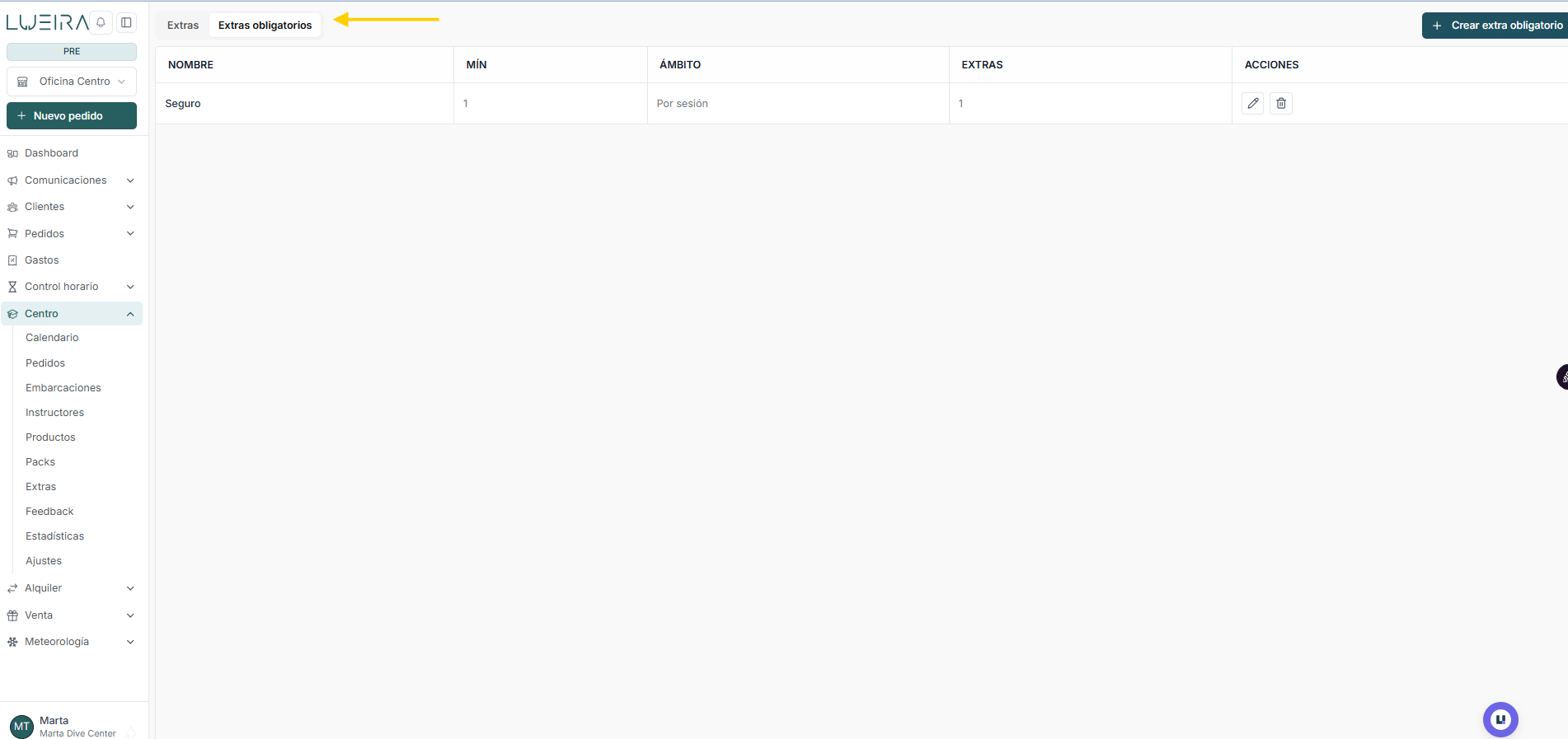
En Centro → Extras → pestaña «Extras obligatorios» puedes ver un resumen de todos los extras obligatorios configurados en el centro, con su nombre, mínimo, ámbito y los extras que incluyen.
Cómo se muestra en la Tienda Online
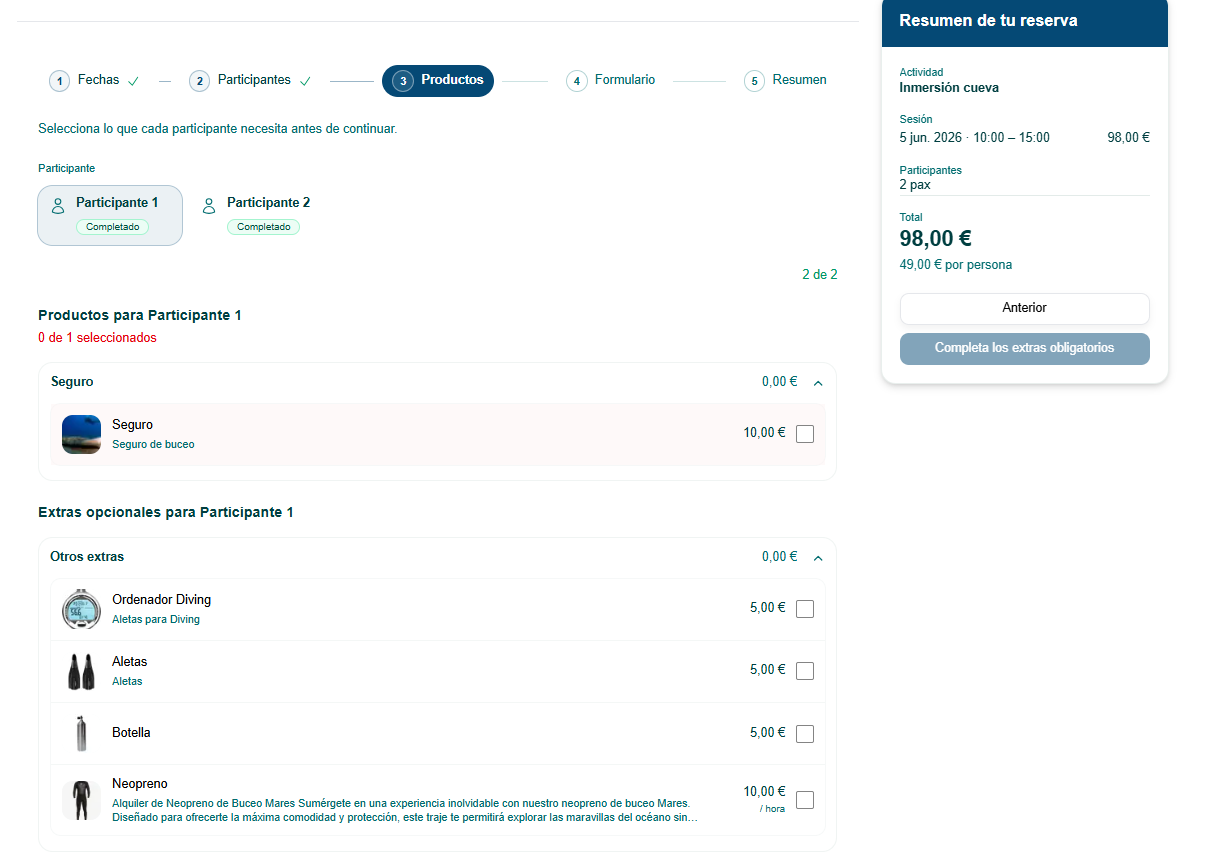
Mientras existan productos obligatorios pendientes de seleccionar para alguno de los participantes, el botón de acción mostrará el mensaje «Completa los extras obligatorios».
Una vez se hayan seleccionado todos los productos obligatorios requeridos, el botón pasará a mostrar «Siguiente», permitiendo continuar con el proceso de reserva.
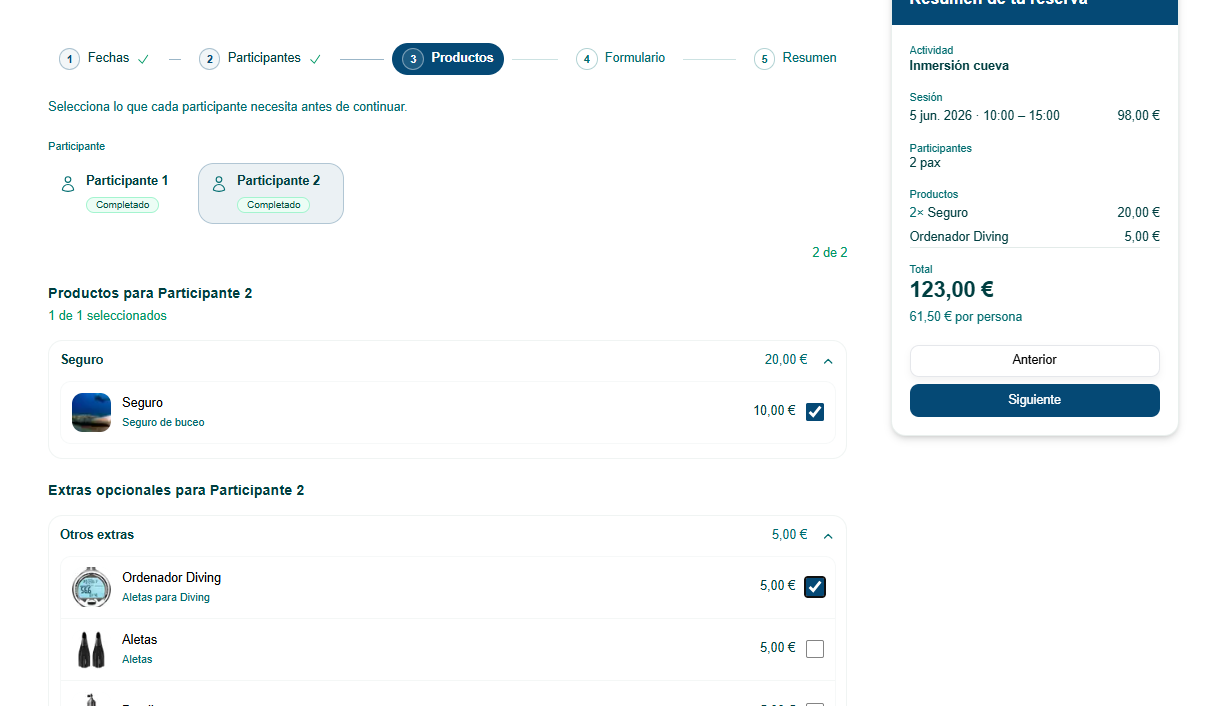
⚠️ El cliente no podrá completar la reserva hasta haber añadido todos los extras obligatorios.
Guías relacionadas
- ¿Por qué mis clientes no pueden reservar en la tienda online? Lista de comprobaciónQué revisar cuando una actividad o una clase privada no aparece en la tienda, no tiene horas disponibles o no deja reservar: disponibilidad de los guías, sesiones, bloqueos, antelación mínima, participantes, visibilidad y campos del producto.
- Antelación mínima y hora de cierre de las reservas onlineCómo configurar con cuántas horas de antelación se cierra la reserva online de cada producto (tiempo de corte), cómo cerrar un día concreto con un bloqueo y qué hacer si quieres aceptar reservas de última hora.
- Campos del formulario de compra en la tienda onlineCómo configurar qué campos aparecen en el formulario de checkout de la tienda online y cuáles son obligatorios para el cliente.
- Códigos de descuento en la tienda onlineEn esta guía te enseñaremos como crear códigos de descuento en la tienda online.
- Cómo insertar tus actividades de Lueira en tu web WordpressLueira incluye un modal "Código de inserción" en el admin que genera el shortcode de WordPress y el código iFrame de cada actividad. Te enseñamos a integrar tus actividades en tu web WordPress en 3 formas distintas, todas a partir del nuevo modal.
- Configuración tienda onlineEn esta guía te enseñamos a configurar tu tienda online en Lueira, incluyendo los campos del formulario de compra (checkout) que pueden mostrarse como visibles u obligatorios.