

Configurar Redsys y Bizum paso a paso (y qué hacer si un pago no se refleja)
Qué datos te da el banco para Redsys y dónde se introducen en Lueira, cómo pasar de pruebas a producción, activar Bizum, usar el mismo comercio en varias cuentas y qué hacer si el cliente pagó pero el pedido sigue pendiente.
En esta página
- Qué resuelve esta guía
- Antes de empezar: qué te pide y qué te da el banco
- Lo que suele pedirte el banco
- Los datos que te da el banco
- Cómo introducir los datos de Redsys en Lueira
- Pasar de pruebas a producción, activar Bizum y usar el mismo comercio en varias cuentas
- De pruebas a producción
- Activar Bizum
- El mismo comercio en varias cuentas de Lueira
- Probar con un pedido
- El cliente ha pagado pero el pedido sigue pendiente
- 1. Comprueba dónde estás mirando
- 2. Comprueba la operación en Redsys o en tu banco
- 3. Avisa a soporte con los datos correctos
- 4. Registrar a mano un cobro hecho por fuera de Lueira
- Qué hacer si…
- …el banco me pide una URL para darme el TPV
- …no sé dónde encontrar los datos de mi comercio
- …me sale un error al guardar o al pagar
- …no aparece Bizum al pagar
- …no encuentro un pago de Redsys en el Resumen de pagos
- …he pegado la clave de firma en un chat o en un email
- Artículos relacionados
Qué resuelve esta guía
Redsys es el TPV virtual que te da tu banco para cobrar con tarjeta en la tienda online y con links de pago. Bizum funciona dentro de Redsys: no es una pasarela aparte. Esta guía es el paso a paso práctico; si buscas qué hace cada método de pago, mira Métodos de pago y pasarelas en Lueira.
Esta guía te explica:
qué datos te da el banco y dónde se introducen en Lueira;
cómo pasar del modo de pruebas a producción y cómo activar Bizum;
si puedes usar el mismo comercio de Redsys en varias cuentas de Lueira;
qué hacer cuando el cliente ha pagado (y el banco lo ha cobrado) pero el pedido sigue Pendiente.
💡 La respuesta corta: ve a Configuración > Pagos, pulsa Editar datos en el bloque Redsys, rellena código de comerciante, terminal, moneda y clave de firma, activa Bizum si tu banco te lo ha habilitado y pulsa Guardar configuración.
⚠️ No compartas contraseñas ni claves de firma por el chat de soporte. La clave de firma de Redsys es como la contraseña de tu TPV: con ella se pueden firmar operaciones en tu nombre. Introdúcela tú mismo en Lueira. Si alguna vez la has pegado en un chat o en un email, pide a tu banco que te genere una nueva.
Antes de empezar: qué te pide y qué te da el banco
El contrato del TPV virtual lo firmas directamente con tu banco; las comisiones de Redsys también las acuerdas con él.
Lo que suele pedirte el banco
La web desde la que vas a cobrar. Es tu propia web: desde ella enlazarás a tu tienda online de Lueira (por ejemplo, con un botón «Reservar»). Es habitual que el banco revise que tu web tiene aviso legal, política de privacidad y política de compra y devolución.
Si quieres cobrar con Bizum, díselo al contratar: Bizum lo activa el banco sobre ese mismo TPV.
Los datos que te da el banco
Normalmente los encuentras en el email del banco o en el portal de administración de Redsys (apartado de configuración del comercio):
Código de comerciante (también llamado número de comercio o FUC).
Terminal (suele ser 1).
Moneda: el código 978 corresponde al euro.
Clave de firma (clave secreta). Puede haber una clave para el entorno de pruebas y otra para producción.
💡 Guárdalos en un lugar seguro. Para configurarlos no necesitas enviárselos a nadie.
Cómo introducir los datos de Redsys en Lueira
Ve a Configuración > Pagos.
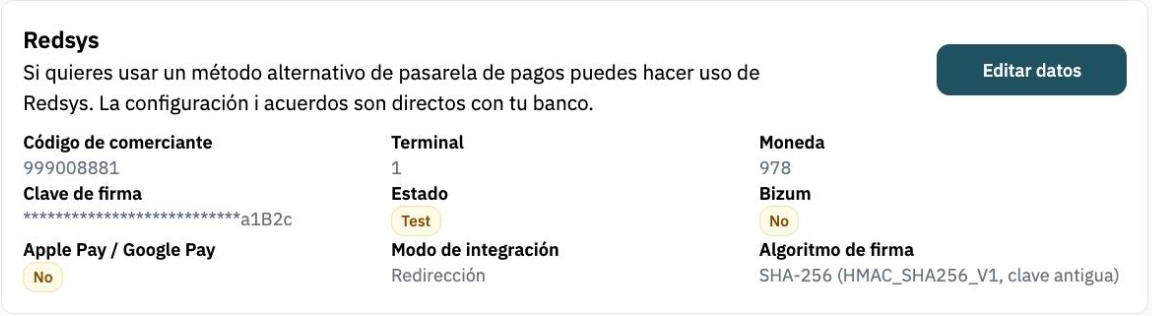
En el bloque Redsys verás los datos actuales: código de comerciante, terminal, moneda, la clave de firma oculta (solo se ven los últimos caracteres), el Estado (por ejemplo, Test), si Bizum y Apple Pay / Google Pay están activos y el modo de integración. Pulsa Editar datos.
Rellena el formulario con los datos del banco: Código de comerciante, Terminal, Moneda y Clave de firma.
Revisa los interruptores: Estado (modo de pruebas), Bizum y Apple Pay / Google Pay. Activa solo lo que tu banco te haya habilitado en el TPV.
Pulsa Guardar configuración y comprueba en el bloque Redsys que los datos y el Estado son los que esperas.
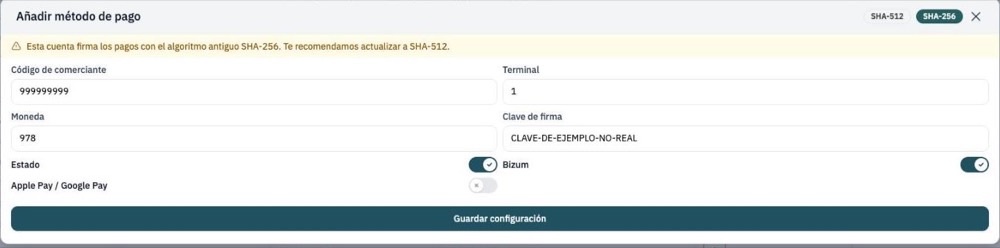
📌 Los valores de la imagen son de ejemplo. Copia la clave de firma tal cual, sin espacios al principio ni al final.
💡 En la parte superior del formulario Lueira indica con qué algoritmo se firman los pagos (SHA-256 o SHA-512) y puede mostrarte el aviso «Esta cuenta firma los pagos con el algoritmo antiguo SHA-256. Te recomendamos actualizar a SHA-512». Si quieres cambiar de algoritmo, consúltalo antes con soporte.
Pasar de pruebas a producción, activar Bizum y usar el mismo comercio en varias cuentas
De pruebas a producción
Mientras el bloque Redsys muestre Estado: Test, los cobros se hacen contra el entorno de pruebas de Redsys y no mueven dinero real.
Haz tus pruebas con los datos de prueba que te dio el banco.
Cuando el banco te dé los datos de producción, vuelve a Configuración > Pagos > Editar datos, sustituye los datos de prueba (sobre todo la Clave de firma) y cambia el interruptor Estado para salir del modo de pruebas.
Guarda y comprueba que el bloque Redsys ya no muestra Test.
⚠️ Si guardas datos de producción con el modo de pruebas activado (o al revés), los pagos fallarán. Comprueba siempre las dos cosas juntas.
Activar Bizum
Pide a tu banco que active Bizum en tu TPV de Redsys.
Cuando te lo confirme, activa el interruptor Bizum en Editar datos y guarda. En el bloque Redsys verás Bizum: Sí.
Si activas el interruptor sin que el banco lo tenga habilitado, el cliente no podrá completar el pago con Bizum.
El mismo comercio en varias cuentas de Lueira
Si tienes varias cuentas de Lueira (por ejemplo, una por escuela o por marca), puedes configurar en todas el mismo comercio de Redsys. La configuración no se comparte: tienes que introducir los datos en Configuración > Pagos de cada cuenta. Si al hacerlo te aparece un error, consulta con soporte indicando qué cuenta es, sin enviar la clave.
Probar con un pedido
Antes de anunciar la tienda, haz una compra de prueba de principio a fin:
Abre tu tienda online y reserva un producto como lo haría un cliente.
En la pantalla de pago elige tarjeta (y, si lo has activado, Bizum) y completa el pago. En modo Test, usa los datos de prueba que te indique tu banco o Redsys.
Vuelve a Lueira y abre el pedido en Pedidos. En el bloque Pagos debe aparecer el pago de Redsys y el pedido debe dejar de estar Pendiente.
Comprueba también que el pago aparece en Pedidos > Resumen de pagos, seleccionando la ubicación Tienda Online (o Todas las ubicaciones).
⚠️ Redsys no acepta cobros de 0 €. Si para probar aplicas un descuento del 100 %, el pago no se podrá tramitar. Haz la prueba con un importe pequeño y, si lo haces ya en producción, devuélvelo después desde el pedido.
El cliente ha pagado pero el pedido sigue pendiente
A veces el cliente te enseña el justificante, el banco ha cobrado el importe, pero en Lueira el pedido sigue Pendiente y el bloque Pagos está vacío. Sigue estos pasos:
1. Comprueba dónde estás mirando
En Pedidos > Resumen de pagos los pagos se separan por ubicación: los de la tienda online están en Tienda Online, no en tu centro físico. Elige Todas las ubicaciones y el rango de fechas del pago antes de dar el pago por perdido.
Busca el pedido por su referencia en Pedidos y abre su bloque Pagos.
2. Comprueba la operación en Redsys o en tu banco
En el portal de Redsys o de tu banco, localiza la operación (fecha, importe y número de pedido de Redsys) y confirma que está autorizada, no solo iniciada.
3. Avisa a soporte con los datos correctos
Escríbenos desde el chat de ayuda con:
la referencia del pedido en Lueira (por ejemplo, 5UYW-VNSP);
la fecha, el importe y el número de operación o de pedido de Redsys, o una captura de la operación en el portal de Redsys.
🔒 Nunca incluyas en la captura ni en el mensaje la clave de firma, contraseñas del portal del banco ni datos completos de la tarjeta del cliente.
4. Registrar a mano un cobro hecho por fuera de Lueira
Si el cliente te pagó por otra vía (un Bizum a tu móvil, una transferencia, en efectivo) o soporte te indica que registres el pago tú, hazlo desde el propio pedido:
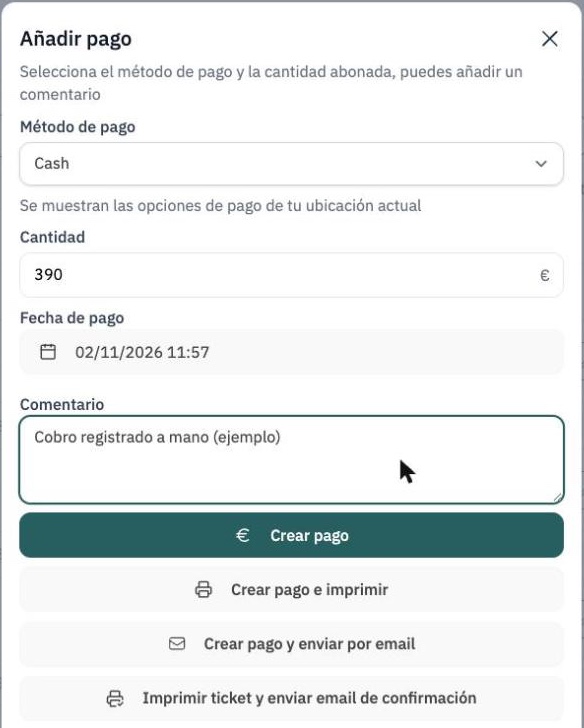
Abre el pedido y pulsa Crear pago (o el + del bloque Pagos).
Elige el Método de pago por el que realmente cobraste. Solo se muestran los métodos de tu ubicación actual.
Revisa la Cantidad y cambia la Fecha de pago por la fecha real del cobro.
Escribe en Comentario de dónde viene el dinero (por ejemplo, la referencia del banco) y pulsa Crear pago.
Lueira te pregunta si quieres cambiar el estado del pedido a confirmado. Elige Confirmar pedido o No cambiar el estado del pedido.
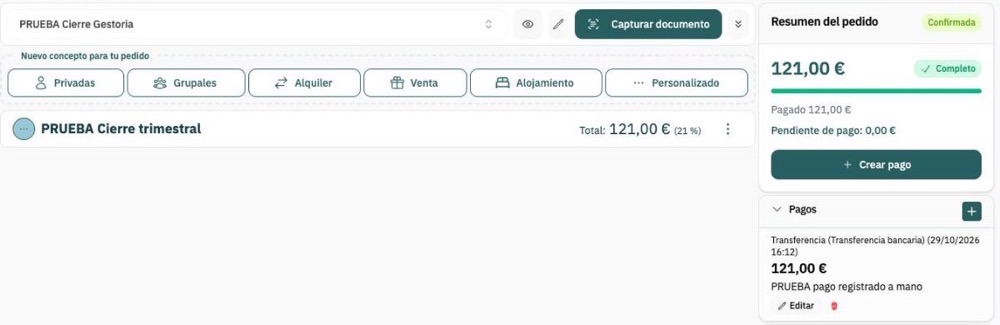
El pedido pasa a Completo en el resumen y el pago aparece en el bloque Pagos, donde puedes Editarlo si te has equivocado.
⚠️ Si eliges Redsys como método en Crear pago, no estás registrando un cobro ya hecho: aparece el campo Caduca el porque Lueira prepara un nuevo cobro por Redsys. Para un pago que el banco ya cobró, no lo uses así; consulta antes con soporte para no cobrar dos veces al cliente.
Qué hacer si…
…el banco me pide una URL para darme el TPV
Indica la dirección de tu propia web, desde la que enlazarás a la tienda online de Lueira. Asegúrate de que tiene aviso legal, política de privacidad y política de compra y devolución. Sin los datos de Redsys que te da el banco no podrás activar el cobro con Redsys en tu tienda online.
…no sé dónde encontrar los datos de mi comercio
Búscalos en el portal de administración de Redsys, en la configuración del comercio, o pídelos a tu banco. Necesitas código de comerciante, terminal, moneda y clave de firma.
…me sale un error al guardar o al pagar
Revisa que el código de comerciante y el terminal son exactamente los del banco, que la clave no tiene espacios y que el interruptor Estado corresponde a los datos que has puesto (pruebas o producción). Si sigue fallando, escribe a soporte con la referencia del pedido de prueba o una captura del error, sin la clave.
…no aparece Bizum al pagar
Comprueba que el bloque Redsys muestra Bizum: Sí y que tu banco ha activado Bizum en ese TPV.
…no encuentro un pago de Redsys en el Resumen de pagos
Cambia la ubicación a Tienda Online o a Todas las ubicaciones y revisa el rango de fechas. Los pagos online no aparecen en la ubicación de tu centro físico.
…he pegado la clave de firma en un chat o en un email
Pide a tu banco una clave nueva y, cuando la tengas, actualízala en Configuración > Pagos > Editar datos.
🔒 Importante: el equipo de soporte nunca te pedirá la clave de firma ni la contraseña de tu banco por el chat.
Artículos relacionados
Guías relacionadas
- Ajustes (Escuela / Centro / Actividades)Configura los parámetros de tu escuela, centro o espacio de actividades: niveles, puntos de encuentro, horarios, precios y más.
- Analytics en Lueira: Online Store Lifecycle, Bookings y Campaign LinksNuevo módulo de Analytics: el recorrido del visitante en tu tienda online, el estado de tus reservas y un generador de enlaces de campaña con UTM.
- Añadir datos bancarios en LueiraTe enseñamos como añadir los datos bancarios de nuestra empresa y de nuestros clientes en Lueira para utilizar la función de Remesas
- Cómo aprovechar la funcionalidad de formularios de LueiraOs explicamos cómo funcionan los formularios y como aplicarlos a los productos y packs de tu escuela o alquiler.
- Cómo configurar la impresora de tickets y la caja registradoraTe explicamos cómo configurar la impresora de tickets y la caja registradora para que puedas imprimir los tickets de tus reservas.
- Conectar Mercado Pago en LueiraGuía paso a paso para conectar tu cuenta de Mercado Pago a Lueira y cobrar en tu tienda online: qué datos necesitas, de dónde sacarlos en Mercado Pago y dónde pegarlos en Lueira.