

Como puedo configurar la nueva temporada de mi escuela de esquí en Lueira
Te enseñamos a configurar una nueva temporada de esquí en Lueira
En esta página
Versión más completa de esta guía
💡 Existe una versión más completa de esta guía, que además incluye el alquiler y los errores más frecuentes al preparar la temporada (por ejemplo, asignar el calendario de precios a cada producto privado): ¿Cómo configuro una nueva temporada?
Como puedo configurar la nueva temporada de mi escuela de esquí en Lueira
ESCUELA
Para configurar la nueva temporada, el punto más importante a revisar son los precios, tanto de clases privadas como de clases grupales.
Precios clases privadas
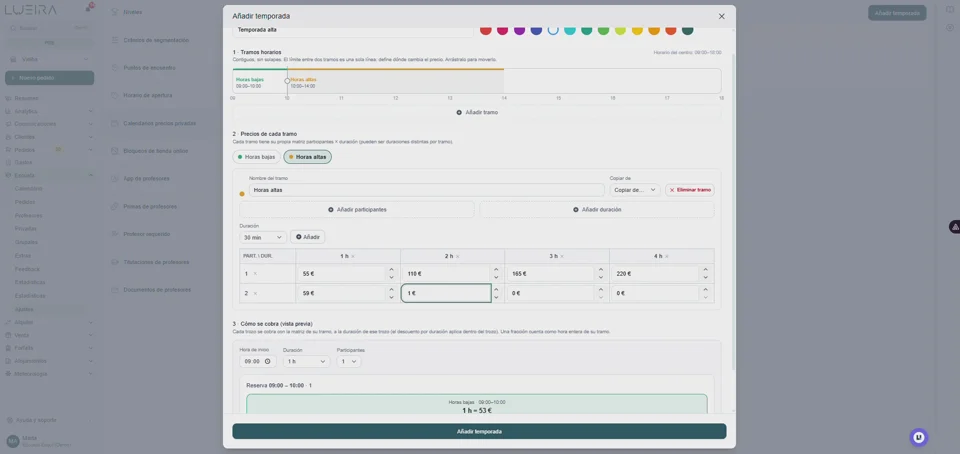 Cómo crear precios en productos privados
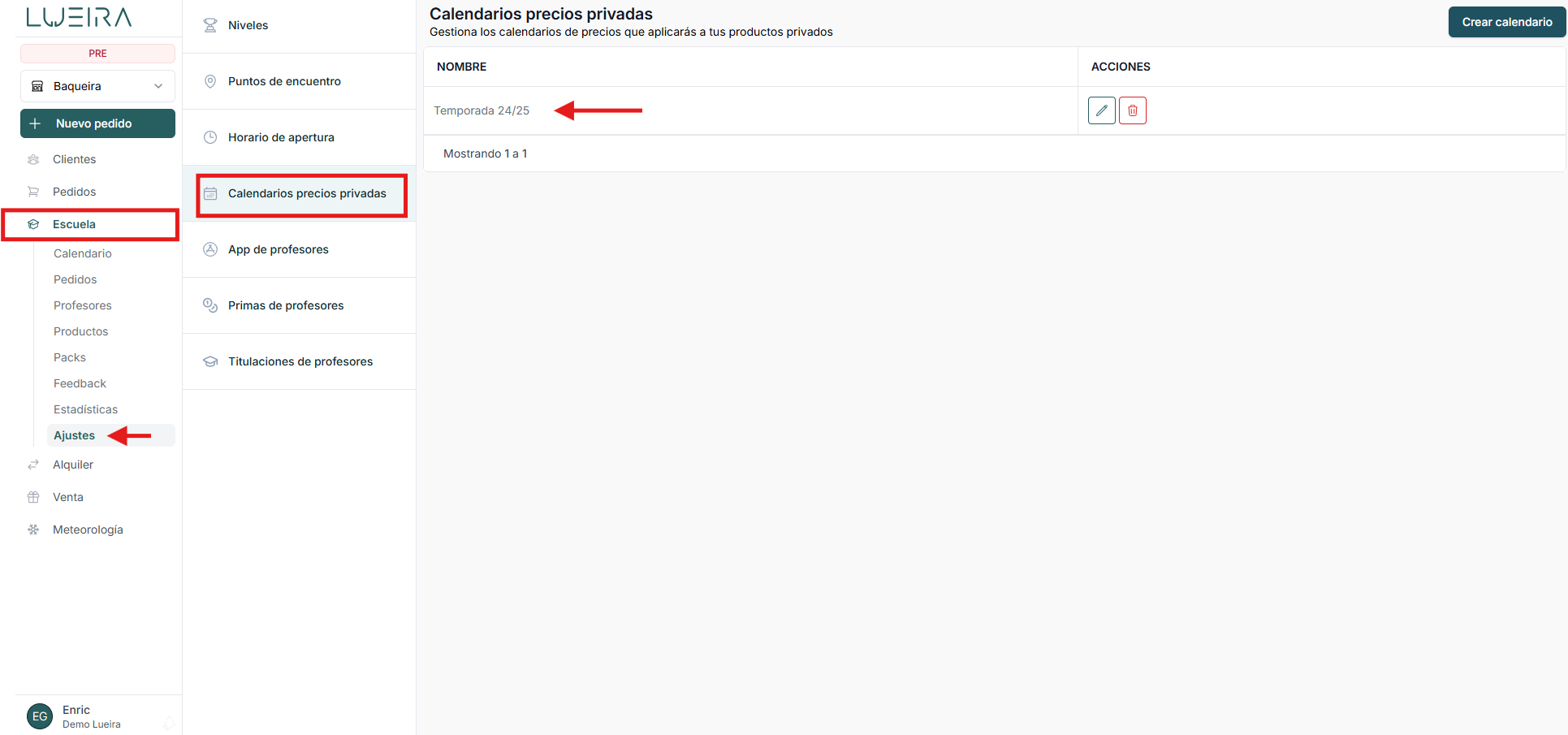
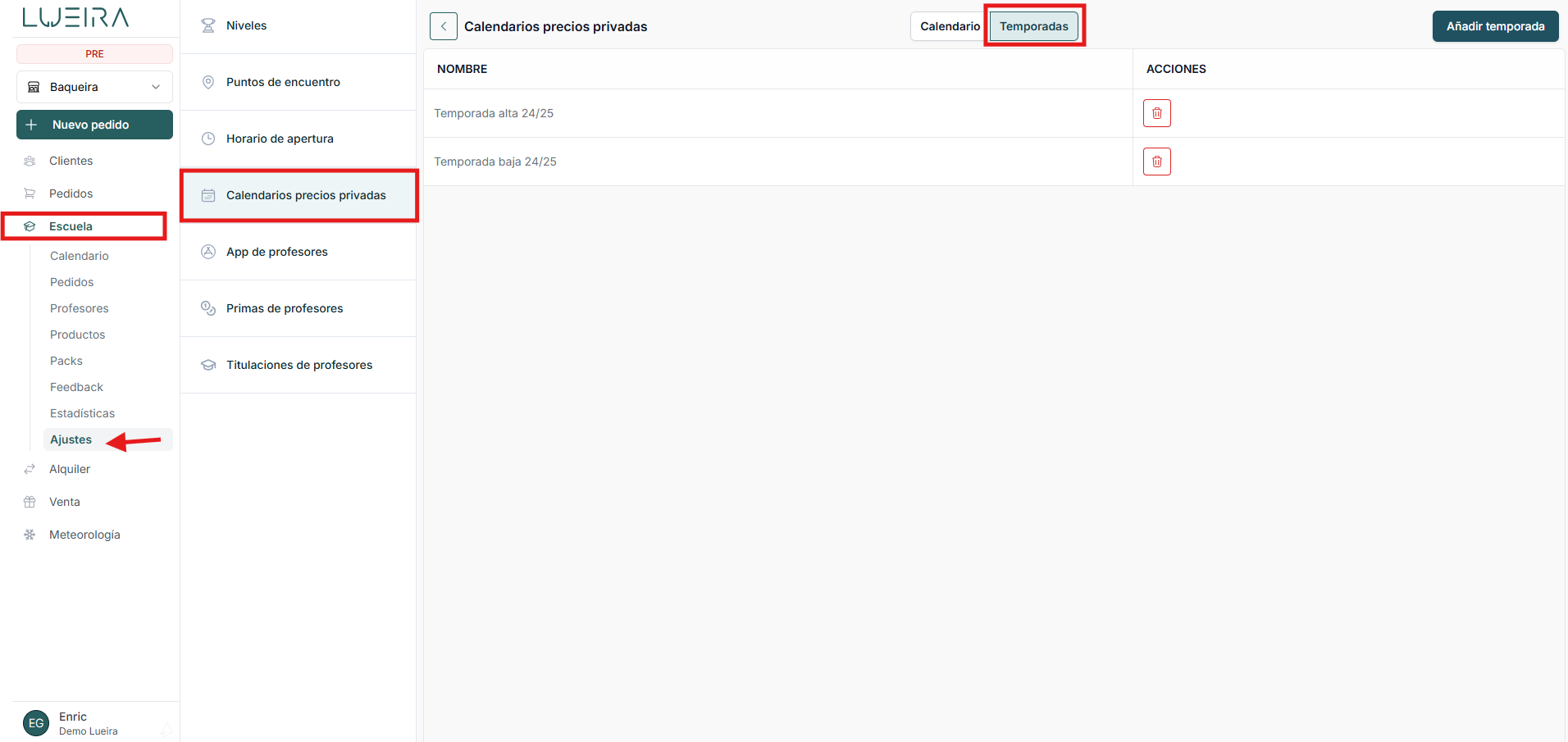
En caso de que las tarifas de tus clases privadas hayan cambiado, deberás actualizarlas o crear unas nuevas desde Ajustes → Calendario precios privadas. Primero debes seleccionar el calendario, después pinchar en la temporada y revisar la matriz de precios. Una vez revisada, deberás asignar esa temporada a las fechas que quieras en el calendario. Es importante que tengas en cuenta el calendario de esta temporada.
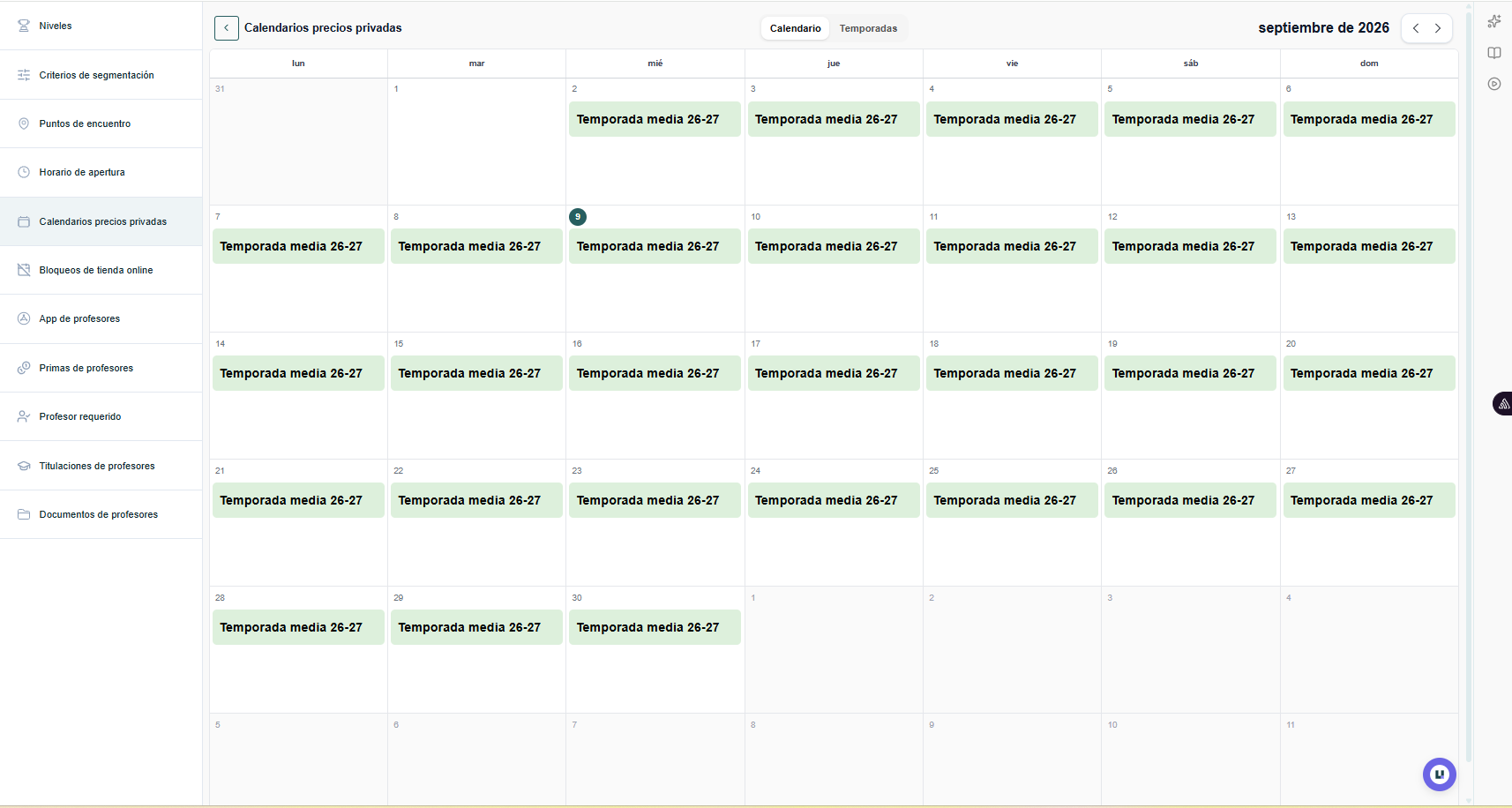
Si vas a utilizar las mismas tarifas, primero selecciona el calendario y asigna el calendario a las fechas de esta temporada (que ya tienes configurada):
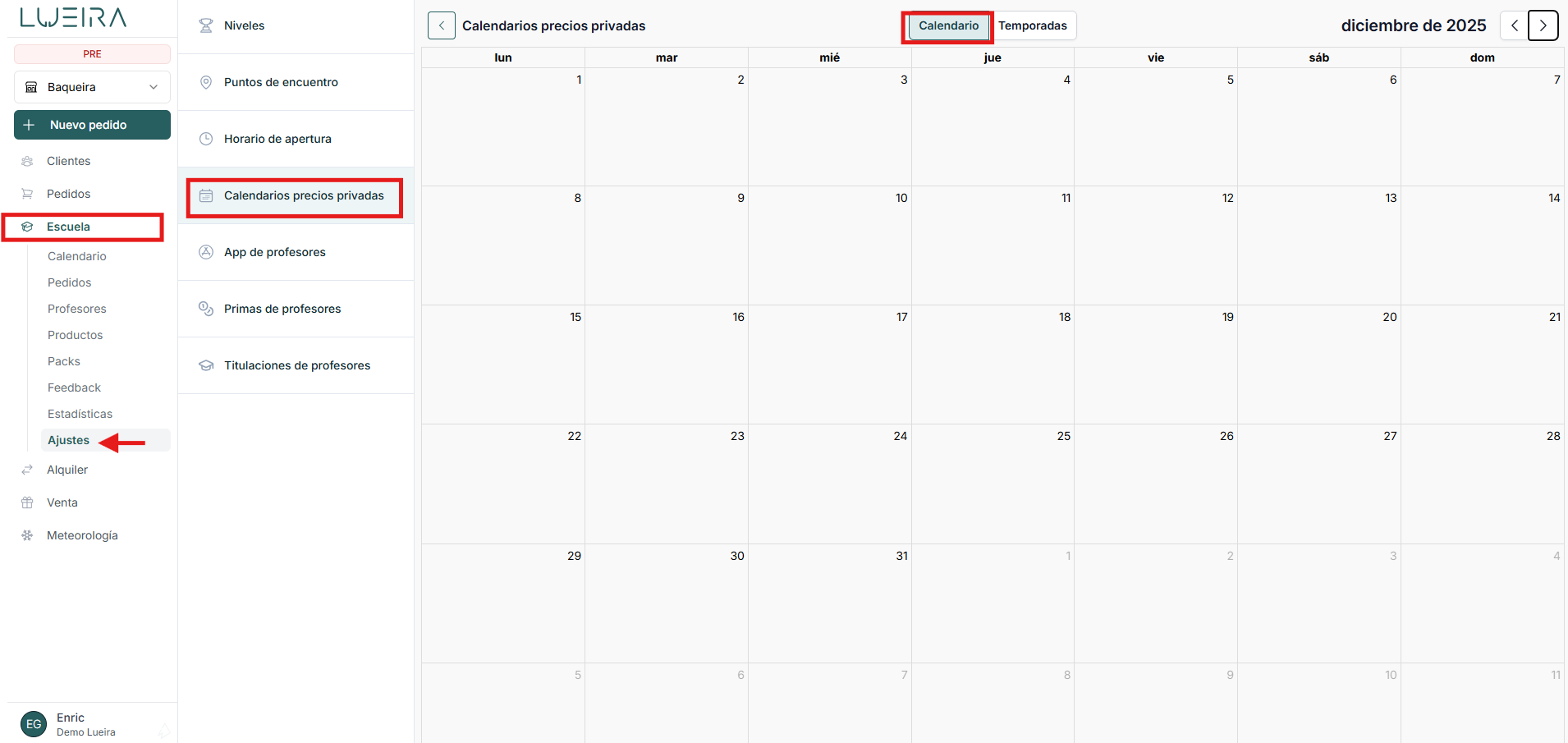
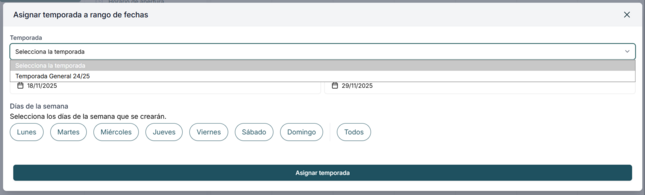
Selecciona un rango de fechas para que se abra la ventana de asignación de temporada al calendario, e indica la temporada, la fecha de inicio y la fecha fin, y selecciona los días de la semana en los que quieras que se aplique el precio de la temporada, y guarda la configuración.
Si quieres actualizar o modificar las tarifas para la nueva temporada puedes hacerlo de la siguiente manera:
Primero selecciona el calendario actual, después pincha en la temporada y revisa la matriz de precios. Puedes editar la matriz existente actualizando los precios, o puedes añadir una nueva temporada para no perder la información de los precios de la temporada anterior. Si creas una nueva temporada aplica la misma relación de participantes y duración, y añade los precios.
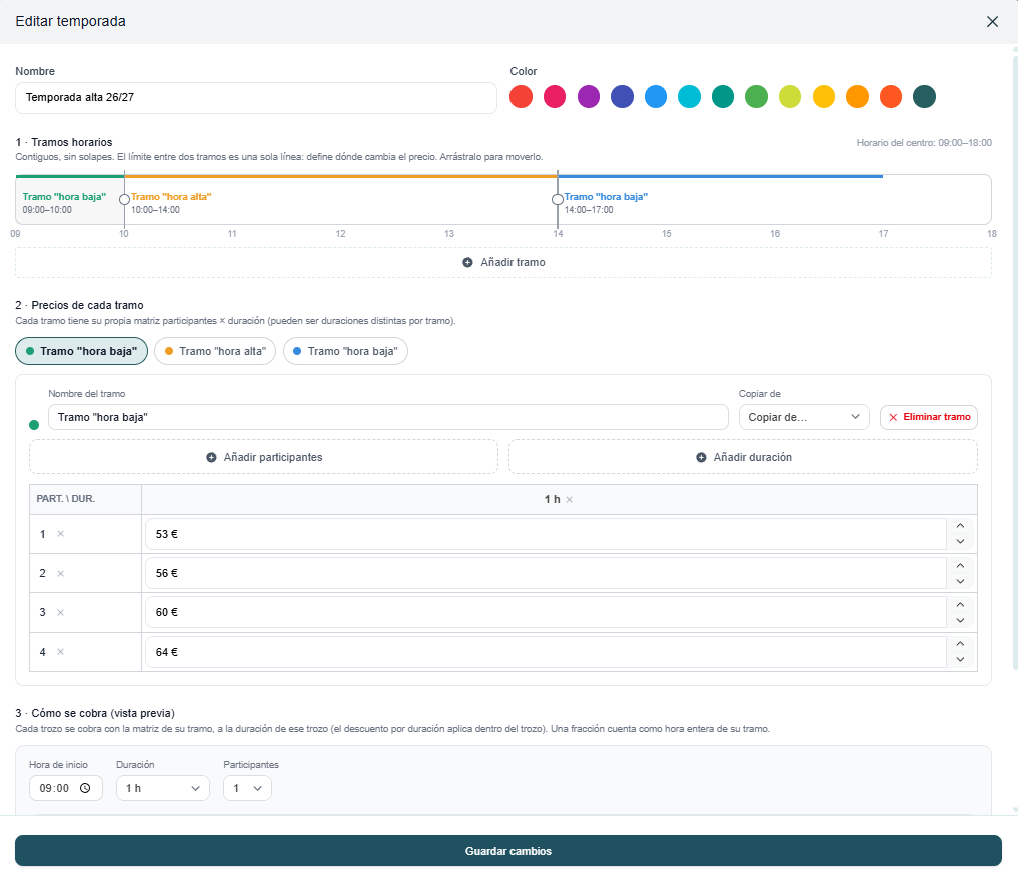
Crear una temporada con matriz nueva por tramos horarios. Puedes crear una matriz de precios con un unico tramo horario o puedes crear diferentes tramos horarios que apliquen a un mismo calendario. Ejemplo: Horas bajas, horas medias y horas altas.
Añadir Tramo: Eliges el tramo horario que quieres configurar. Ejemplo: Hora baja (9 -10h)
Creas la matriz de precios de ese tramo horario en concreto: Añades participantes y duración del ese tramo horario.
Horas bajas: 9-10h
Horas altas: 10.00 - 14.00h
Horas bajas: 14.00 - 17.00h(Si la matriz de precios de horas bajas es igual que la de la mañana podemos darle al botón de "Copiar de"
Una vez revisada o creada otra matriz de precios, deberás asignar esa temporada a las fechas que quieras en el calendario. Es importante que tengas en cuenta el calendario de esta temporada.
Precios clases grupales
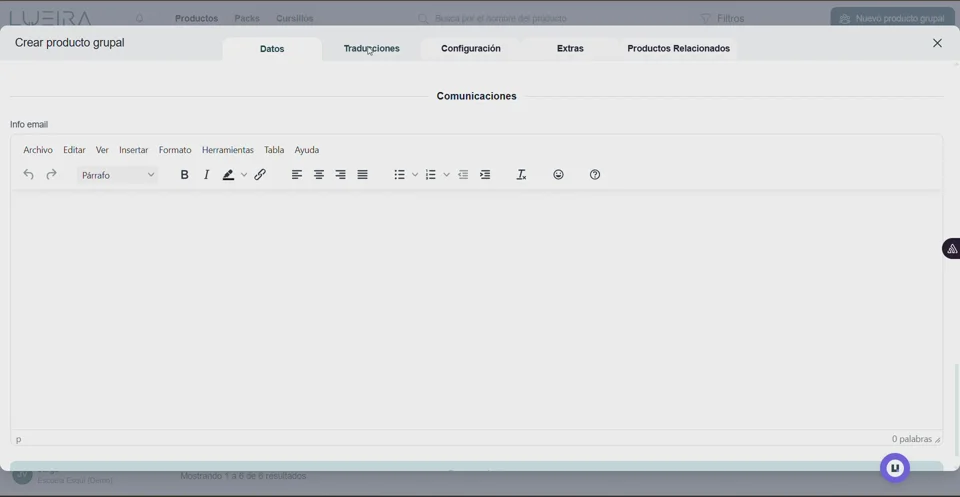 Cómo gestionar actividades grupales
Para revisar las tarifas de tus clases grupales ve a Productos → Grupales. Una vez ahí, edita el producto y cambia el precio. También está disponible el precio Avanzado de los productos grupales, donde podrás diferenciar entre precio fijo y precio por tramos. Accede a este MANUAL para configurar precios avanzados de tus productos grupales.
IMPORTANTE: Primero cambia el precio en el producto y luego añade la disponibilidad de las sesiones en el calendario. En caso de tener sesiones ya creadas, deberás actualizar el precio de todas esas sesiones.
Packs
En caso de tener configurados packs de sesiones, también deberás revisar los precios y el calendario de sesiones. Para ello, ve a Packs. Para actualizar los precios, edita el Pack y luego ve a la sección de sesiones para asignar las sesiones que te interesen en el calendario.
*Puedes leer este manual para saber cómo aplicar los precios a tu negocio.
Profesores
 Cómo gestionar profesores
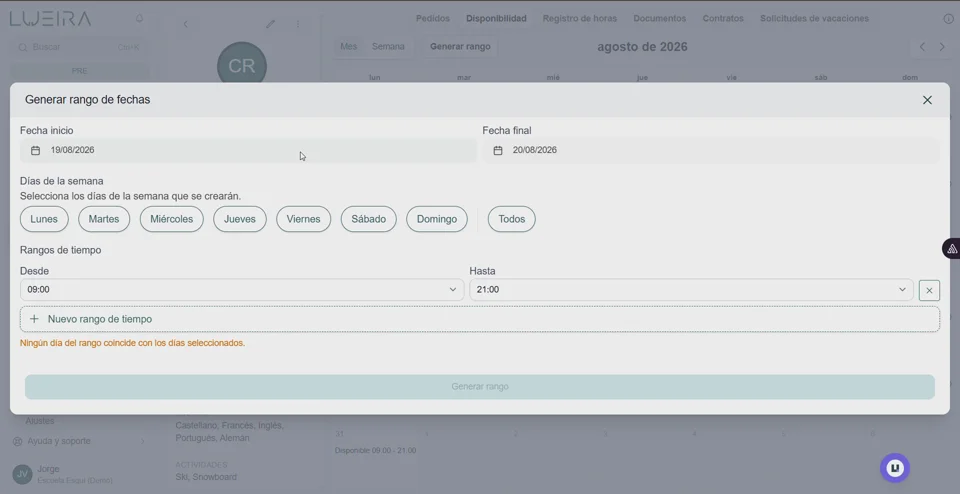
Otro apartado a revisar es el de Profesores. Si en tu listado de profesores tienes profes de la temporada pasada que no estarán este año, puedes archivarlos en vez de eliminarlos. Selecciona el profe y arriba a la derecha pincha en el botón de sacar del catálogo. Podrás des-archivarlos y volver a meterlos en el catálogo de profesores cuando quieras.
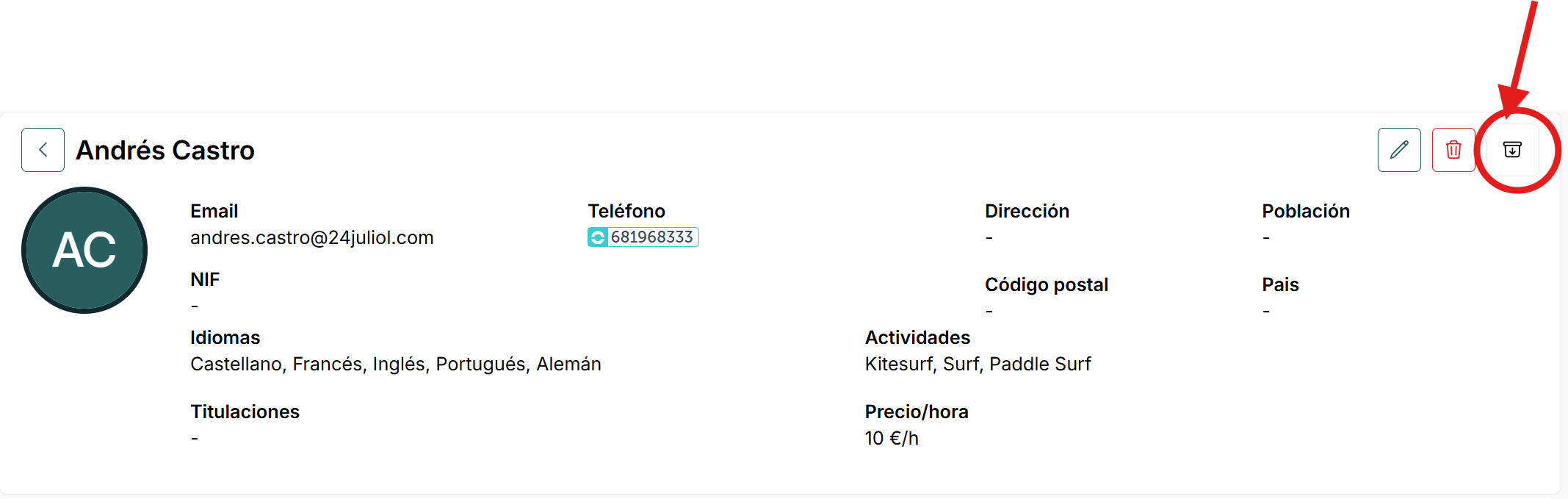
Dentro del apartado de profesores también es muy importante actualizar la disponibilidad de cada profesor. Para ello, entra en el perfil de cada profesor, ve a la pestaña de disponibilidad y añade su disponibilidad durante la temporada.
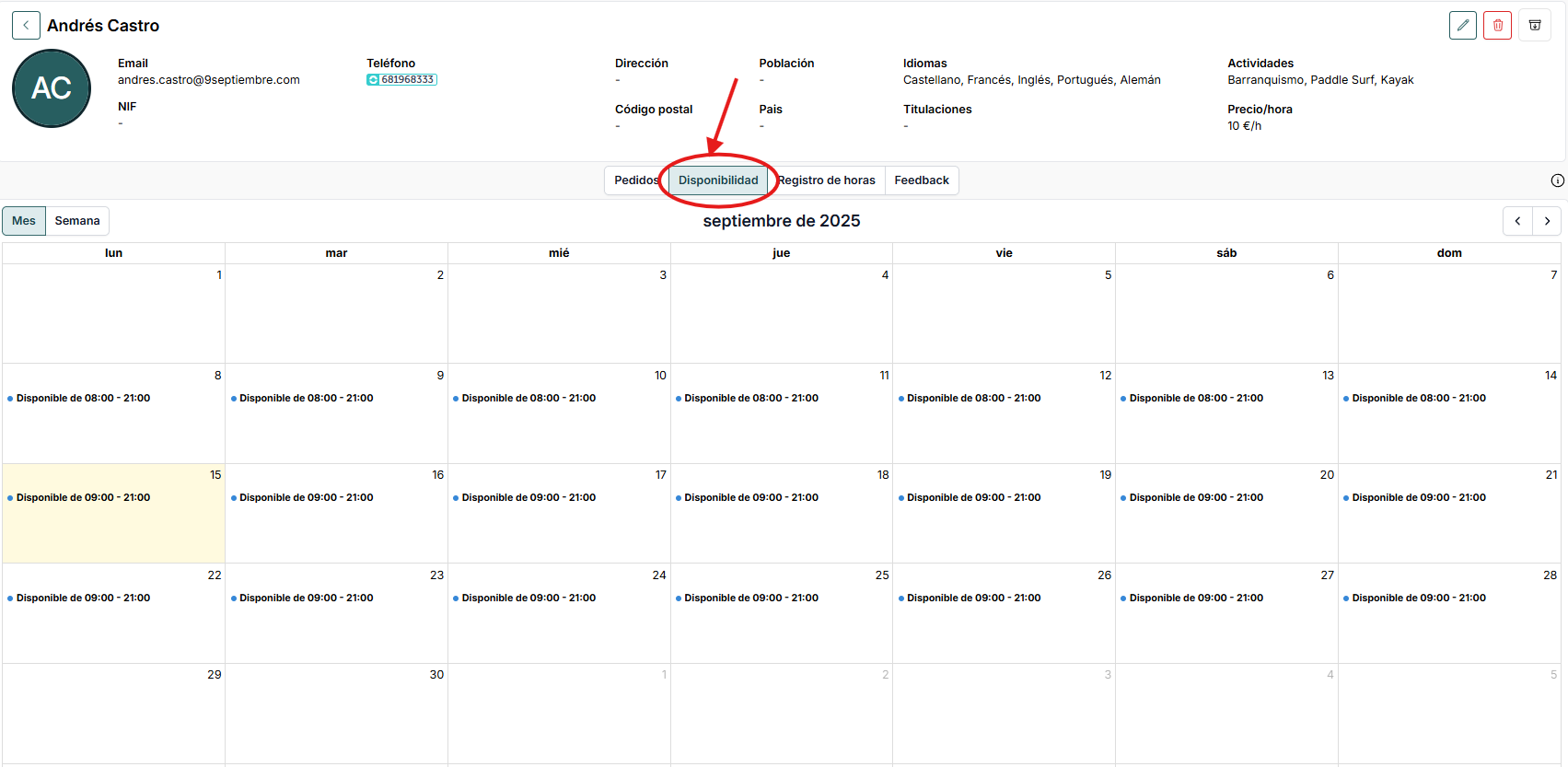
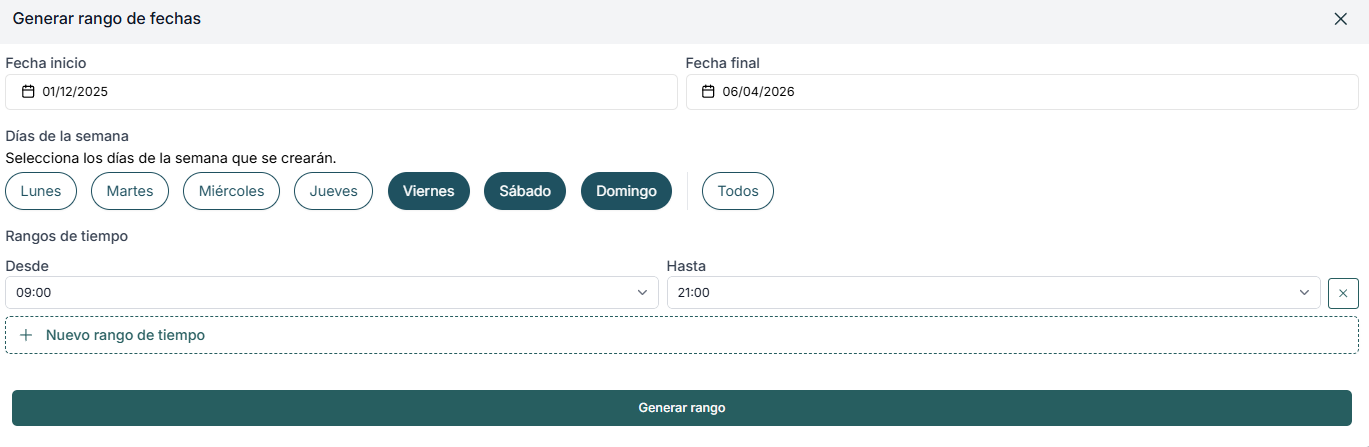
Para configurar la disponibilidad, simplemente selecciona 2 días del calendario con el ratón y se abrirá una ventana donde podrás configurar la disponibilidad de toda la temporada de golpe. Si por ejemplo un profesor solo trabaja de viernes a domingo durante la temporada, primero selecciona las fechas de la temporada y después los
días que trabaja y el horario.
APP LUEIRA TEAM
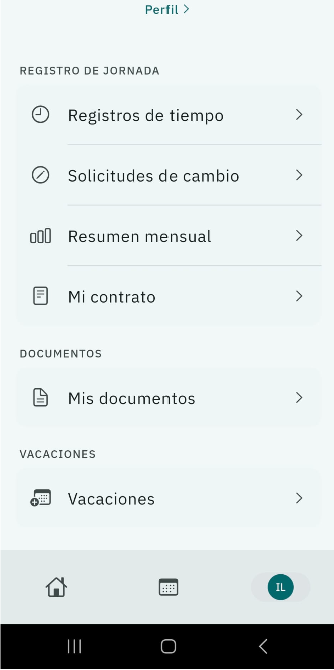
Ahora encontrarás la App de profes en la PLAY STORE y APP STORE como LUEIRA TEAM. Es muy importante que todos los profes actualicen la APP a la última versión. Ahora en la App además de visualizar las clases y realizar el registro horario, también podrá visualizar el contrato laboral, nominas y documentos, solicitar cambios de horario, solicitar días de vacaciones...
Cualquier cuestión no dudéis en contactar con nosotros a través del chat o escribiendo a support@lueira.com
Guías relacionadas
- ¿Cómo configuro una nueva temporada?Te enseñamos a configurar una nueva temporada de esquí en Lueira
- ¿Qué tipo de producto necesito? Grupal, privado, pack, bono o cursilloGuía para elegir el producto adecuado según lo que vendes: clases particulares (precio por hora o tarifas), varias sesiones con precio por número de sesiones, fechas cerradas, bono de horas, cursillo de varios días o un solo alumno con horario de grupo.
- Añadir productos de escuelaGuía completa para crear y configurar productos privados y grupales en el apartado Escuela: campos del formulario, disponibilidad de sesiones y creación de sesiones en el calendario.
- Asignación de instructores o guías en productos grupalesAprende a configurar la asignación de instructores o guías en tus productos grupales: asignación automática, control de disponibilidad desde la Tienda Online y ampliación automática de capacidad mediante el ratio instructor-participantes.
- Asignación de participantes a instructoresGuía para asignar participantes a instructores en sesiones grupales
- Bloquear productos en la tienda online (fechas y horas concretas)Cómo ocultar productos de clases grupales, packs y clases privadas de la tienda online en fechas y horas concretas, sin afectar a las reservas creadas desde el panel de administración.