

Cambiar sesiones ya creadas (capacidad, precio, borrar) y disponibilidad de profesores en bloque
Cómo editar o borrar muchas sesiones de un producto grupal a la vez (por selección o por rango de fechas, incluida la capacidad) y cómo generar la disponibilidad de un profesor por rangos.
En esta página
Cambiar sesiones ya creadas y disponibilidad en bloque
Si necesitas cambiar la capacidad, el precio o el horario de muchas sesiones de un producto grupal, o borrarlas de golpe, no hace falta hacerlo una a una. Esta guía explica cómo editarlas o borrarlas en bloque y cómo generar la disponibilidad de un profesor por rangos de fechas. Ojo: cambiar la capacidad en la ficha del producto no se aplica a las sesiones que ya existen; para eso usa lo que sigue.
1. Abre la lista de sesiones del producto
Ve al producto grupal y abre la pestaña Sesiones.
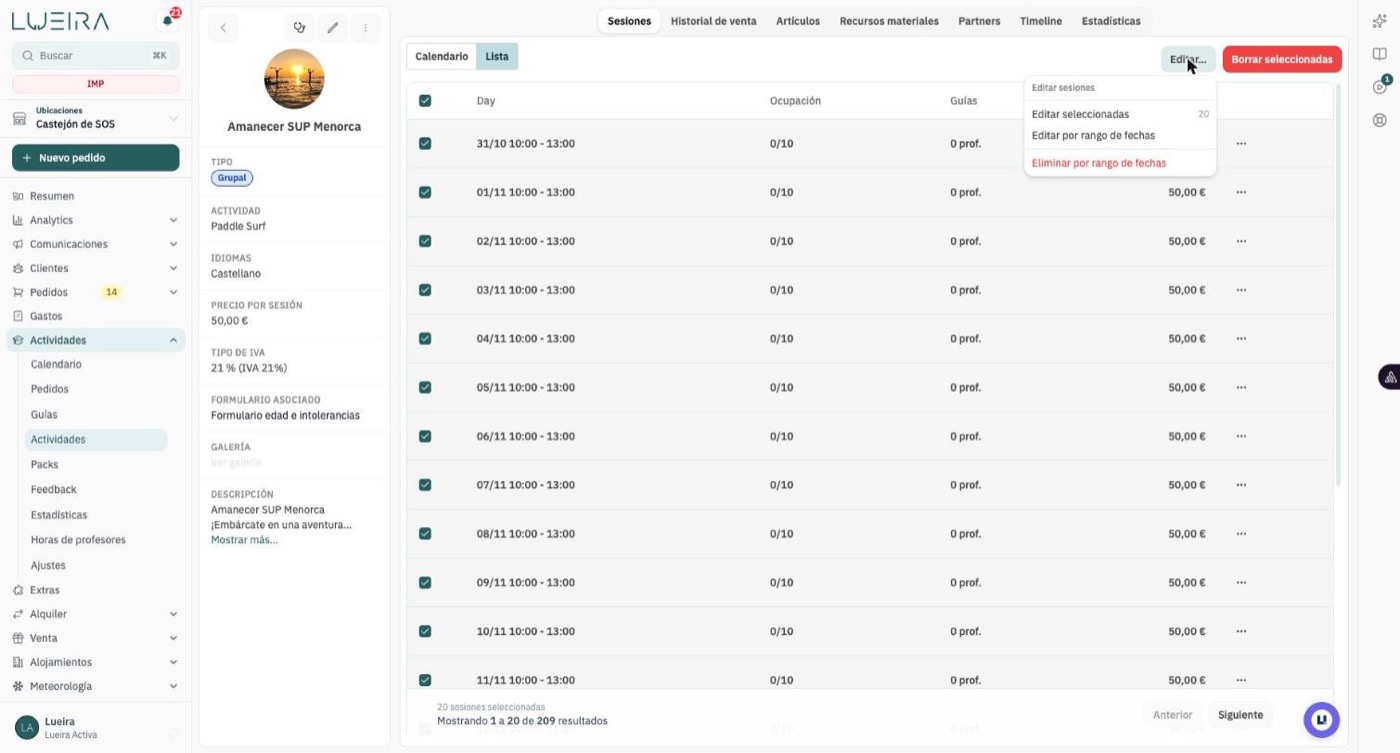
Cambia de Calendario a Lista. Verás cada sesión con su día y hora, ocupación, guías y precio, con una casilla para seleccionarla.
2. Editar sesiones en bloque
Pulsa Editar…. El menú ofrece:
Editar seleccionadas: cambia solo las sesiones que has marcado.
Editar por rango de fechas: cambia todas las sesiones entre dos fechas.
Eliminar por rango de fechas: borra las sesiones de un rango.
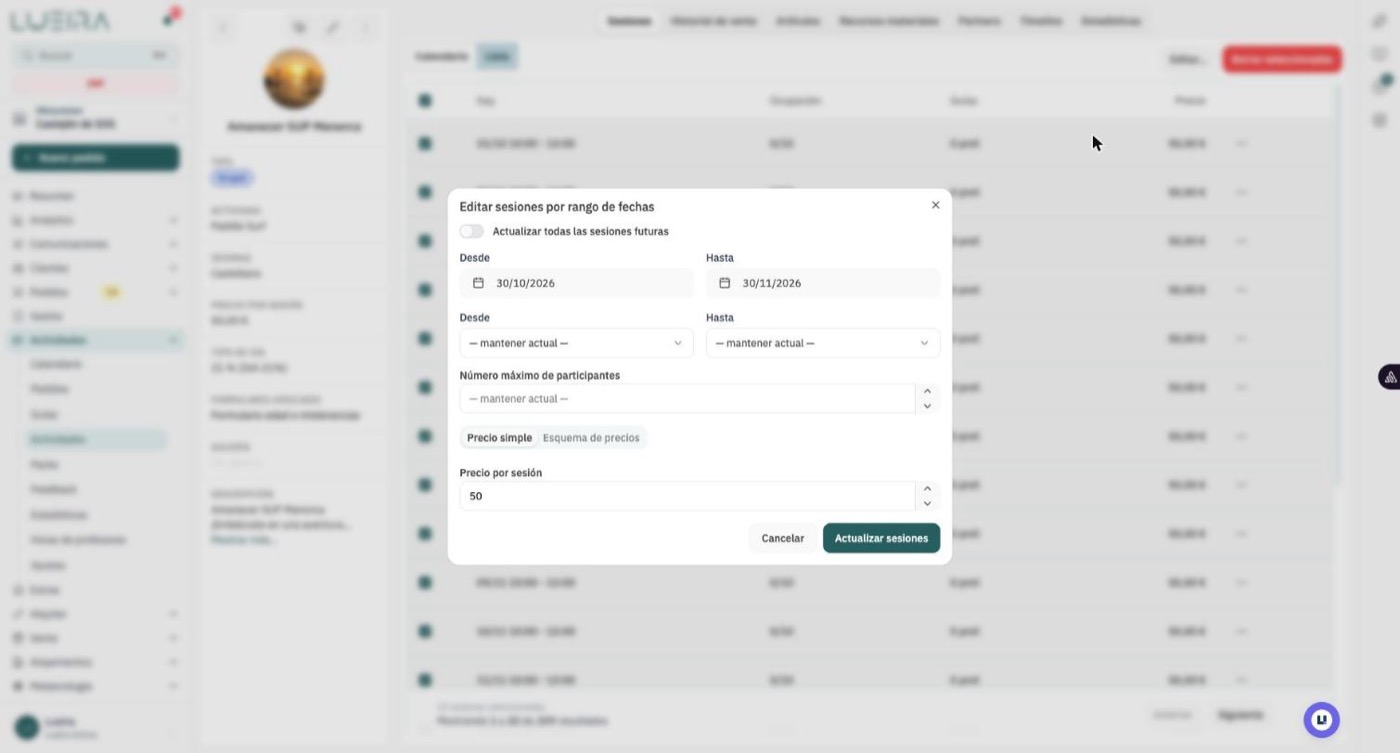
En Editar por rango de fechas puedes cambiar:
Las fechas Desde y Hasta del rango (o activar Actualizar todas las sesiones futuras).
La hora de inicio y de fin (— mantener actual — si no quieres tocarla).
El Número máximo de participantes (la capacidad).
El precio: Precio simple (precio por sesión) o Esquema de precios.
Pulsa Actualizar sesiones para aplicar.
⚠️ Las sesiones que ya tienen reservas pueden verse afectadas por un cambio de horario o de capacidad. Consulta con soporte qué ocurre con las reservas existentes antes de reducir la capacidad por debajo de las plazas vendidas: no lo hemos probado.
3. Borrar sesiones
Marca las sesiones y pulsa Borrar seleccionadas, o usa Eliminar por rango de fechas. La lista muestra 20 sesiones por página: la casilla de la cabecera selecciona solo las de la página actual. Para muchas más, usa el rango de fechas.
4. Disponibilidad de un profesor por rangos
Abre el profesor (menú Guías o Profesores) y entra en la pestaña Disponibilidad.
Pulsa Generar rango.
Elige Fecha inicio y Fecha final, los días de la semana y uno o varios rangos de tiempo. Pulsa Generar rango.
La ventana Generar rango solo sirve para crear disponibilidad. Borrar la disponibilidad de un rango de fechas no aparece en esa ventana: consulta con soporte cómo hacerlo (hay una petición abierta para borrar en bloque).
Qué hacer si…
Cambié la capacidad del producto y las sesiones siguen con la anterior: el cambio de la ficha solo afecta a sesiones nuevas. Usa Editar por rango de fechas con Actualizar todas las sesiones futuras.
Solo se editan 20 sesiones: la selección de la lista es por página. Usa el rango de fechas.
El profesor sigue disponible hasta junio y quiero quitarlo: ver el apartado 4.
Guías relacionadas
Guías relacionadas
- ¿Cómo configuro una nueva temporada?Te enseñamos a configurar una nueva temporada de esquí en Lueira
- ¿Qué tipo de producto necesito? Grupal, privado, pack, bono o cursilloGuía para elegir el producto adecuado según lo que vendes: clases particulares (precio por hora o tarifas), varias sesiones con precio por número de sesiones, fechas cerradas, bono de horas, cursillo de varios días o un solo alumno con horario de grupo.
- Añadir productos de escuelaGuía completa para crear y configurar productos privados y grupales en el apartado Escuela: campos del formulario, disponibilidad de sesiones y creación de sesiones en el calendario.
- Asignación de instructores o guías en productos grupalesAprende a configurar la asignación de instructores o guías en tus productos grupales: asignación automática, control de disponibilidad desde la Tienda Online y ampliación automática de capacidad mediante el ratio instructor-participantes.
- Asignación de participantes a instructoresGuía para asignar participantes a instructores en sesiones grupales
- Bloquear productos en la tienda online (fechas y horas concretas)Cómo ocultar productos de clases grupales, packs y clases privadas de la tienda online en fechas y horas concretas, sin afectar a las reservas creadas desde el panel de administración.