

Calendario de clases
Cómo usar el Calendario de clases: modos (Profesores/Instructores/Guías y Salidas de barco), las 3 vistas disponibles (Calendario, Cuadrícula, Lista), filtros, reasignación de clases y resúmenes imprimibles.
En esta página
El Calendario de clases es la vista central para gestionar la planificación diaria: muestra en tiempo real qué clases tiene cada profesor, qué participantes están asignados y cómo se distribuye la carga. Desde aquí puedes reasignar clases, contactar con clientes y generar resúmenes del día.
Cómo acceder
Ve a Centro / Actividades / Escuela → Calendario.
Modos
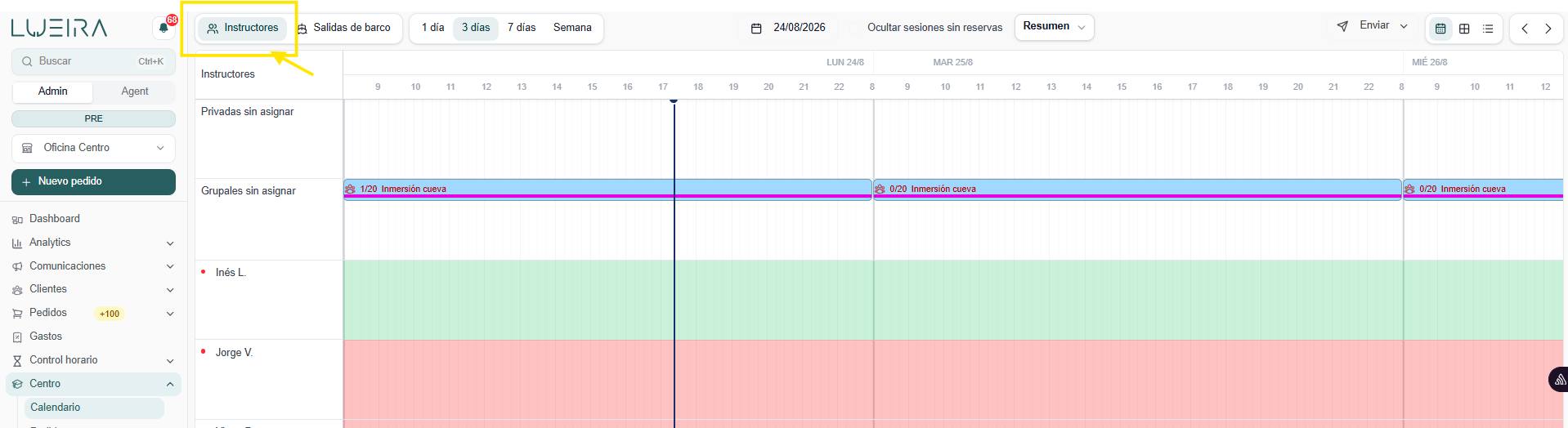
Si tu negocio tiene la integración de buceo activada, en la barra superior puedes alternar entre dos modos:
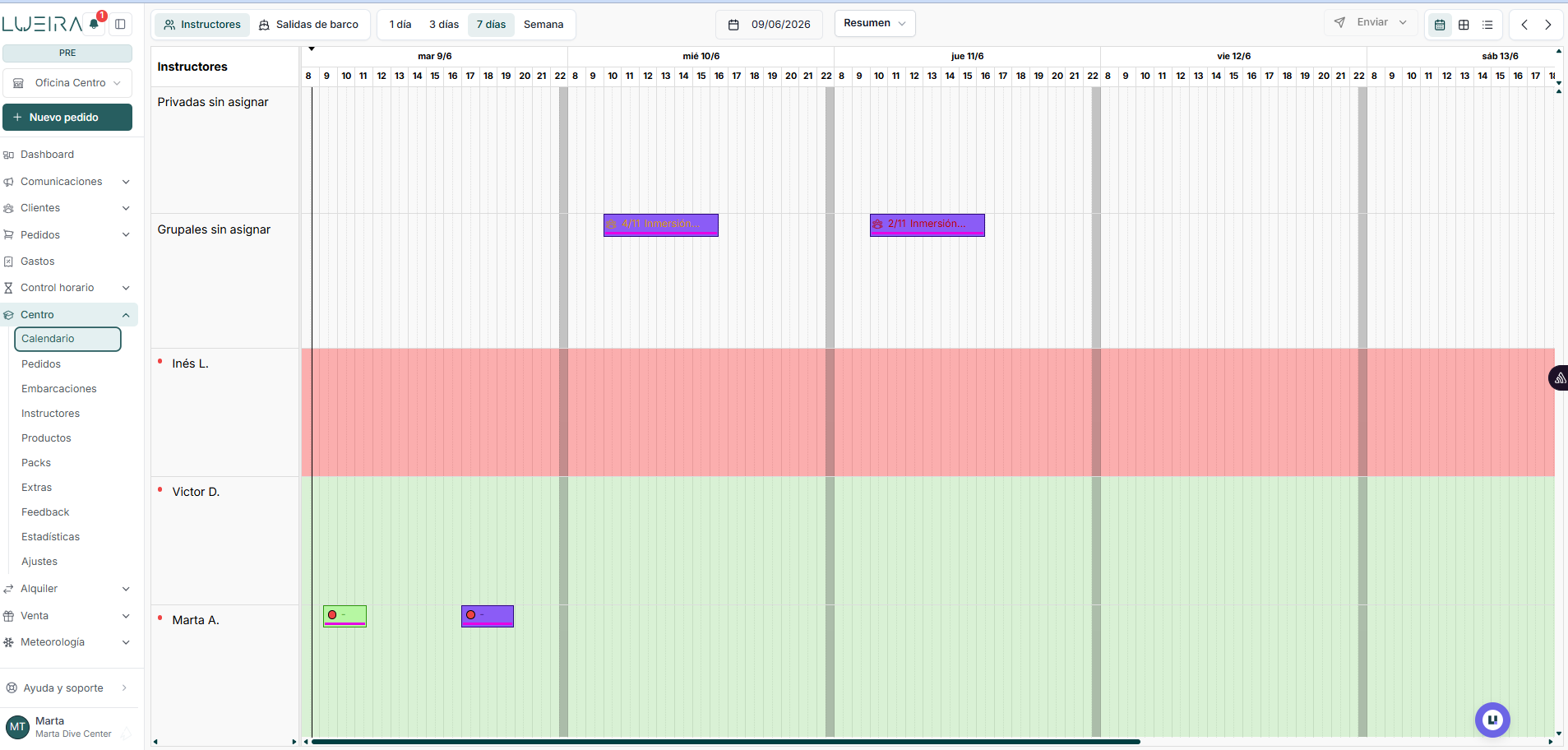
Profesores / Instructores / Guías → muestra las clases grupales y privadas organizadas por columna de profesor. Es el modo habitual para gestionar la asignación de clases.
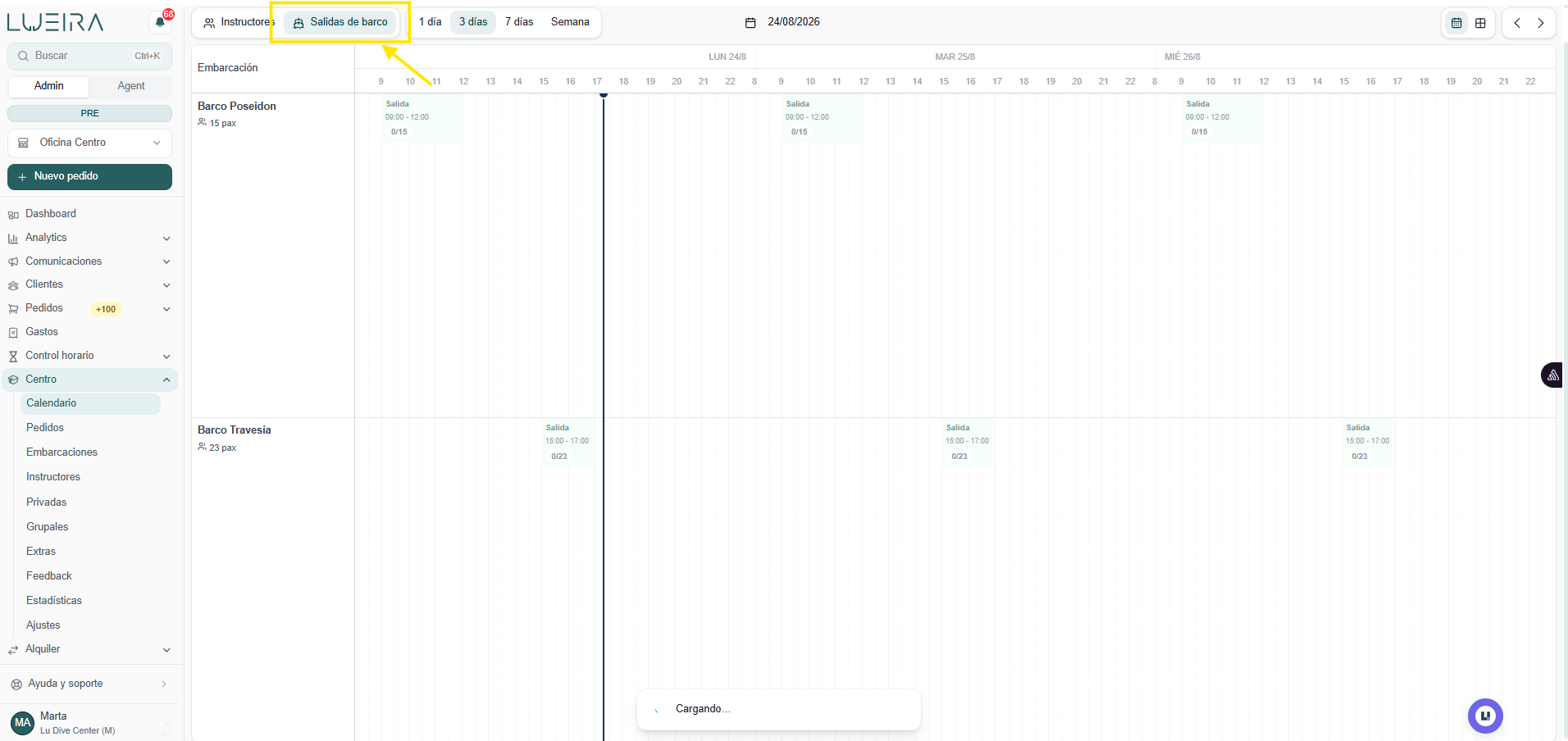
Salidas de barco → muestra las salidas organizadas por embarcación, con el aforo y los pasajeros de cada una. Solo visible si tu centro tiene la integración de buceo activada.
Tipos de vista
En la esquina superior derecha puedes cambiar cómo se muestra la información. En el modo Profesores/Instructores/Guías hay 3 vistas disponibles; en Salidas de barco, solo las 2 primeras.
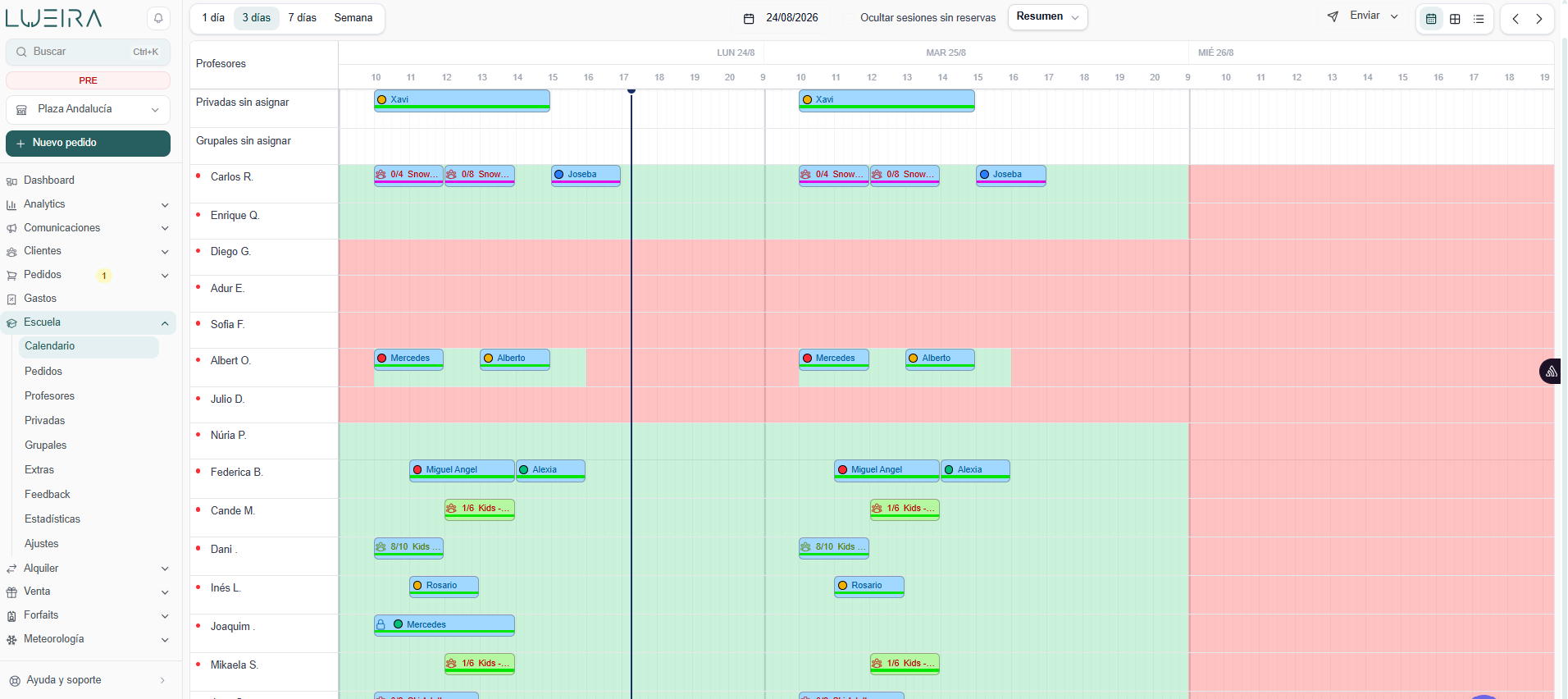
Calendario → vista de línea de tiempo, con los bloques horarios de cada clase o salida en columnas por profesor (o por embarcación, en Salidas de barco). Aquí puedes elegir el rango de días: 1 día, 3 días, 7 días o Semana.
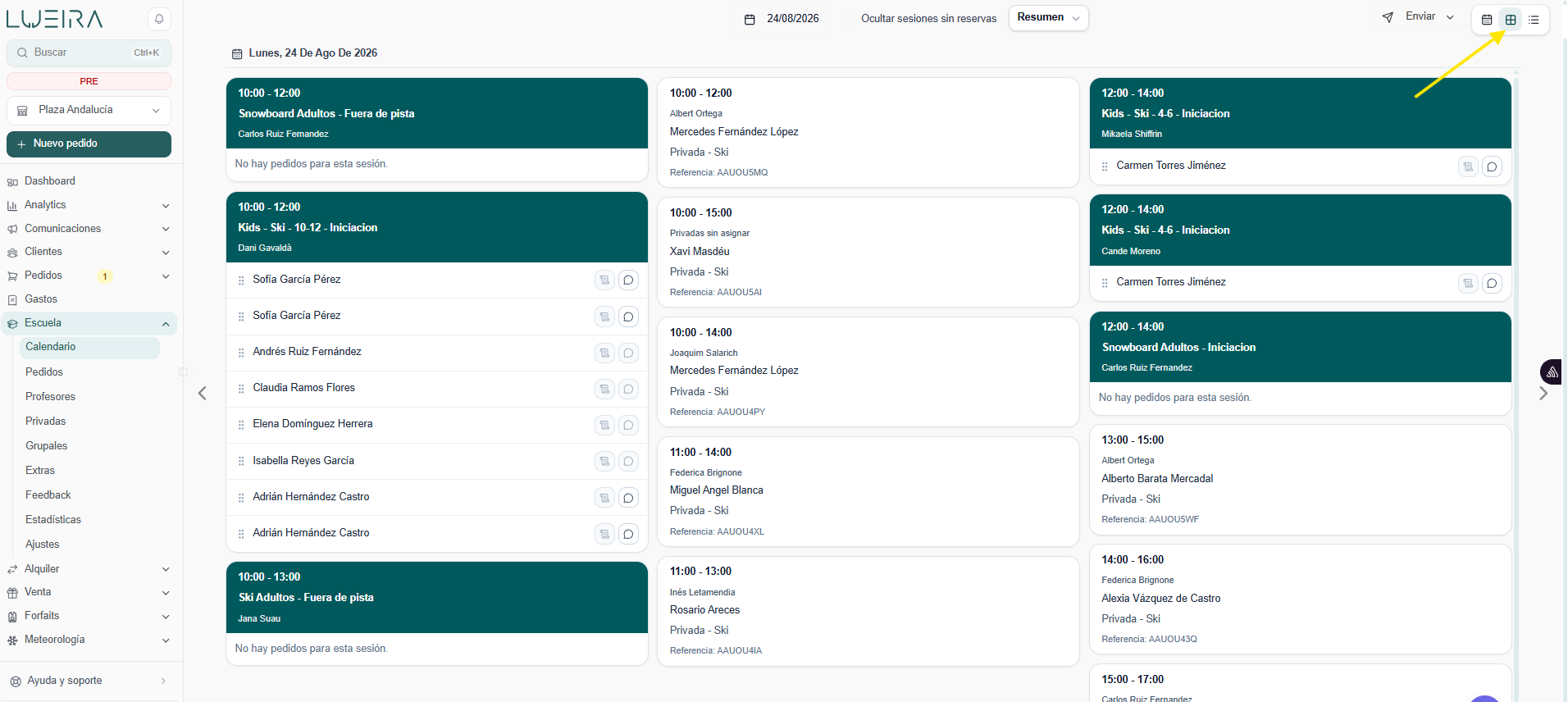
Cuadrícula → agrupa las sesiones del día en tarjetas, cada una con su horario, actividad y el listado de participantes o pasajeros dentro. Buena vista para un vistazo rápido sesión por sesión sin el detalle de línea de tiempo.
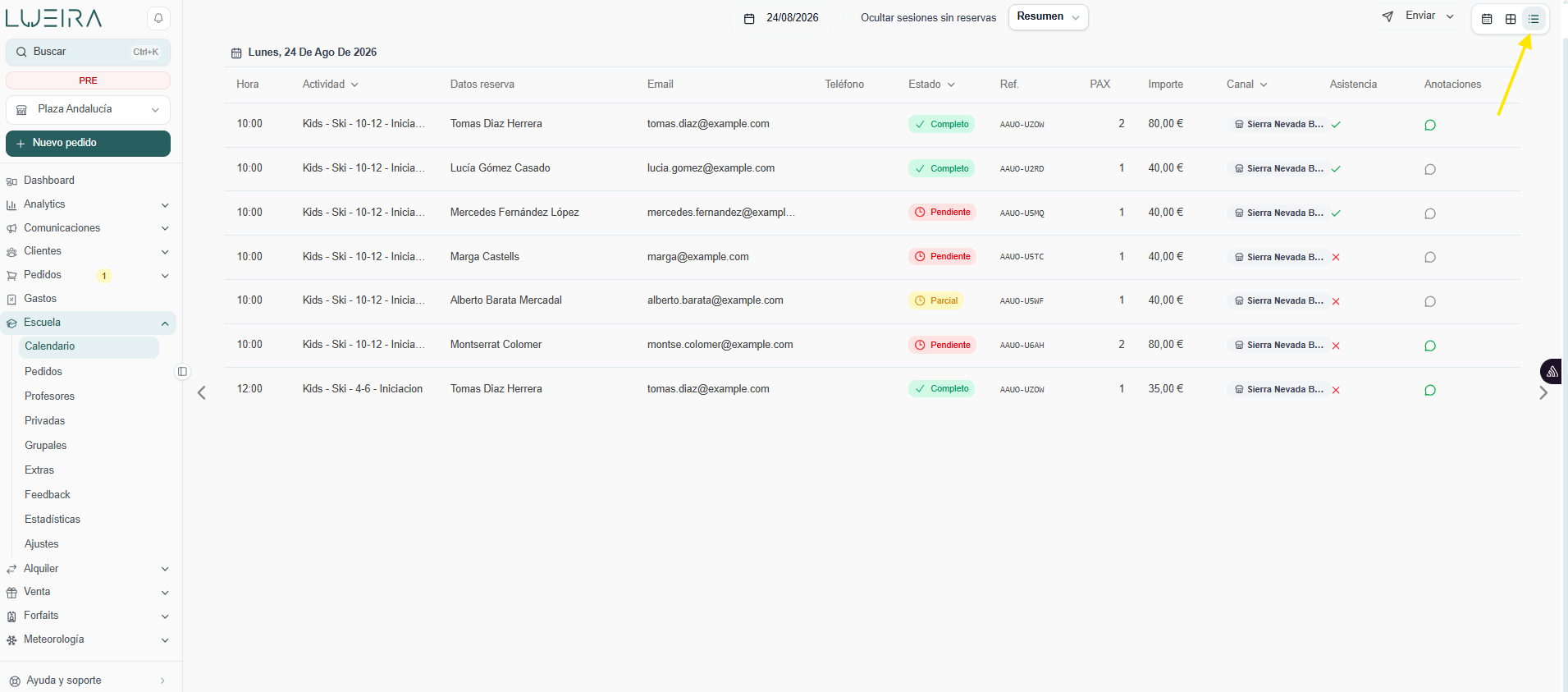
Lista → tabla plana con una fila por reserva individual (hora, actividad, cliente, email, teléfono, estado, referencia, PAX, importe, canal, asistencia y anotaciones). Solo disponible en el modo Profesores/Instructores/Guías.
Filtros
Ocultar sesiones sin reservas → interruptor en la barra superior para quitar de la vista las sesiones que todavía no tienen ningún participante apuntado.
Tipo → grupal o privada.
Profesor → muestra solo las clases de un profesor concreto.
Fecha → navega hacia atrás o adelante con las flechas de la barra.
Qué muestra la vista Calendario
Cada bloque representa una clase o sesión. Al pasar el cursor verás un tooltip con el importe pagado y el importe pendiente del pedido.
Cada columna corresponde a un profesor. Los indicadores de color muestran su disponibilidad (Disponible / No disponible) para el día.
Al final del calendario aparecen dos secciones especiales:
Grupales sin asignar → sesiones grupales que aún no tienen profesor.
Privadas sin asignar → clases privadas pendientes de asignación.
Reasignar clases (arrastrar y soltar)
En la vista Calendario, para mover una clase de un profesor a otro, arrástrala hasta el profesor de destino. Si la asignación no cumple algún criterio de la reserva (idioma, actividad, disponibilidad), aparecerá una alerta explicando el motivo antes de confirmar.
Abrir el detalle de una sesión
Haz clic en cualquier sesión para abrir su pantalla de detalle, donde puedes ver los participantes, gestionar pagos, asignar profesores y más.
📘 Más detalle: Detalle de la sesión de un producto grupal.
Enviar email o WhatsApp a los clientes de una sesión
Desde el calendario puedes enviar un email o WhatsApp masivo a todos los clientes con participantes en una sesión grupal sin necesidad de abrir el detalle de la sesión.
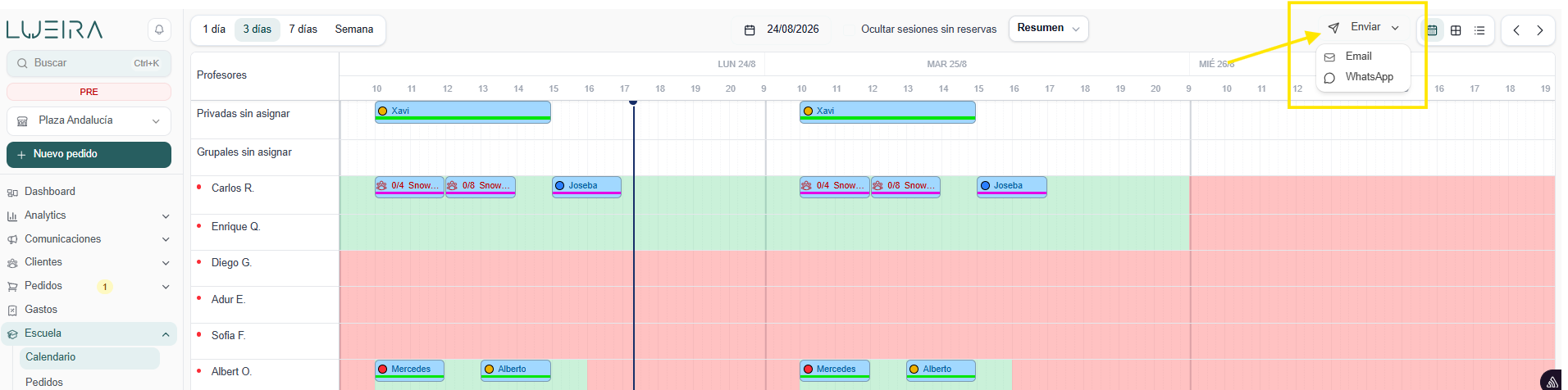
Haz clic sobre la sesión y pulsa el botón Enviar. Se despliegan dos opciones:
Email → abre un modal donde puedes ajustar los destinatarios, escribir el asunto, elegir una plantilla (o mensaje libre) y previsualizar el email antes de enviarlo.
WhatsApp → abre un modal con los teléfonos de los clientes que tienen prefijo internacional. Selecciona una plantilla aprobada por Meta y envía.
El funcionamiento es idéntico al botón Enviar de la pestaña Participantes en el detalle de la sesión. Consulta la guía Detalle de la sesión de un producto grupal para ver todos los detalles de cada opción.
Resumen del día
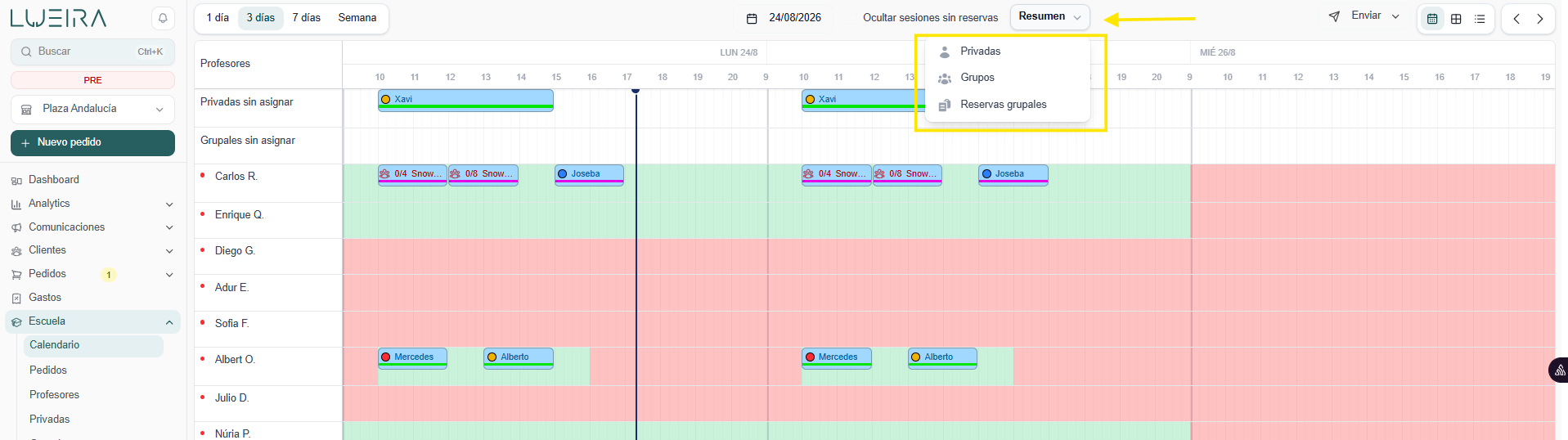
Desde el menú Resumen de la barra superior puedes generar documentos imprimibles del día, por ejemplo el listado de sesiones grupales con sus participantes o el de clases privadas — útil para entregar a los profesores al inicio de la jornada o tener una referencia rápida en papel. Las opciones disponibles dependen del tipo de negocio.
¡Cualquier consulta no dudes en contactar con el departamento de soporte de Lueira!
Guías relacionadas
- ¿Cómo configuro una nueva temporada?Te enseñamos a configurar una nueva temporada de esquí en Lueira
- ¿Qué tipo de producto necesito? Grupal, privado, pack, bono o cursilloGuía para elegir el producto adecuado según lo que vendes: clases particulares (precio por hora o tarifas), varias sesiones con precio por número de sesiones, fechas cerradas, bono de horas, cursillo de varios días o un solo alumno con horario de grupo.
- Añadir productos de escuelaGuía completa para crear y configurar productos privados y grupales en el apartado Escuela: campos del formulario, disponibilidad de sesiones y creación de sesiones en el calendario.
- Asignación de instructores o guías en productos grupalesAprende a configurar la asignación de instructores o guías en tus productos grupales: asignación automática, control de disponibilidad desde la Tienda Online y ampliación automática de capacidad mediante el ratio instructor-participantes.
- Asignación de participantes a instructoresGuía para asignar participantes a instructores en sesiones grupales
- Bloquear productos en la tienda online (fechas y horas concretas)Cómo ocultar productos de clases grupales, packs y clases privadas de la tienda online en fechas y horas concretas, sin afectar a las reservas creadas desde el panel de administración.