

Revisar solicitudes de modificación de fichajes
Cómo aprobar o rechazar las solicitudes de cambio que envían los trabajadores desde la app.
Cuando un trabajador pide corregir un fichaje desde la app, la solicitud llega a la sección Solicitudes de modificación del módulo Control horario. Aquí decides si se aprueba o se rechaza.
Recibes además un aviso en tu bandeja: «Nueva solicitud de modificación de fichaje de …».
Qué muestra cada solicitud
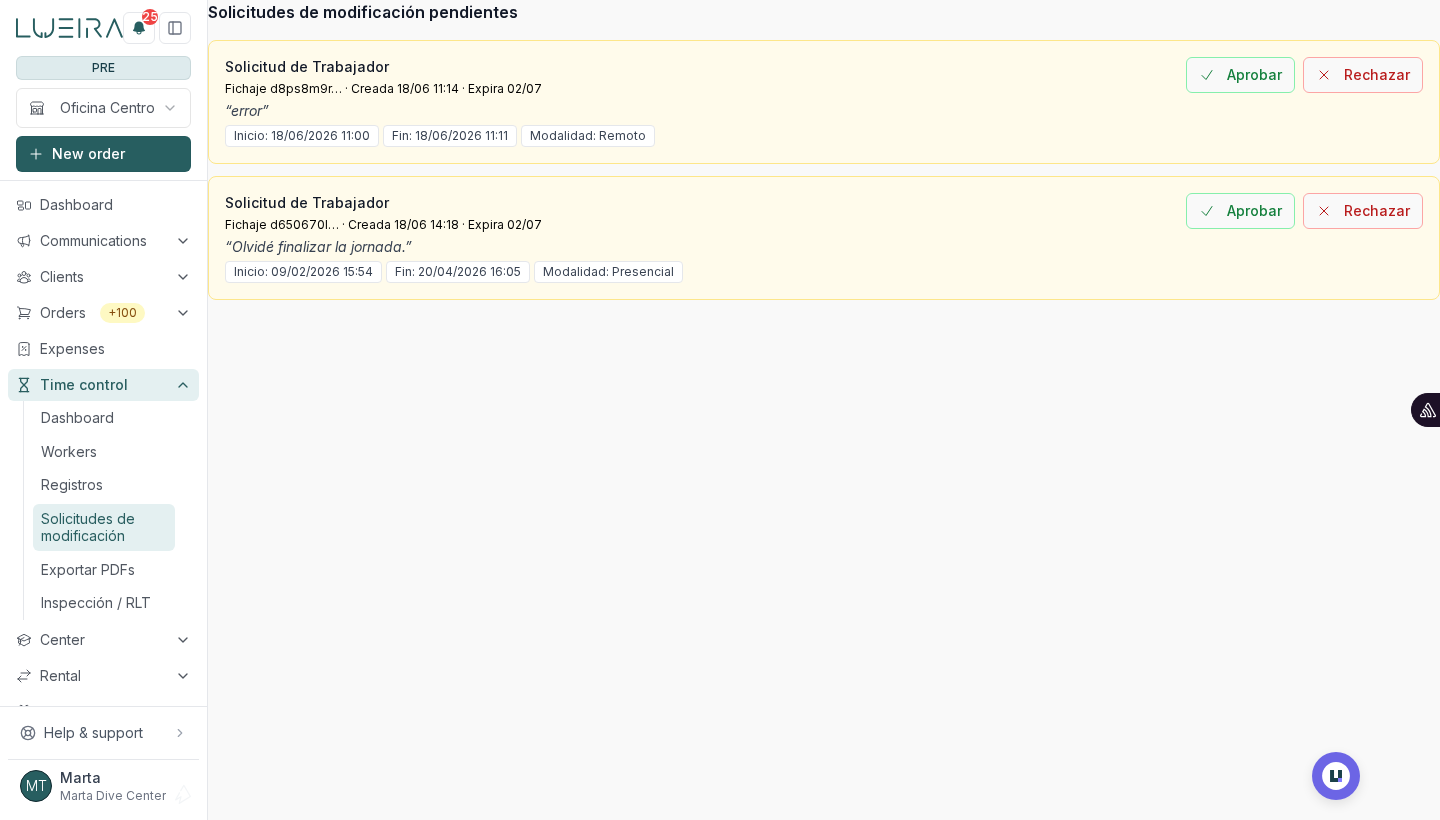
- Quién la envía y cuándo («Creada …») y hasta cuándo es válida («Expira …»).
- El fichaje afectado.
- El motivo que escribió el trabajador.
- La propuesta: el Inicio y el Fin nuevos, y la Modalidad (Presencial o Remoto) si la cambia.
La tarjeta no muestra el nombre del trabajador ni las horas originales. Para comprobar el registro, búscalo en Registros o en la ficha del trabajador (Registros de un trabajador).
Aprobar
Pulsa Aprobar. Verás «Solicitud aprobada». Los cambios se aplican al registro, que queda marcado como modificado, con el valor anterior guardado en el historial.
Rechazar
Pulsa Rechazar y escribe el motivo del rechazo («Motivo del rechazo:»). Es obligatorio. Verás «Solicitud rechazada» y el registro queda como estaba.
Lo que conviene saber
- Esta sección solo muestra las solicitudes pendientes. Cuando resuelves una, desaparece de la lista.
- La solicitud del trabajador solo necesita tu aprobación.
- No puedes aprobar una solicitud que hayas creado tú.
- El trabajador no recibe un aviso cuando resuelves su solicitud; verá el cambio en su registro.
- Si prefieres corregir tú el registro, puedes editarlo directamente (Registros de un trabajador).
Guías relacionadas
- Solicitar un cambio en un registro de tiempo (lo que hace el trabajador)
- Corregir un fichaje: olvidos y errores
Guías relacionadas
- Acceso para Inspección de Trabajo y representación legalCómo crear un acceso temporal de solo lectura a los registros para la Inspección o para la representación legal de los trabajadores.
- Activar el Control Horario y quién puede usarloQué necesita tu cuenta para tener el Control Horario, quién puede entrar en el módulo y por qué puede que no veas alguna sección.
- Consultar tu contrato en la appQué datos de tu contrato laboral puedes ver en la app y cómo se relacionan con tus horas.
- Contratos y horarios de los trabajadoresCómo crear y editar el contrato de un trabajador con su jornada y horario semanal, y cómo lo usa Lueira para clasificar las horas.
- Control Horario en LueiraÍndice de las guías del Control Horario: cómo fichar desde la app o el puesto compartido y cómo gestionar registros, solicitudes, contratos e informes desde Admin.
- Corregir un fichaje: olvidos y errores (guía para administradores)Qué hacer cuando un trabajador olvida fichar la salida, ficha tarde o se equivoca, y cómo queda registrado el cambio.