

Gestión de Documentos en Lueira
Cómo crear plantillas de documentos, vincularlas a productos y enviarlas automáticamente a tus clientes para su firma digital
En esta página
- Gestión de Documentos en Lueira
- ¿Qué son los Documentos?
- ¿Dónde están los Documentos?
- Antes de empezar: activa la firma digital (paso único)
- 1. Crear una plantilla de documento
- 2. Editar la plantilla y añadir campos dinámicos
- 3. Vincular la plantilla a productos
- 4. Envío automático al confirmar un pedido
- 5. Envío manual desde un pedido
- 6. Documentos en el detalle del pedido
Gestión de Documentos en Lueira
¿Qué son los Documentos?
La funcionalidad de Documentos te permite gestionar documentos legales y contratos que tus clientes deben firmar. Puedes subir cualquier documento en PDF, añadirle campos dinámicos (firma, nombre, fecha, etc.) y vincularlo a tus productos para que se envíe automáticamente cuando se confirme un pedido pagado con tarjeta en tu tienda online, o manualmente desde el detalle del pedido. En los pedidos creados desde Admin el envío es manual por defecto, aunque puedes activar el envío automático (ver punto 4).
👉 La firma digital está basada en Documenso y se ajusta al marco del reglamento eIDAS. Actualmente, utiliza un nivel de firma electrónica simple (SES), válido legalmente en la mayoría de casos de uso.
¿Dónde están los Documentos?
Accede a Ajustes → Documentos para gestionar todas tus plantillas. Desde aquí puedes crear nuevas plantillas, ver las existentes y editarlas.
Antes de empezar: activa la firma digital (paso único)
La primera vez que entres en Ajustes → Documentos, es posible que veas una pantalla de activación en lugar de tus plantillas. Antes de poder crear o gestionar plantillas, cada cuenta debe firmar un documento aceptando que es responsable del contenido de los documentos que se firmen en ella.
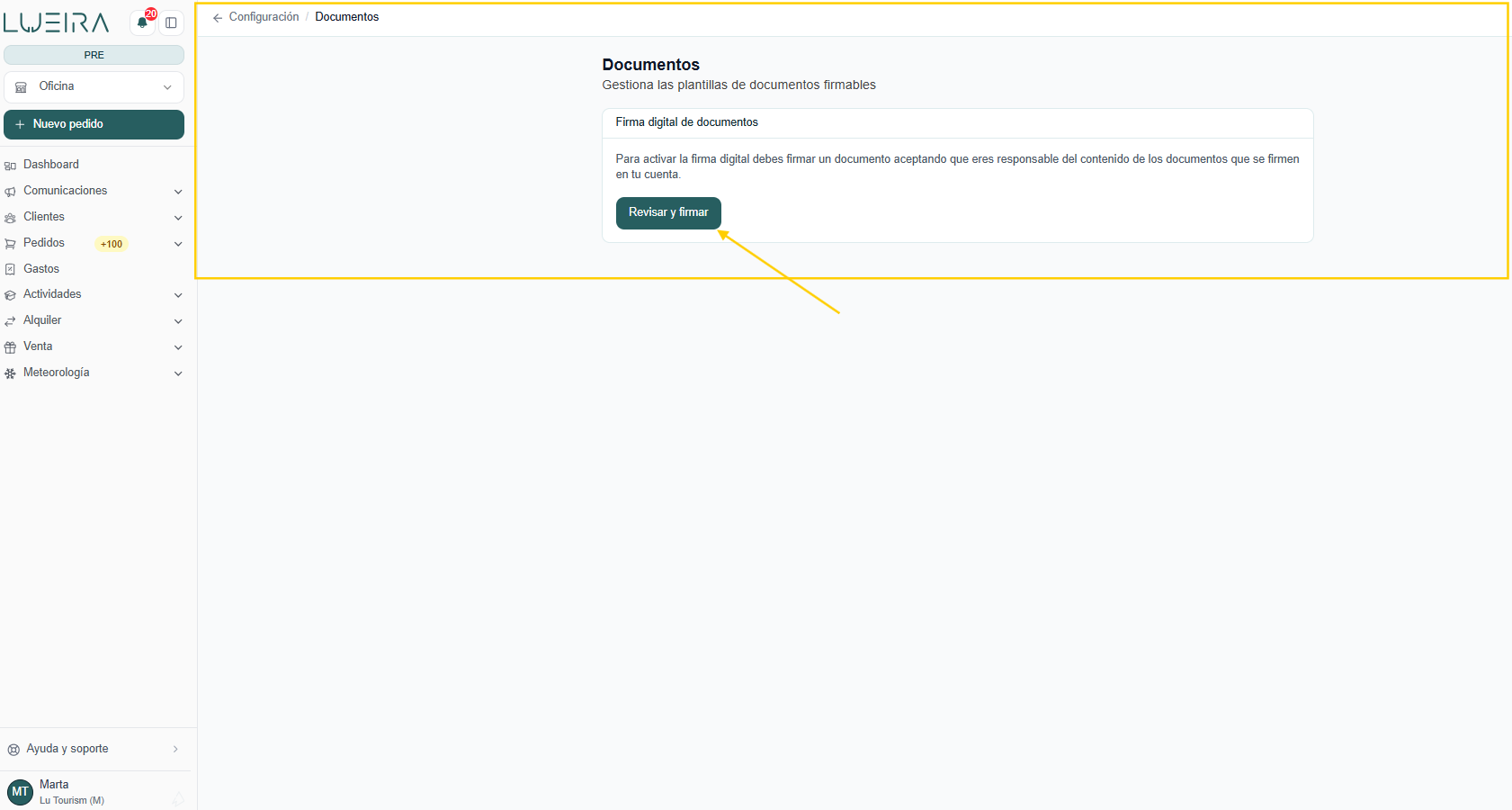
Para completar la activación:
Haz clic en Revisar y firmar.
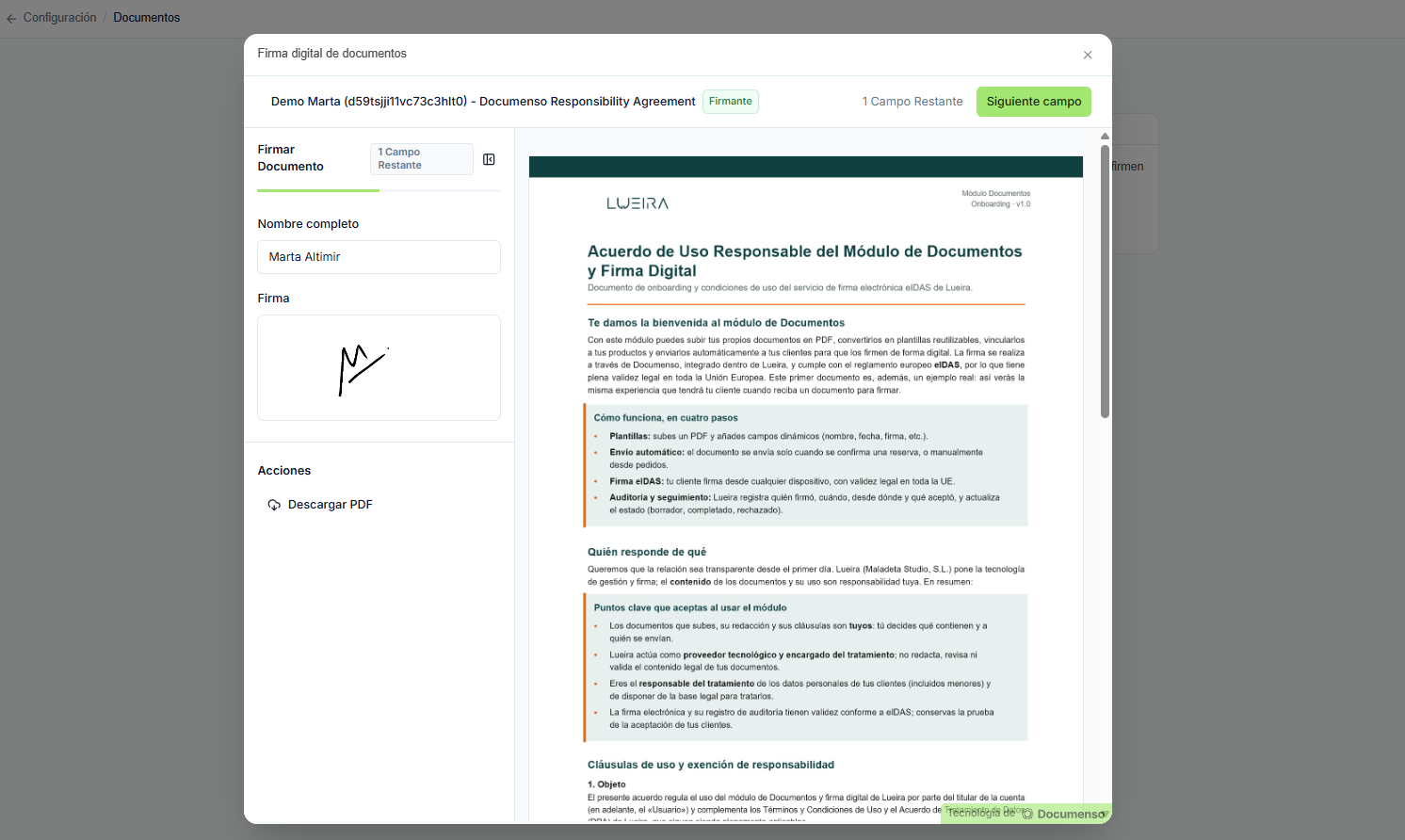
Revisa el documento y complétalo.
Tras firmar, verás «Activando la firma digital…» mientras se activa tu cuenta. No hace falta refrescar la página: en cuanto termine, la pantalla se desbloquea sola y pasas a ver la gestión de plantillas habitual (a partir del punto 1 de esta guía).

1. Crear una plantilla de documento
Para crear una nueva plantilla:
Haz clic en Crear documento
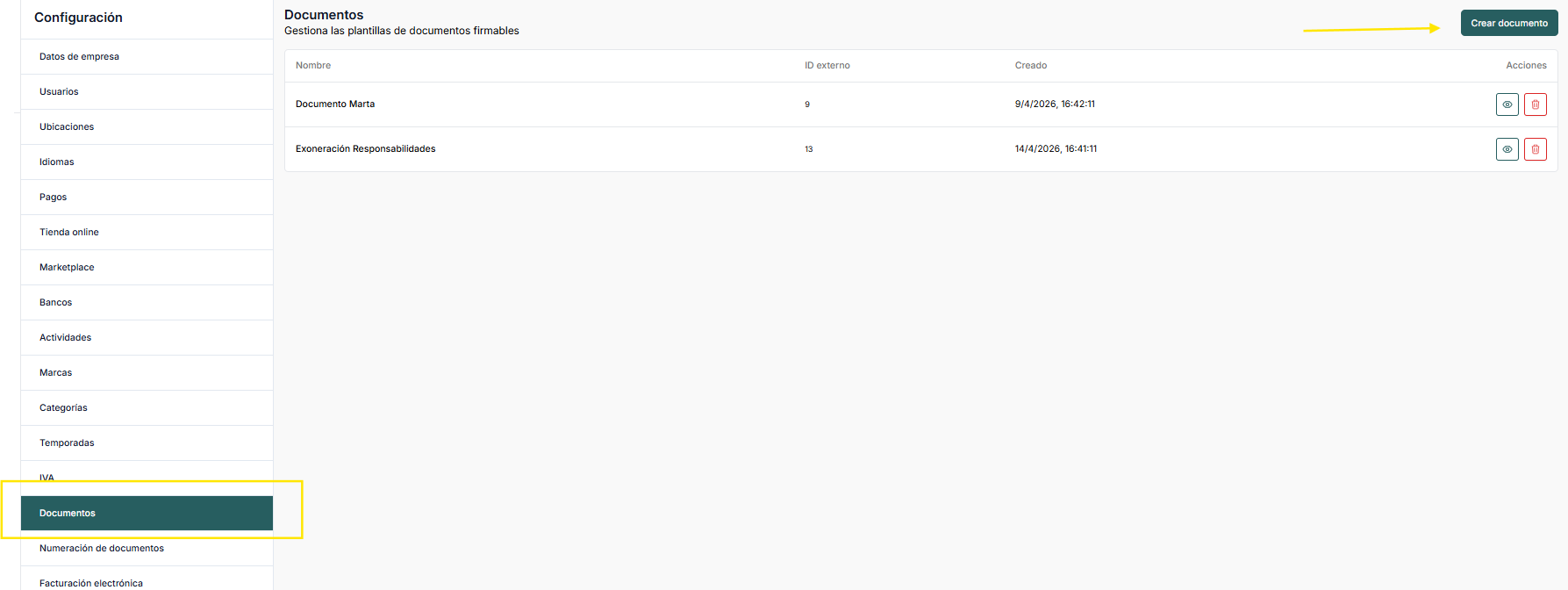
Introduce un nombre para identificar la plantilla internamente
Sube el archivo PDF que quieres usar como base
Haz clic en Guardar
👉 El archivo debe estar en formato PDF. Este será el documento base sobre el que añadirás los campos dinámicos.
2. Editar la plantilla y añadir campos dinámicos
Una vez creada la plantilla, haz clic en ella para acceder al editor de Documenso integrado en Lueira. Desde aquí puedes posicionar los campos que el cliente deberá rellenar o firmar:
Firma → Con validez legal (reglamento eIDAS).
Correo electrónico
Nombre
Iniciales
Fecha
Texto libre
Número
Casilla de verificación
Menú desplegable
Botón de radio
Arrastra los campos sobre el documento y colócalos en las posiciones donde quieras que el cliente los complete. Cuando termines, guarda los cambios.
3. Vincular la plantilla a productos
Una vez configurada la plantilla, puedes asociarla a uno o varios productos. El documento se enviará automáticamente a los clientes que reserven esos productos en tu tienda online y paguen con tarjeta, y también en los pedidos creados desde Admin si activas el envío automático (ver condiciones en el punto 4).
Puedes vincular plantillas a los siguientes tipos de productos:
Productos grupales
Productos privados
Packs de productos grupales
Productos de alquiler
Packs de alquiler
Para vincular una plantilla, accede a la edición del producto y busca el campo Plantillas de documentos. Desde ahí selecciona la plantilla o plantillas que quieres asociar a ese producto.
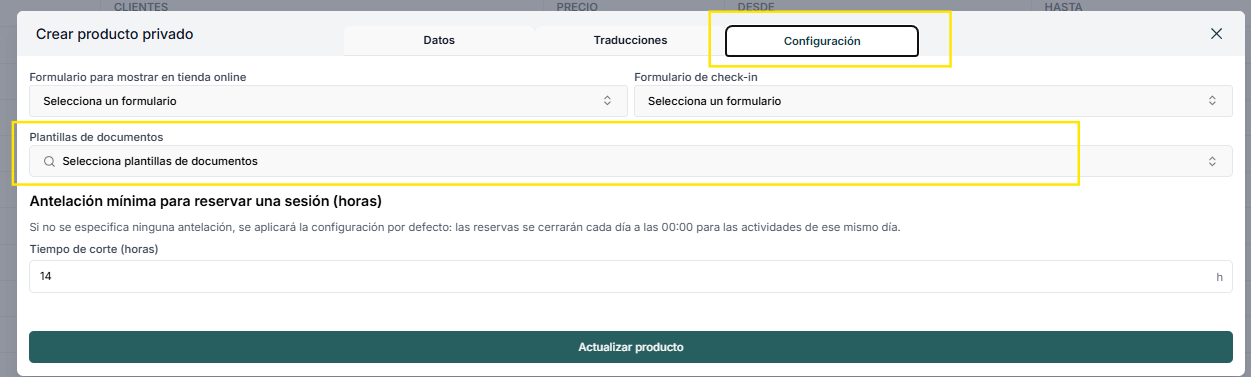
👉 Un mismo producto puede tener varias plantillas vinculadas, y una misma plantilla puede estar vinculada a varios productos.
4. Envío automático al confirmar un pedido
Lueira envía automáticamente los documentos vinculados a los productos de un pedido al email del cliente para que los complete y firme. Esto ocurre:
Pedidos pagados desde la tienda online → cuando el cliente completa el checkout en tu tienda y se confirma el pago con tarjeta.
Pedidos creados desde Admin → solo si activas el interruptor descrito a continuación. Si no, los documentos se envían manualmente (ver punto 5).
Interruptor «Enviar documentos automáticamente en pedidos de Admin»
En Ajustes → Documentos, encima del listado de plantillas, encontrarás este interruptor. Junto al título hay un icono de información con una breve explicación.
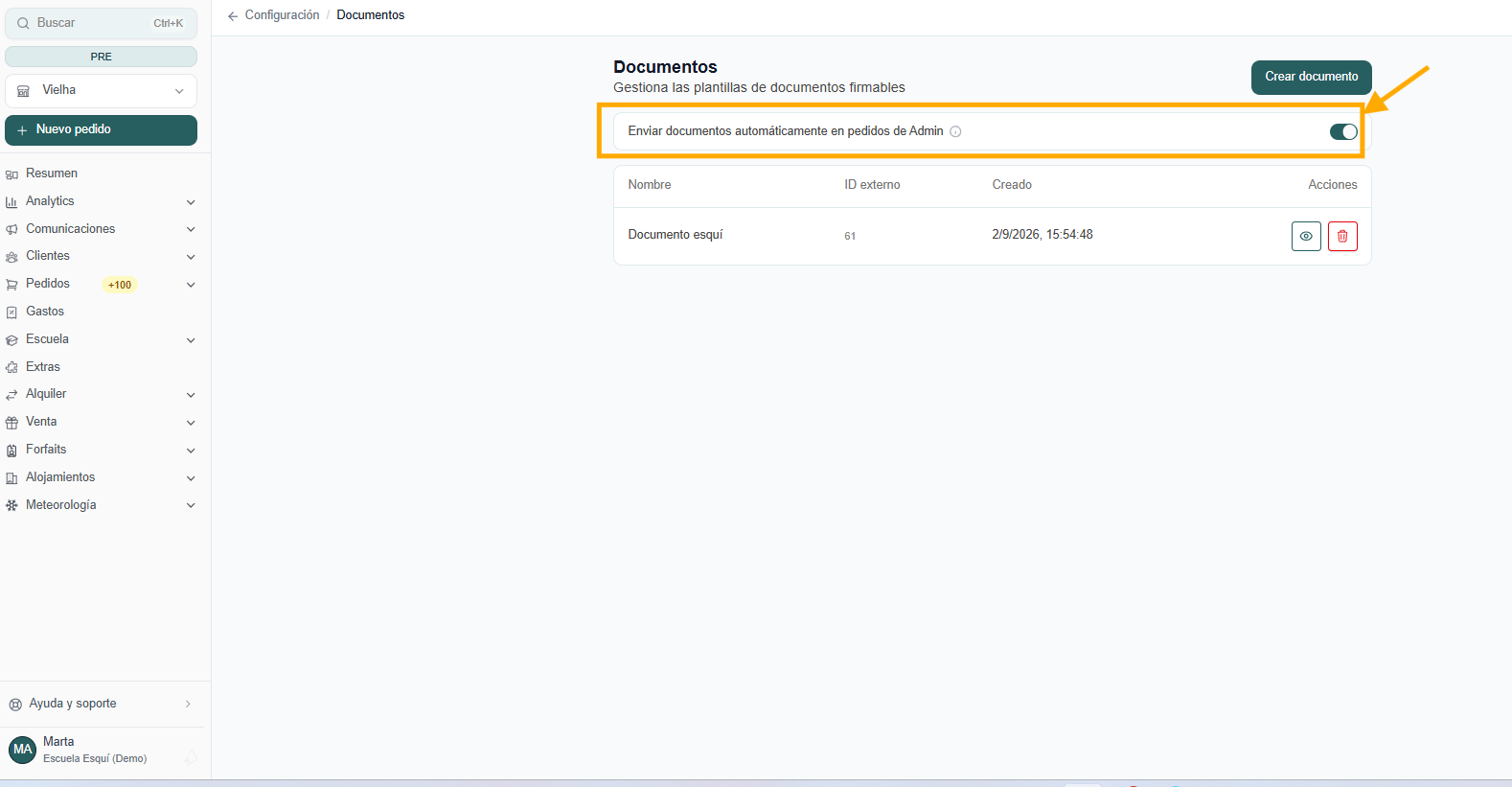
Activado → los documentos se envían automáticamente al cliente cuando el pedido creado desde Admin recibe su primer pago.
Desactivado (por defecto) → los documentos no se envían solos: los envías tú manualmente desde la sección Documentos del pedido (ver punto 5).
👉 El envío automático se hace una sola vez, con el primer pago del pedido. Si después registras más pagos o cambias la fecha de un pago, Lueira no vuelve a enviar los documentos (ni el email de confirmación del pedido) al cliente.
El cliente recibe un correo con un enlace para acceder al documento, rellenar los campos y firmarlo desde cualquier dispositivo.
Si el pedido incluye varios productos con documentos distintos, el cliente recibirá todos los documentos correspondientes. Si varios productos del mismo pedido comparten la misma plantilla, el cliente recibirá un único documento (sin duplicados).
5. Envío manual desde un pedido
Desde el detalle de un pedido puedes enviar manualmente las plantillas de documentos vinculadas a los productos de ese pedido. Es la forma habitual de enviar los documentos en los pedidos creados desde Admin (salvo que hayas activado el envío automático) y también te permite reenviar un documento al cliente.
En el detalle del pedido encontrarás un botón desplegable Enviar… que unifica los envíos al cliente. Al pulsarlo verás las opciones disponibles:
Email
Formularios
Documentos → abre un modal donde eliges si quieres enviar todos los documentos vinculados al pedido o seleccionar solo algunos.
WhatsApp
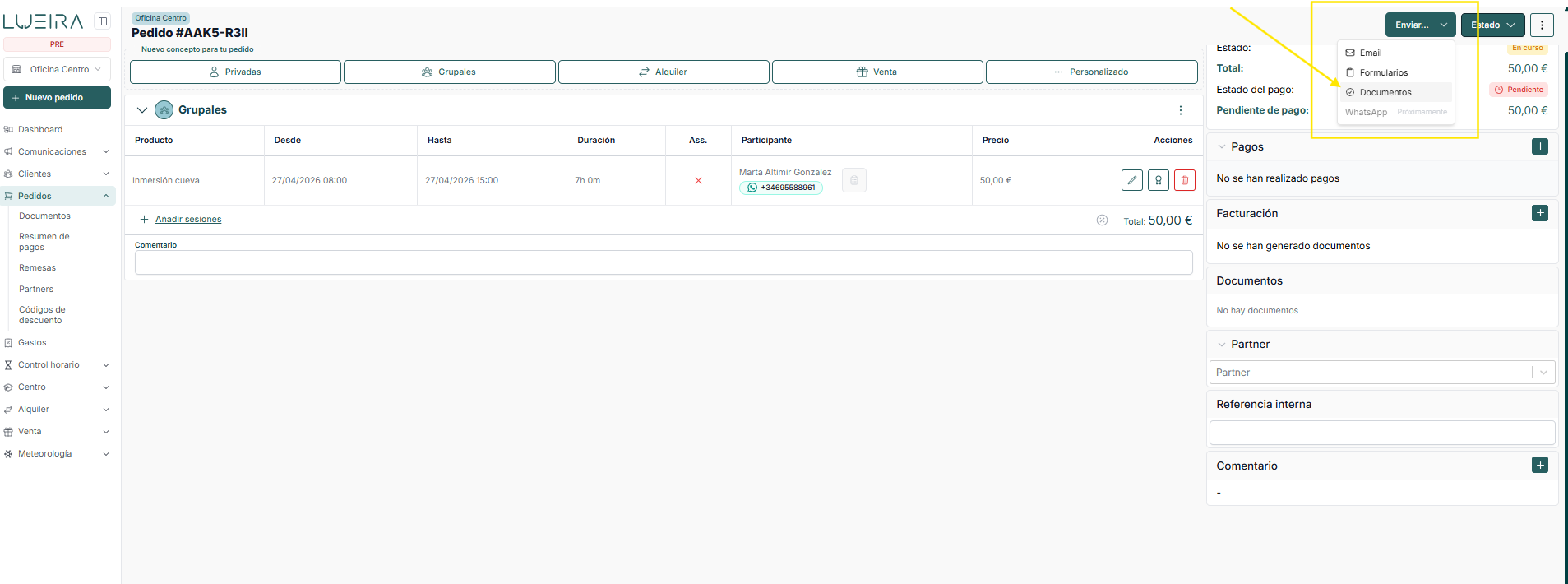
El cliente recibirá el documento igual que en el envío automático: un correo con un enlace para acceder, rellenar y firmar.
👉 Si el cliente ya tenía el documento pendiente de firma, el envío manual le vuelve a mandar ese mismo documento (no se crea uno nuevo).
👉 Si reenvías un documento que el cliente había rechazado previamente, Lueira elimina el documento rechazado y crea una copia nueva con el nuevo enlace de firma.
6. Documentos en el detalle del pedido
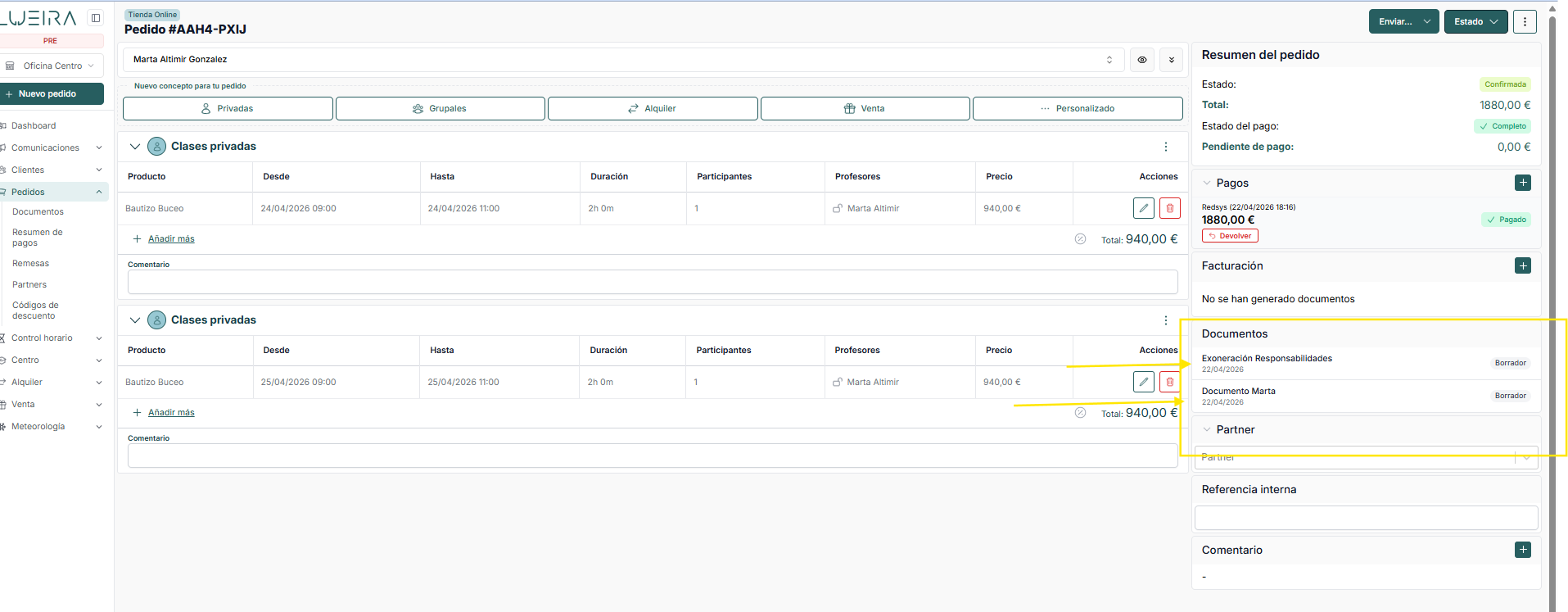
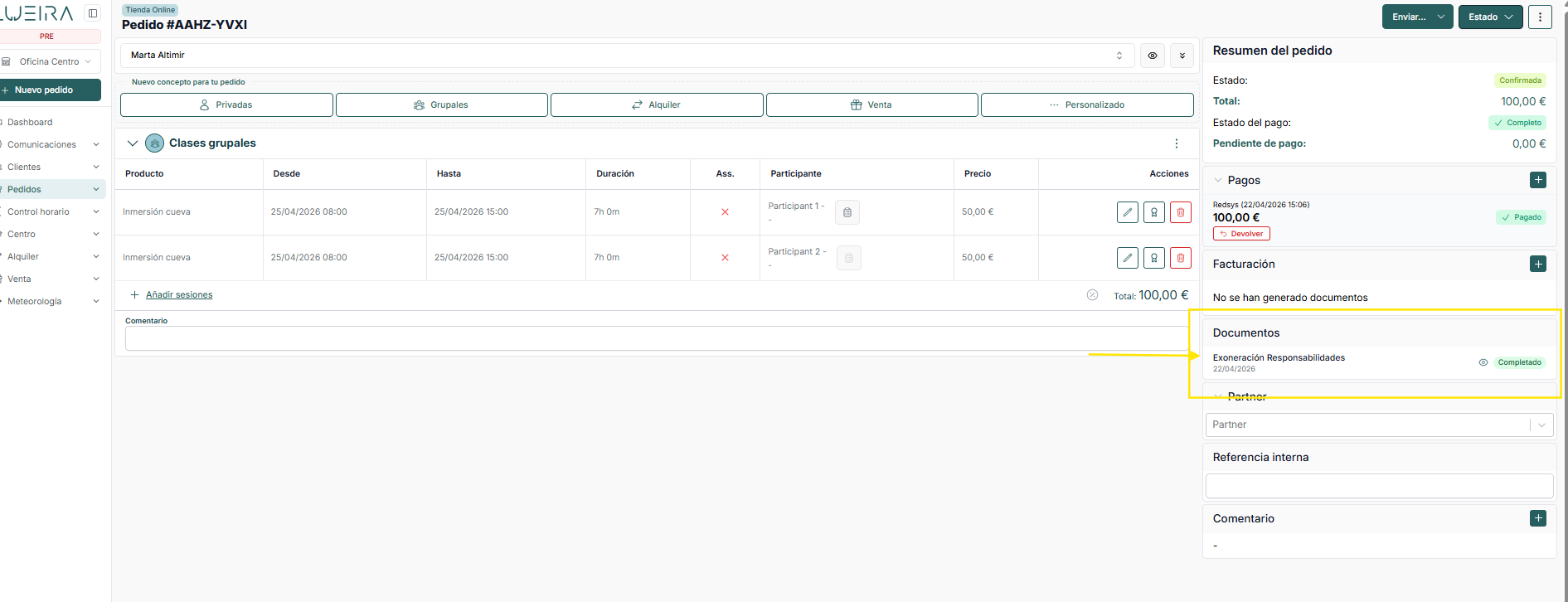
En la vista de detalle de un pedido tienes un bloque de Documentos donde se listan todas las plantillas vinculadas al pedido y el estado de cada documento enviado. Desde ahí puedes hacer seguimiento sin salir del pedido.
Lueira hace un seguimiento automático del estado de cada documento. Los posibles estados son:
Borrador → El documento se ha enviado y está esperando la acción del cliente
Completado → El cliente ha firmado y completado el documento. En este estado aparece además un enlace para ver el documento firmado, de modo que puedes consultarlo desde el propio pedido.
Rechazado → El cliente ha rechazado el documento. Si vuelves a enviárselo desde el pedido, Lueira eliminará el rechazado anterior y creará un documento nuevo.
Guías relacionadas
- ¿Cómo configuro una nueva temporada?Te enseñamos a configurar una nueva temporada de esquí en Lueira
- ¿Qué tipo de producto necesito? Grupal, privado, pack, bono o cursilloGuía para elegir el producto adecuado según lo que vendes: clases particulares (precio por hora o tarifas), varias sesiones con precio por número de sesiones, fechas cerradas, bono de horas, cursillo de varios días o un solo alumno con horario de grupo.
- Añadir productos de escuelaGuía completa para crear y configurar productos privados y grupales en el apartado Escuela: campos del formulario, disponibilidad de sesiones y creación de sesiones en el calendario.
- Asignación de instructores o guías en productos grupalesAprende a configurar la asignación de instructores o guías en tus productos grupales: asignación automática, control de disponibilidad desde la Tienda Online y ampliación automática de capacidad mediante el ratio instructor-participantes.
- Asignación de participantes a instructoresGuía para asignar participantes a instructores en sesiones grupales
- Bloquear productos en la tienda online (fechas y horas concretas)Cómo ocultar productos de clases grupales, packs y clases privadas de la tienda online en fechas y horas concretas, sin afectar a las reservas creadas desde el panel de administración.