

Crear una reserva en el Portal de Partners: pasos comunes
Los pasos que se repiten al crear una reserva en el portal: cliente, tipo de reserva, carrito, resumen y confirmación.
En esta página
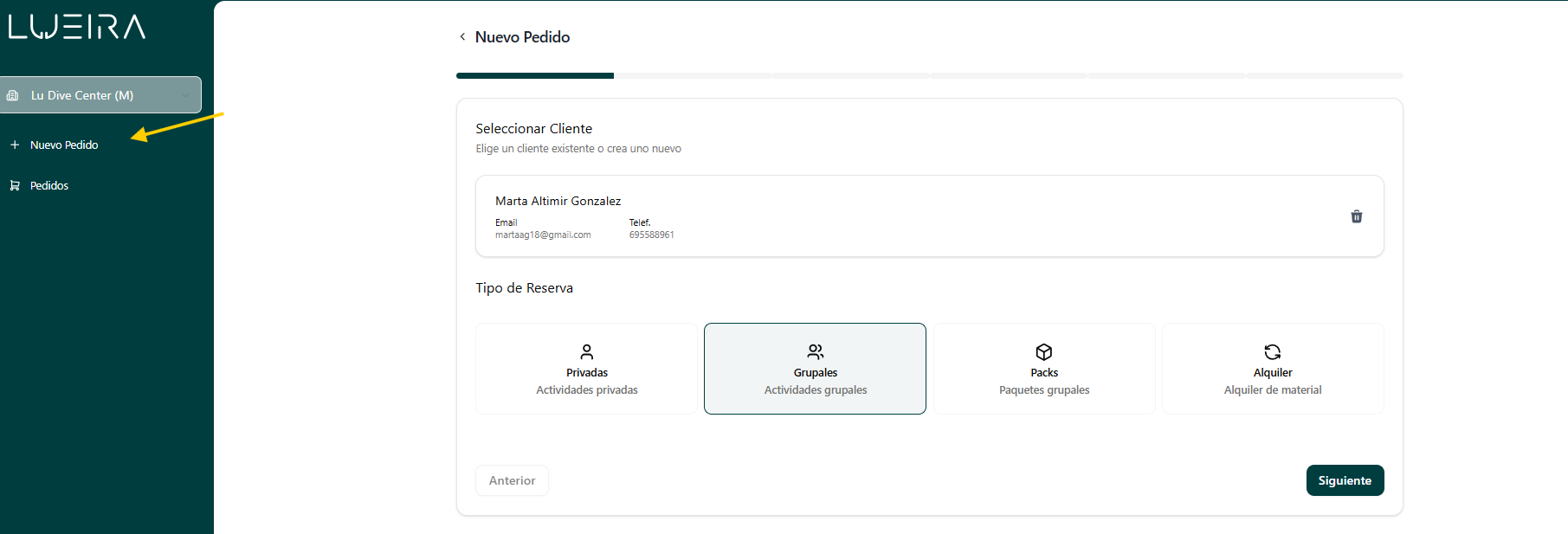
Con Nuevo Pedido creas una reserva para un cliente. El flujo es un asistente de varios pasos que se repiten en todos los tipos de reserva. Esta guía explica esos pasos comunes; cada tipo de reserva tiene su propia guía para el paso de fecha y configuración.
Los pasos, en orden
- Seleccionar Cliente y elegir el tipo de reserva.
- Selecciona la actividad (el producto).
- Fecha y hora: aquí cambia según el tipo de reserva.
- Datos de los participantes (opcional).
- Extras, solo si el producto los tiene.
- Formulario, solo si el producto tiene un formulario.
- Resumen de la reserva y confirmación.
Usa Anterior y Siguiente para moverte. «Siguiente» se activa cuando el paso está completo.
Paso 1: cliente y tipo de reserva

- Pulsa Nuevo Pedido en el menú lateral.
- Busca el cliente en Buscar cliente: se busca por nombre, NIF o email.
- Si no existe, pulsa el botón + para crearlo (ver más abajo).
- Elige el Tipo de Reserva.
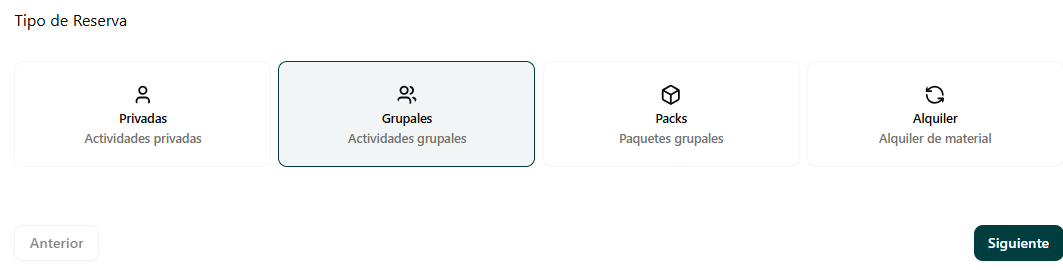
- Privadas: actividades privadas. Guía
- Grupales: actividades en sesiones abiertas. Guía
- Packs: paquetes de clases grupales. Guía
- Alquiler: alquiler de material y packs de alquiler. Guía
- Cursillos: cursos de temporada. Guía
- Forfaits: forfaits de estaciones. Guía
Los productos que puedes elegir en cada tipo son los de tu catálogo: si no hay ninguno, el portal lo indica en el paso siguiente.
Crear un cliente nuevo
El botón + abre Añadir Cliente. Los campos obligatorios son Nombre, Apellido y Email. Los demás son opcionales: teléfono, nombre legal, fecha de nacimiento, NIF, dirección, población, código postal, país, idioma y comentario.
Varios productos en una misma reserva
Solo las clases privadas y grupales se pueden combinar en una misma reserva. Tras añadir una, aparece «¿Quieres añadir algo más a tu reserva?». Los packs, el alquiler, los cursillos y los forfaits se reservan siempre por separado («Se reserva por separado»).
Resumen y confirmación
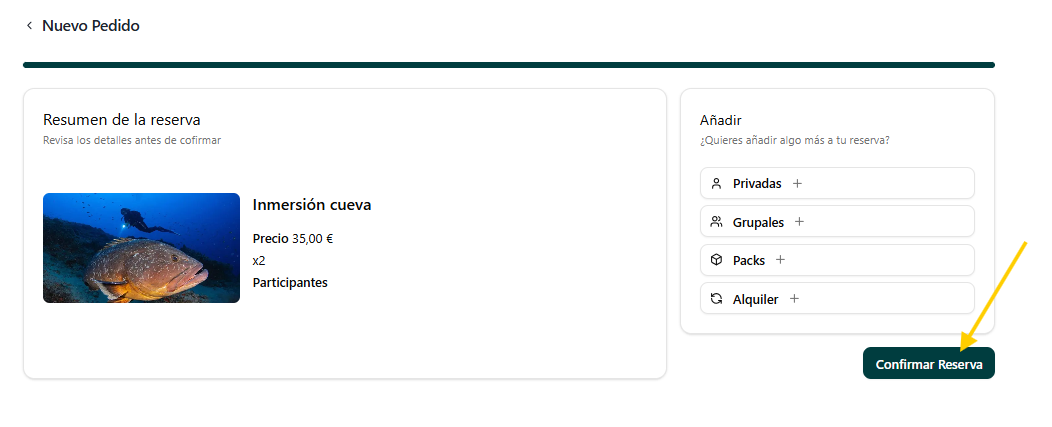
El último paso muestra un resumen: producto, fechas, participantes y precio. Revísalo y pulsa Confirmar Reserva. Si falta algún dato obligatorio verás «Faltan datos o hay datos no válidos en el pedido. Revisa los pasos anteriores.»
Después de confirmar
Verás la pantalla «Reserva registrada» con la referencia, los elementos de la reserva, el total y, si los hay, los avisos. Tienes dos botones:
- Ver reserva: abre el detalle del pedido.
- Nueva reserva: empieza otra.

El pedido aparece en tu listado y la empresa lo ve en Lueira asociado a ti, y lo gestiona desde allí con normalidad.
Guías relacionadas
Guías relacionadas
- Avisos y errores al reservar en el Portal de PartnersQué significan los avisos de la reserva y los mensajes de error más habituales al reservar, y qué hacer en cada caso.
- Catálogo del partner: qué productos puede venderCómo limitar los productos que ve y vende un partner en el Portal de Partners con su catálogo, y qué pasa si no tiene uno.
- Dar acceso a un partner al Portal de PartnersCómo habilitar el acceso de un partner al Portal de Partners desde Lueira y qué debes compartirle para que entre.
- Detalle de un pedido y comisión en el Portal de PartnersQué información ofrece la pantalla de detalle de un pedido: productos, fechas, avisos y comisión.
- Elegir y cambiar de cuenta en el Portal de PartnersCómo elegir la empresa con la que trabaja un partner y cómo cambiar de empresa sin cerrar sesión.
- Enterarte de las reservas que hacen tus partnersDónde ver las reservas creadas desde el Portal de Partners y cómo activar el aviso por email.