

App para instructores o guías
Cómo usar la app de Lueira como instructor/guía: consultar y gestionar tus clases, marcar asistencia, añadir feedback, solicitar vacaciones y gestionar tus documentos.
En esta página
- App para instructores o guías
- Inicio y navegación
- Tu calendario de clases
- Sesiones grupales
- Participantes
- Asistencia
- Feedback
- Formularios de los participantes
- Sesiones privadas
- Tu perfil
- Documentos
- Solicitud de vacaciones
- Mi contrato
- Control Horario
- Problemas frecuentes y otras guías de la app
- Problemas frecuentes
- No puedo iniciar sesión o el código no funciona
- No veo un cambio de horario o una clase nueva
- No veo los comentarios o el teléfono de un cliente
- Otras guías de la app
App para instructores o guías
Lo que puedes ver y hacer en esta app depende de cómo tu centro haya configurado la visibilidad de datos y las horas de planning. Si eres administrador, consulta Configuración de la App de profesores / instructores / guías para ajustar estas opciones.
Inicio y navegación
Al abrir la app verás la pantalla de inicio con un resumen de tu actividad próxima. En la barra inferior encontrarás las secciones principales:
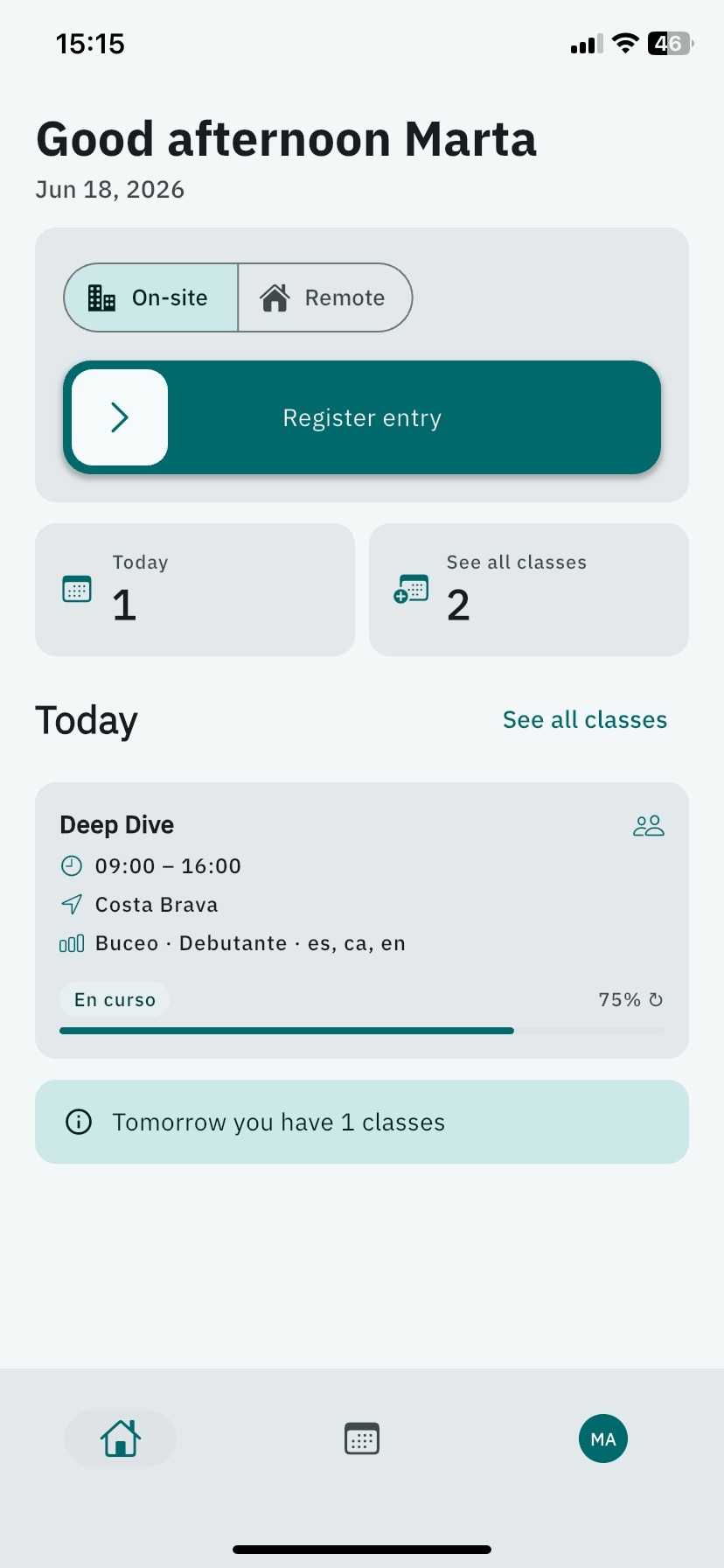
Inicio: resumen de tus clases y acceso rápido al fichaje
Calendario: todas tus sesiones organizadas por día y semana
Perfil: tus documentos, vacaciones, contrato y protocolo
En la pantalla de inicio verás un indicador con el número de clases que tienes asignadas. Si no tienes ninguna clase programada para mañana, aparecerá el mensaje "No classes tomorrow".
Tu calendario de clases
La sección Calendario muestra todas las sesiones que tienes asignadas. Puedes consultar tu agenda en dos vistas:
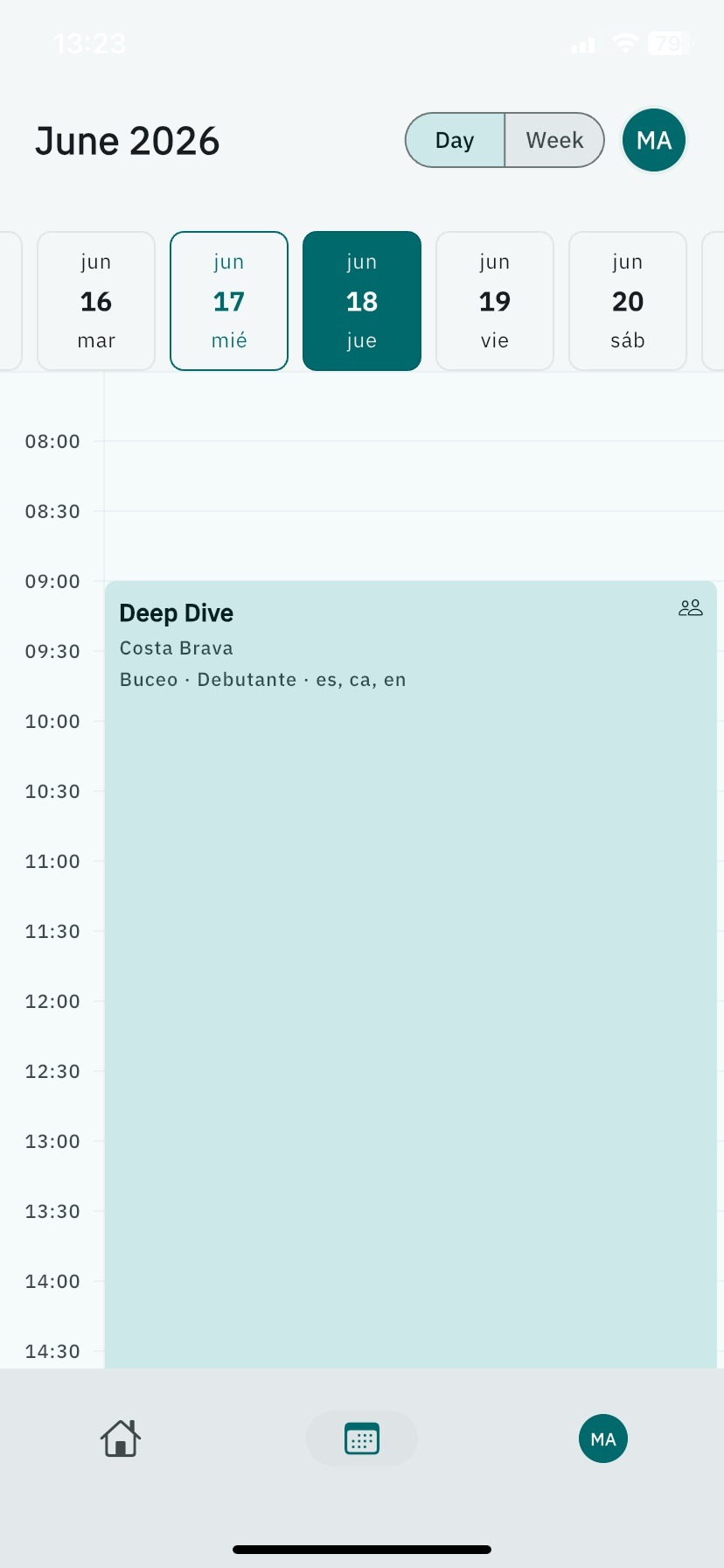
Vista día: las sesiones del día actual ordenadas por hora
Vista semana: una visión general de los próximos días con todas tus sesiones
Pulsa sobre cualquier sesión para abrir su detalle: horario, participantes y opciones de gestión.
Sesiones grupales
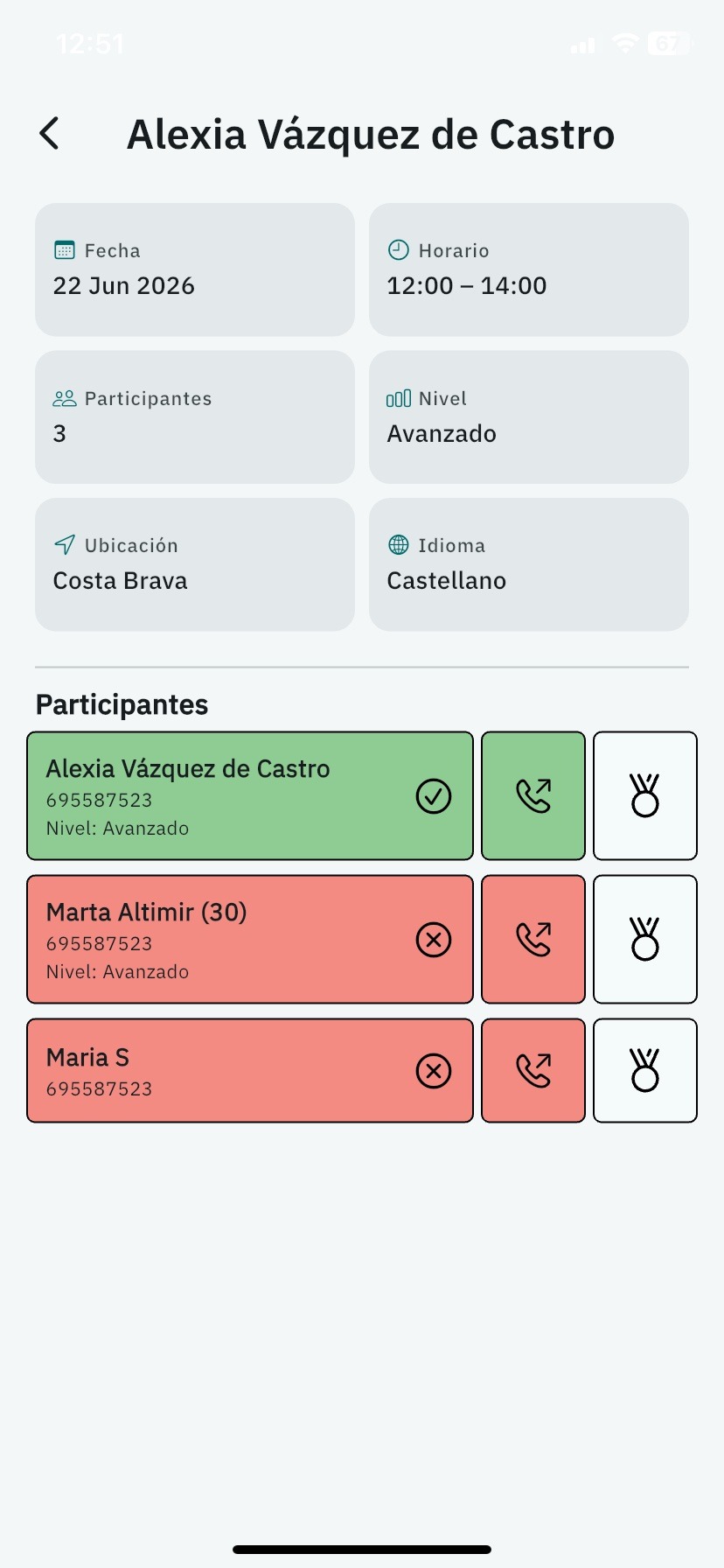
Al abrir el detalle de una sesión grupal verás la lista de participantes inscritos y las opciones de gestión.
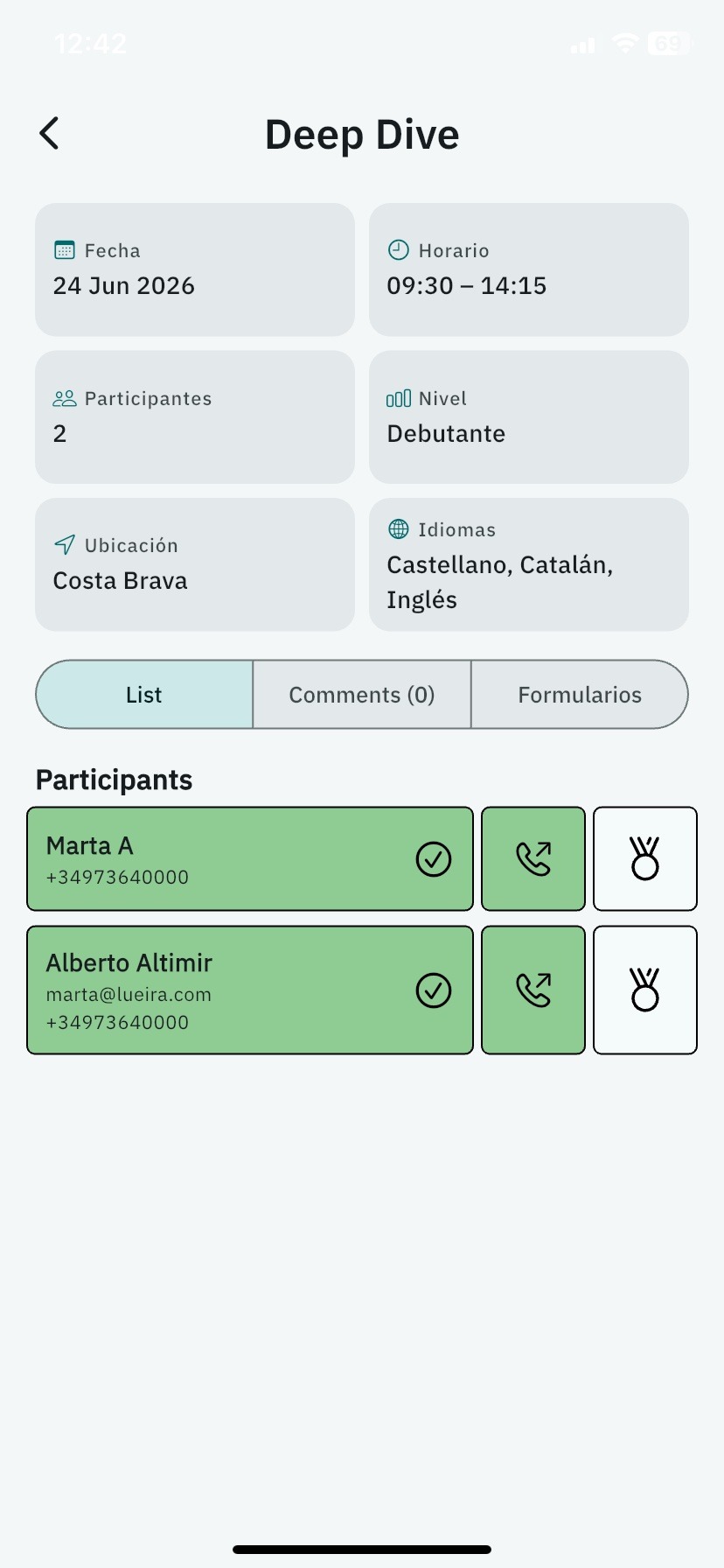
Participantes
Los participantes pueden aparecer de dos formas distintas:
Con nombre propio: cada participante aparece en su propia línea con su nombre. Esto ocurre cuando el cliente ha rellenado un formulario al reservar o cuando los participantes han sido añadidos individualmente desde Admin.
Sin nombre propio: todos los participantes de esa reserva aparecen juntos en una sola línea, con el nombre del cliente que hizo la reserva y el número de plazas (ej. "3 participantes"). Esto ocurre cuando alguien ha comprado varias plazas sin indicar los nombres de cada participante.
Asistencia
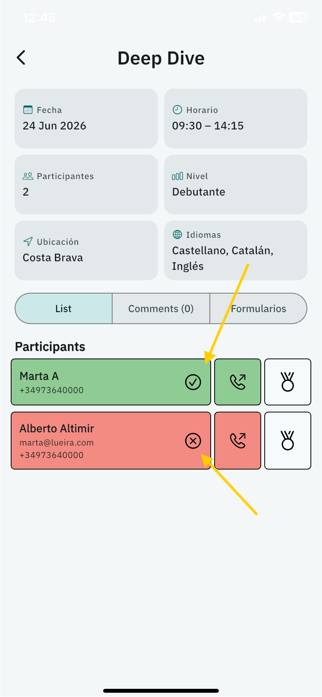
Si los participantes tienen nombre individual, puedes marcar la asistencia de cada persona por separado.
Si aparecen agrupados en una sola línea, la asistencia se marca de golpe para todo el grupo.
Feedback
Puedes añadir feedback a los participantes que tienen nombre propio:
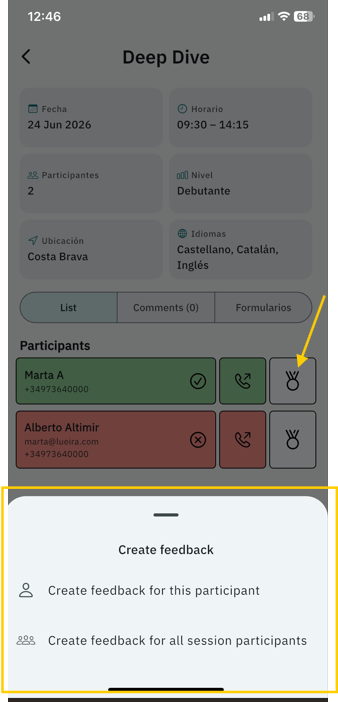
Abre el detalle de la sesión.
Pulsa sobre el participante al que quieres valorar.
Escribe tu feedback y guárdalo.
Puedes compartir el feedback con un enlace, por WhatsApp o email.
Formularios de los participantes
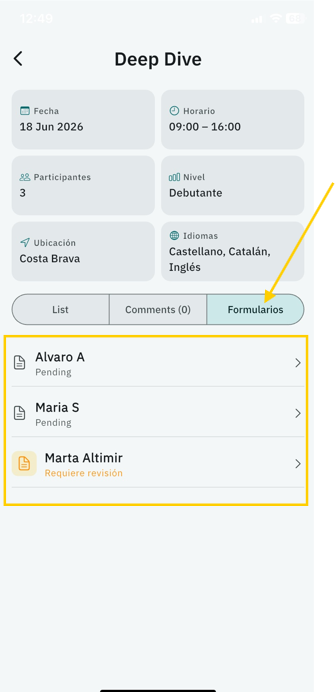
Si tu centro tiene activado este apartado, verás una pestaña con los formularios que cada participante ha rellenado al reservar. Las respuestas que requieren revisión aparecerán destacadas.
Sesiones privadas
Las sesiones privadas funcionan de forma similar a las grupales. Al abrir el detalle verás al participante o participantes y podrás marcar si han asistido o no.
Tu perfil
Documentos
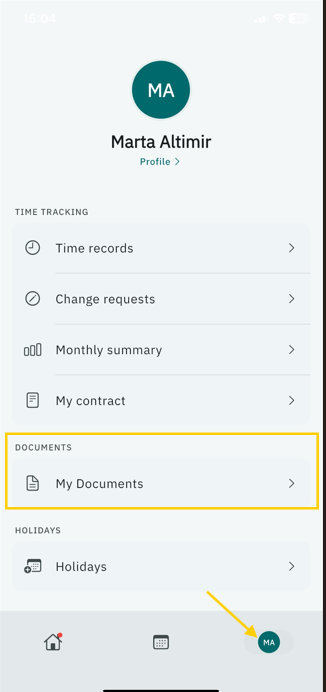
En Perfil → Documentos encontrarás el listado de documentos que tu centro te ha solicitado (titulaciones, certificados, etc.). Cada documento muestra su estado: pendiente o entregado.
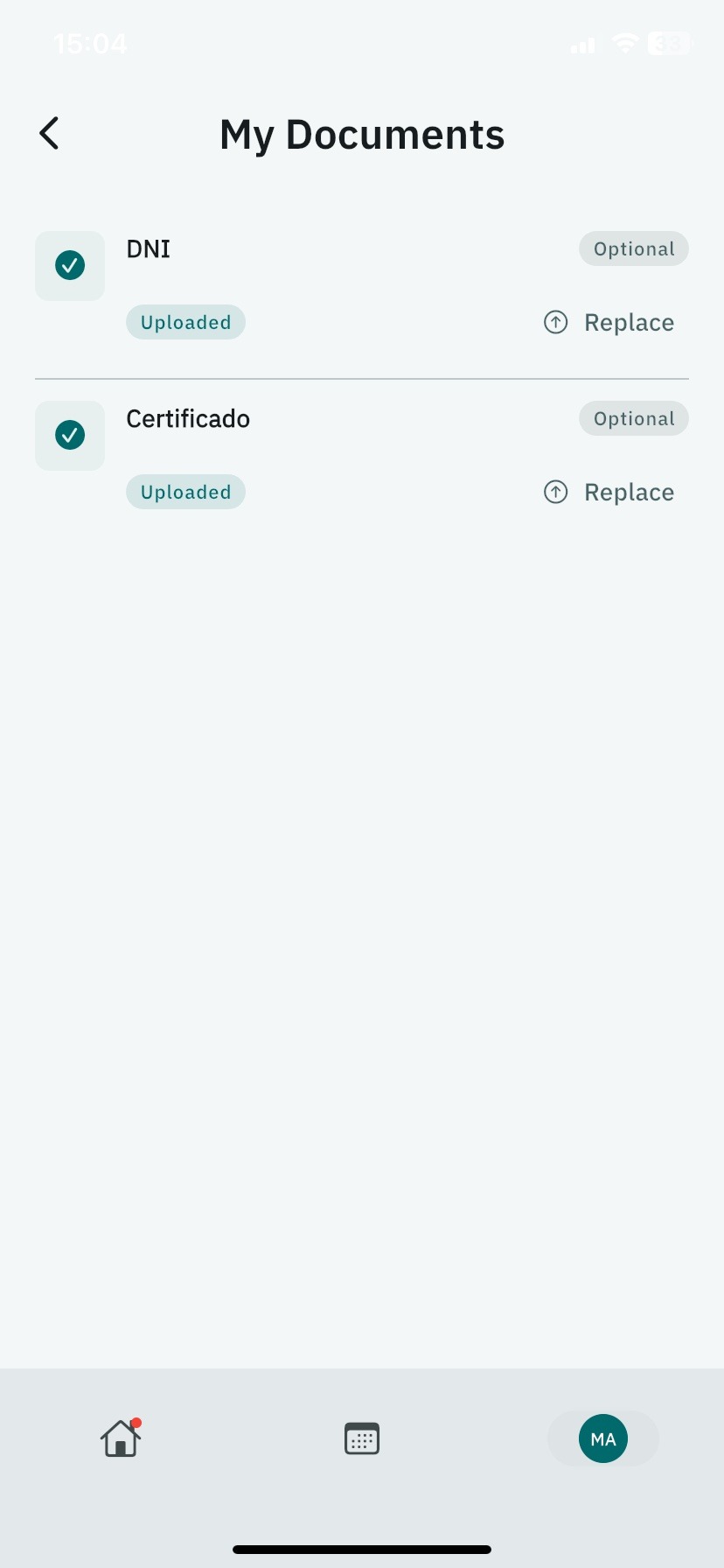
Para subir un documento:
Pulsa sobre el documento que quieres entregar.
Selecciona el archivo desde tu teléfono.
El estado se actualizará cuando el administrador lo revise.
Solicitud de vacaciones
En Perfil → Vacaciones puedes solicitar días libres o permisos. Hay dos tipos:
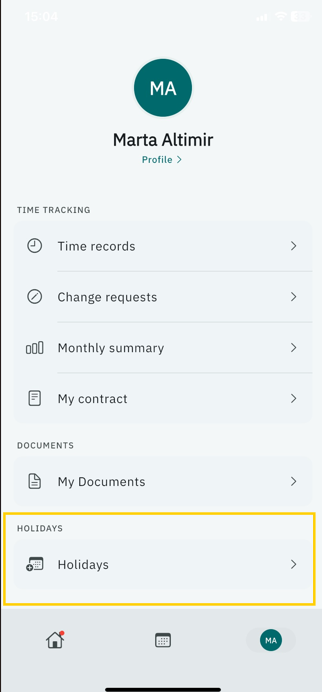
Día completo: selecciona el día o los días que quieres pedir.
Horas específicas: indica el rango horario concreto (ej. 14:00–16:00).
Una vez enviada, la solicitud queda en estado Pendiente hasta que el administrador la apruebe o rechace.
Mi contrato
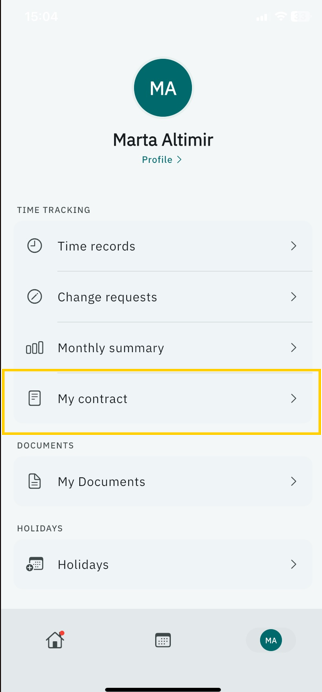
En Perfil → Mi contrato puedes consultar los detalles de tu contrato: tipo de jornada, horas semanales y horario. Esta sección es de solo lectura si necesitas hacer algún cambio, contacta con tu administrador.
Control Horario
El módulo de Control Horario te permite fichar entrada y salida, gestionar pausas, consultar tu historial de registros y solicitar cambios en registros pasados.
Consulta la guía completa aquí: Control Horario en Lueira: Guía completa para trabajadores y administradores
Problemas frecuentes y otras guías de la app
Problemas frecuentes
No puedo iniciar sesión o el código no funciona
Actualiza la app a la última versión desde Google Play o la App Store. Tras algunas actualizaciones, las versiones antiguas pueden dar error al validar el código.
Introduce el código del último email que te haya llegado.
Entra con el email con el que tu centro te dio de alta como guía. Si la app no encuentra tu email, pide a tu centro que revise tu ficha.
Si sigues sin poder entrar, avisa a tu centro para que contacte con el soporte de Lueira. Para fichar mientras tanto existe la web de Control Horario trackr.lueira.com, pero su acceso es «exclusivo para administradores del sistema»: la tiene que abrir un administrador de tu centro.
No veo un cambio de horario o una clase nueva
Si tienes el calendario abierto, la app no se recarga sola. Tira hacia abajo en la pantalla para refrescarla, o cambia de día y vuelve. Si la clase está muy lejos en el tiempo, puede que aún no la veas: depende de las horas de visualización que haya configurado tu centro.
No veo los comentarios o el teléfono de un cliente
En la app ves los comentarios de la sesión (grupo de clases), no los comentarios generales del pedido, que se quedan en el panel de administración. Si tu centro quiere que veas una indicación, debe escribirla en la sesión.
Para ver el teléfono de un alumno, la reserva tiene que tener asignado el participante. Si en la sesión solo aparece el nombre del cliente con el número de plazas, no verás su teléfono.
Además, tu centro puede haber desactivado Mostrar comentarios o Mostrar teléfono del cliente en la configuración de la app.
Otras guías de la app
Lueira Instructors, la APP para tus profesores: recorrido rápido de la app, desde el inicio de sesión con código hasta el registro de horas.
Configuración de la App de profesores / instructores / guías: para administradores; qué datos ve el equipo y qué puede hacer.
Control Horario en Lueira: Guía completa para trabajadores y administradores: fichajes, pausas y solicitudes de cambio.
Guías relacionadas
- App para trabajadoresCómo usar la app de Lueira como trabajador: fichar, gestionar tus documentos, solicitar vacaciones y consultar tu contrato y protocolo.
- App para tripulantesCómo usar la app de Lueira como tripulante: consultar tus salidas de barco, gestionar participantes y formularios, y gestionar tus documentos.
- Lueira Instructors, la APP para tus profesoresTodo lo que necesitas saber para usar la app Lueira Instructors: clases, participantes, feedback y time logs.