

Plugin Lueira Embed: referencia técnica
Referencia técnica del plugin "Lueira Embed" para WordPress: parámetros completos del shortcode, módulo de alquiler, estructura de URLs, personalización CSS, atributos sandbox, requisitos y changelog.
En esta página
- Características del plugin Lueira Embed
- Instalación manual del plugin (sin pasar por el modal)
- Configuración avanzada del plugin
- Shortcode generado según el tipo de producto
- Parámetros del shortcode
- Ejemplos de shortcode con parámetros adicionales
- Estructura de las URLs
- Personalización con CSS
- Clases CSS disponibles
- Compatibilidad
- Seguridad: atributos sandbox del iframe
- Requisitos del plugin
- Historial de versiones
Esta guía es la referencia técnica del plugin "Lueira Embed" para WordPress. Está pensada para personas con conocimientos de WordPress o HTML que quieran ir más allá del modal "Código de inserción": personalizar el botón, aplicar clases CSS, consultar todos los parámetros del shortcode o entender la estructura de las URLs.
👉 Si solo necesitas insertar un producto rápidamente, mejor empieza por la guía visual: Cómo insertar tus actividades de Lueira en tu web Wordpress.
Características del plugin Lueira Embed
Integración sencilla: inserta productos de Lueira mediante un Shortcode sin necesidad de conocimientos técnicos.
Diseño adaptable: el modal se ajusta automáticamente a cualquier dispositivo.
Accesible y seguro: cumple con los estándares ARIA y usa un iframe protegido (sandboxed).
Personalizable: permite modificar el texto del botón y aplicar estilos propios.
Configuración simple: incluye opciones de idioma y ajustes desde el panel de WordPress.
Instalación manual del plugin (sin pasar por el modal)
Sube los archivos a la carpeta
/wp-content/plugins/lueira/Activa el plugin desde el menú Plugins en tu panel de WordPress.
(Opcional) Accede a Ajustes > Lueira Embed para configurar la URL de tu centro en Lueira.
Configuración avanzada del plugin
Accede a Ajustes > Lueira Embed en el panel de WordPress para configurar:
URL del host: la dirección base del marketplace de Lueira (por defecto: https://store.lueira.com).
Shortcode generado según el tipo de producto
El modal "Código de inserción" del admin genera un shortcode adaptado al tipo de producto. Estas son las formas exactas que produce:
Tipo de producto | Shortcode generado | Embed URL del iframe |
Clase grupal |
|
|
Clase privada |
|
|
Pack de clases grupales |
|
|
Producto de alquiler |
|
|
Pack de alquiler (bundle) |
|
|
⚠️ Caso especial — productos de alquiler individuales: el shortcode generado no incluye el parámetro product_type. El plugin asume product por defecto cuando se usa module="rent" sin tipo explícito. Solo los packs de alquiler (bundles) llevan product_type="bundle".
Parámetros del shortcode
El modal solo expone los parámetros obligatorios. Si quieres personalizar más (texto del botón, idioma, clases CSS), edita el shortcode después de copiarlo añadiendo los parámetros opcionales:
Parámetro | Obligatorio | Default | Descripción |
| Sí | - | El ID del producto que se va a insertar |
| Sí | - | "school" (clases / packs de clases) o "rent" (alquiler / packs de alquiler) |
| Depende | "product" si module="rent" | "private", "group", "group-package" para school; "bundle" para packs de alquiler. Para productos de alquiler individuales se puede omitir. |
| No | "es" | Código de idioma para mostrar el contenido localizado. El modal no añade este parámetro; tienes que ponerlo tú a mano si lo necesitas. |
| No | "View activity" | Texto que se mostrará en el botón del shortcode |
| No | - | Clases CSS adicionales para el botón |
Ejemplos de shortcode con parámetros adicionales
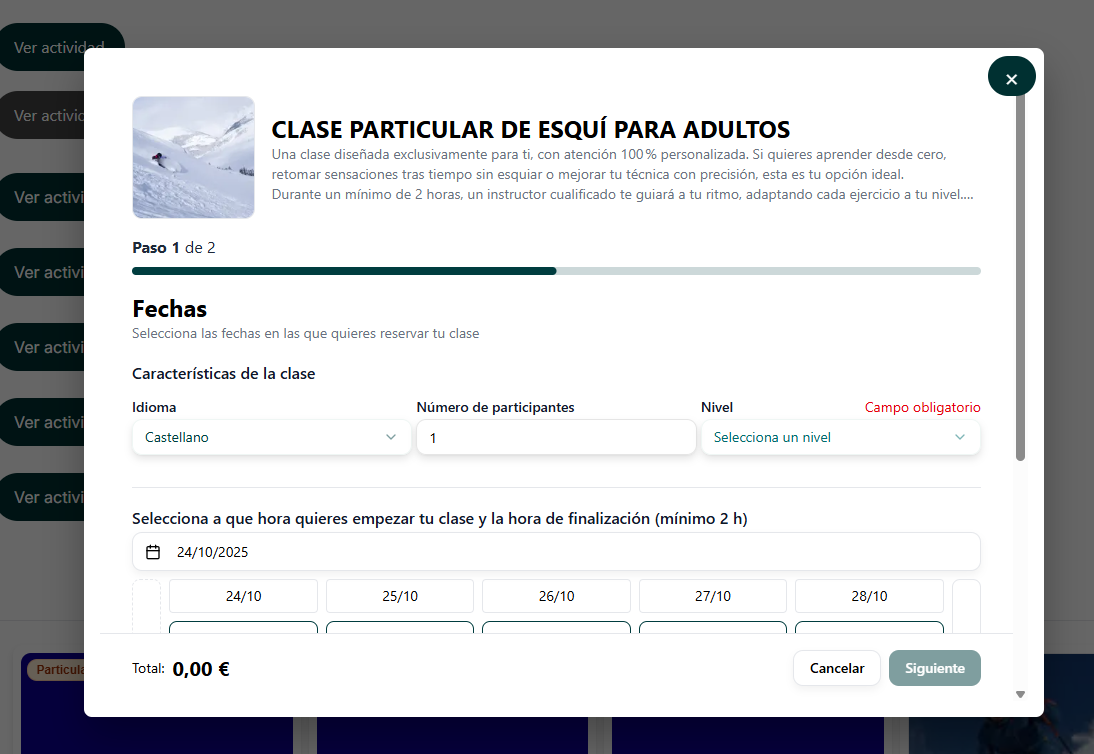
Clase privada con texto de botón personalizado:
[lueira id="456" module="school" product_type="private" button_text="View Activity"]

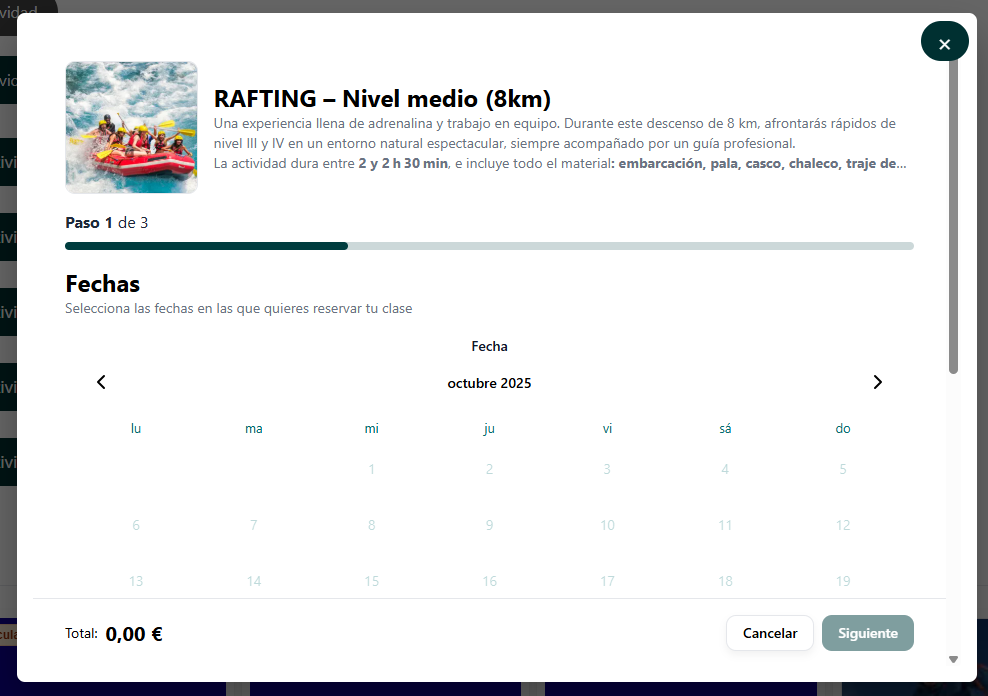
Pack de clases grupales con clase CSS propia e idioma forzado a español:
[lueira id="789" module="school" product_type="group-package" lang="es" class="btn-primary" button_text="View Activity"]
Estructura de las URLs
URLs que genera el modal "Código de inserción" (pestaña iFrame):
El modal del admin genera URLs sin prefijo de idioma. El formato es:
{host_url}/embed/{module}/{product_type}/{activity_id}
Excepción: para productos de alquiler individuales el segmento del tipo es literal product, así: {host_url}/embed/rent/product/{id}.
URLs que genera el plugin de WordPress a partir del shortcode:
El plugin construye URLs con el siguiente formato, añadiendo el segmento de idioma si lo defines:
{host_url}/{lang}/embed/{module}/{product_type}/{activity_id}
Ejemplos:
Personalización con CSS
El plugin incluye estilos CSS predeterminados para el modal y el botón. Puedes personalizar su apariencia de las siguientes formas:
Añadiendo clases CSS personalizadas mediante el parámetro
classdel shortcode.Sobrescribiendo los estilos del plugin desde tu tema de WordPress.
Modificando directamente el archivo
modal.cssincluido en el plugin.
Clases CSS disponibles
Clase | Elemento |
| Contenedor del botón |
| Botón que activa el modal |
| Contenedor principal del modal |
| Fondo o superposición del modal |
| Cuadro de diálogo del modal |
| Botón para cerrar el modal |
Compatibilidad
Navegadores modernos: Chrome, Firefox, Safari y Edge.
Diseño adaptable a móviles (responsive).
Cumplimiento de accesibilidad con atributos ARIA.
Seguridad: atributos sandbox del iframe
El iframe incrustado por el plugin incluye los siguientes atributos de seguridad sandbox:
allow-same-originallow-scriptsallow-popupsallow-formsallow-top-navigation-by-user-activation
Requisitos del plugin
WordPress 5.0 o superior
PHP 7.4 o superior
Historial de versiones
Versión 1.0.0
Implementación del shortcode con modal superpuesto
Página de configuración en el administrador
Diseño responsive
Soporte multidioma
Iframe con sandbox de seguridad
Si tienes dudas sobre cómo configurar los iframes en tu web, ¡no dudes en contactarnos!
Guías relacionadas
- Ajustes (Escuela / Centro / Actividades)Configura los parámetros de tu escuela, centro o espacio de actividades: niveles, puntos de encuentro, horarios, precios y más.
- Analytics en Lueira: Online Store Lifecycle, Bookings y Campaign LinksNuevo módulo de Analytics: el recorrido del visitante en tu tienda online, el estado de tus reservas y un generador de enlaces de campaña con UTM.
- Añadir datos bancarios en LueiraTe enseñamos como añadir los datos bancarios de nuestra empresa y de nuestros clientes en Lueira para utilizar la función de Remesas
- Cómo aprovechar la funcionalidad de formularios de LueiraOs explicamos cómo funcionan los formularios y como aplicarlos a los productos y packs de tu escuela o alquiler.
- Cómo configurar la impresora de tickets y la caja registradoraTe explicamos cómo configurar la impresora de tickets y la caja registradora para que puedas imprimir los tickets de tus reservas.
- Conectar Mercado Pago en LueiraGuía paso a paso para conectar tu cuenta de Mercado Pago a Lueira y cobrar en tu tienda online: qué datos necesitas, de dónde sacarlos en Mercado Pago y dónde pegarlos en Lueira.