

Gastos de gestión en forfaits: cómo aparecen en el pedido y en el enlace del carrito
Dónde ves los gastos de gestión en un pedido con forfaits, cuándo se recalculan y qué ve el cliente cuando le envías un enlace del carrito.
Cuando una regla de gastos de gestión encaja con los forfaits de un pedido, Lueira añade una línea de cargo al pedido. Aquí ves dónde aparece, cuándo se recalcula y qué ve el cliente si le envías un enlace del carrito. Si aún no has creado las reglas, empieza por Gastos de gestión en forfaits: configurar las reglas.
En el pedido
En el detalle del pedido, justo debajo de los beneficiarios del forfait, aparece la línea Gastos de gestión (el nombre es el «Concepto que ve el cliente» de tu regla) con su importe. El Resumen del pedido de la derecha ya incluye ese importe en el total y en el pendiente de pago.
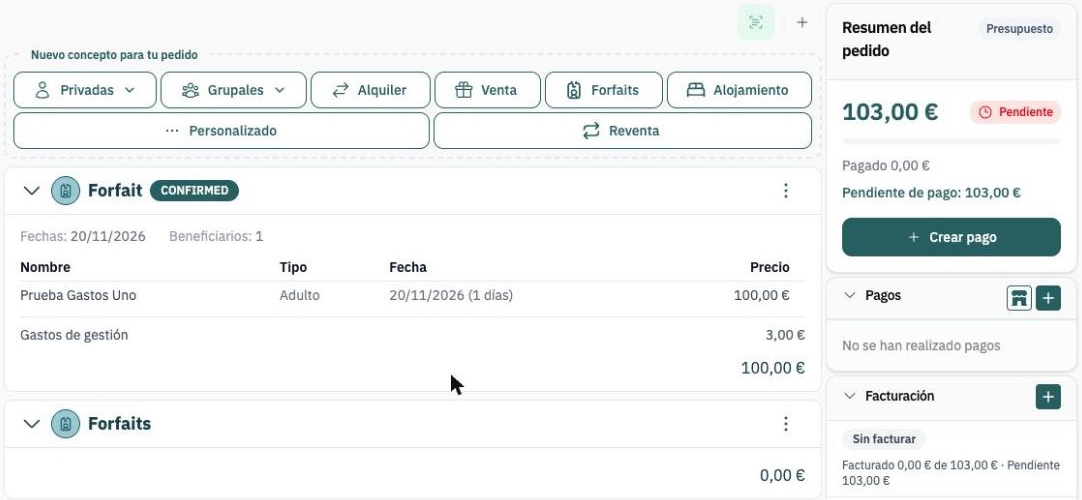
En el ejemplo: un forfait de 1 día para 1 persona (100 €) más 3 € de gastos de gestión = 103 €. Fíjate en que el total que aparece al pie de la tarjeta del forfait es solo el del forfait (100 €); el total del pedido es el del Resumen.
¿Cuándo se recalculan?
Se calculan al añadir un forfait al pedido (en el admin o desde la tienda online) y al quitarlo en la tienda: Lueira vuelve a contar las personas del pedido y actualiza, crea o elimina la línea.
Si cancelas un forfait ya confirmado o lo cambias después desde el admin, revisa la línea de gastos de gestión del pedido: puede que no se haya actualizado sola.
El cliente no puede editar ni eliminar la línea de gastos de gestión en la tienda.
Con el enlace del carrito
Un pedido en estado Presupuesto con forfaits y gastos de gestión sí puede enviarse con enlace del carrito: la línea de gastos no impide generarlo. En el apartado Pagos pulsa el icono de tienda (Enviar enlace del carrito) y elige Copiar enlace o Enviar por email.
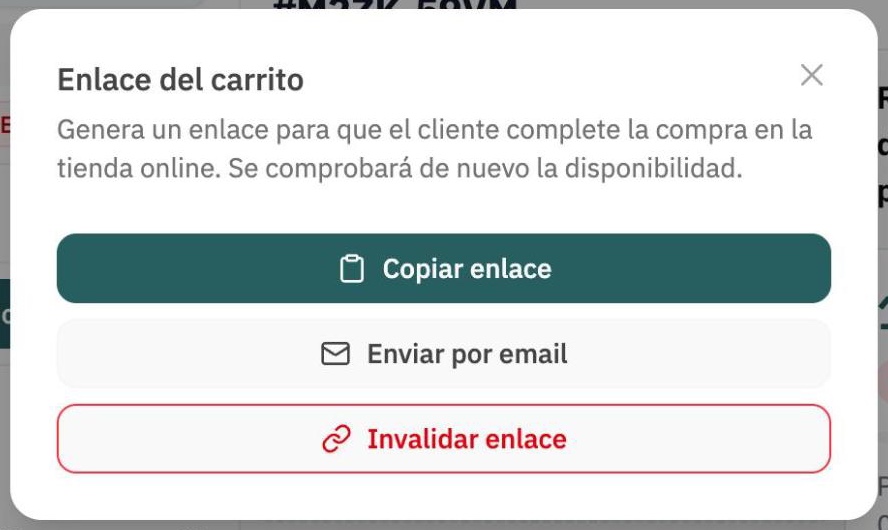
Cuando el cliente abre el enlace, entra directamente en el pago de la tienda online con su compra ya preparada: ve el forfait, la línea Gastos de gestión con su importe y el total (en el ejemplo, 103,00 €). Los gastos se mantienen tal y como estaban en el pedido. Todo lo demás (los 20 minutos de reserva, que no caduca, invalidarlo…) funciona igual que en cualquier otro enlace del carrito: Enlace del carrito: enviar un pedido a pagar desde la tienda online.
Si no ves el botón del enlace, comprueba que el pedido está en Presupuesto y que no tiene líneas de precio manual de otros tipos ni alojamientos.
¡Cualquier consulta no dudes en contactar con el departamento de soporte de Lueira!
Guías relacionadas
- Ajustes (Escuela / Centro / Actividades)Configura los parámetros de tu escuela, centro o espacio de actividades: niveles, puntos de encuentro, horarios, precios y más.
- Analytics en Lueira: Online Store Lifecycle, Bookings y Campaign LinksNuevo módulo de Analytics: el recorrido del visitante en tu tienda online, el estado de tus reservas y un generador de enlaces de campaña con UTM.
- Añadir datos bancarios en LueiraTe enseñamos como añadir los datos bancarios de nuestra empresa y de nuestros clientes en Lueira para utilizar la función de Remesas
- Cómo aprovechar la funcionalidad de formularios de LueiraOs explicamos cómo funcionan los formularios y como aplicarlos a los productos y packs de tu escuela o alquiler.
- Cómo configurar la impresora de tickets y la caja registradoraTe explicamos cómo configurar la impresora de tickets y la caja registradora para que puedas imprimir los tickets de tus reservas.
- Conectar Mercado Pago en LueiraGuía paso a paso para conectar tu cuenta de Mercado Pago a Lueira y cobrar en tu tienda online: qué datos necesitas, de dónde sacarlos en Mercado Pago y dónde pegarlos en Lueira.