

Conectar WhatsApp en Lueira
Cómo conectar tu número de WhatsApp Business a Lueira: elige entre conectar la app de WhatsApp Business o un número dedicado, y completa el proceso en Meta en menos de 2 minutos.
En esta página
Conectar WhatsApp en Lueira
Para que Lueira pueda enviar y recibir mensajes de WhatsApp necesitas conectar un número de teléfono. El proceso se hace una sola vez desde Comunicaciones > Ajustes y tarda unos 2 minutos.
📋 Antes de empezar: necesitas una cartera comercial de Meta, el negocio verificado (recomendado) y tu número preparado. Si no lo tienes claro, revisa primero Antes de conectar WhatsApp: requisitos previos en Meta.
1. Abre la configuración de WhatsApp
Ve a Comunicaciones > Ajustes. En la parte superior encontrarás el bloque de WhatsApp, que mostrará el estado Pendiente si todavía no has conectado ningún número.
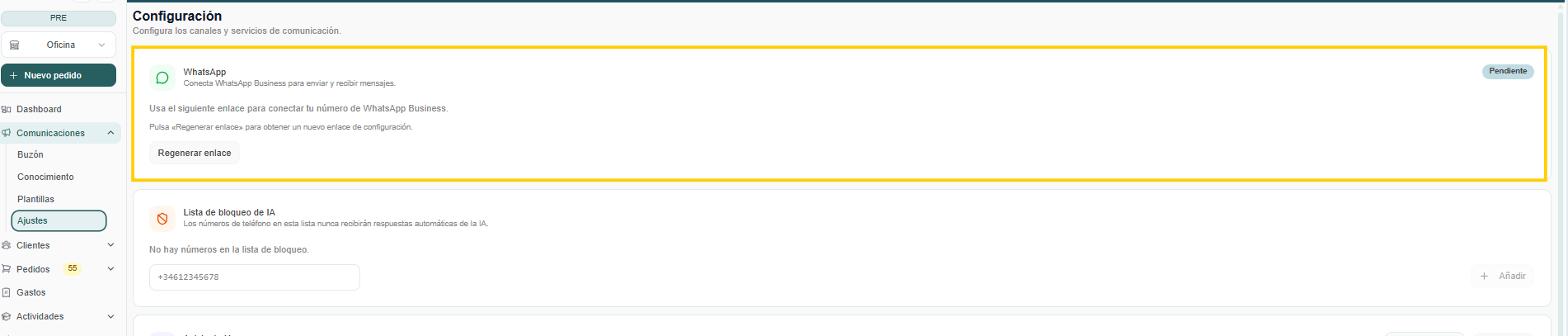
Verás un enlace de configuración. Pulsa el icono de copiar o ábrelo directamente para acceder a la página de conexión.

2. Elige el tipo de conexión
En la página de configuración tienes dos opciones:
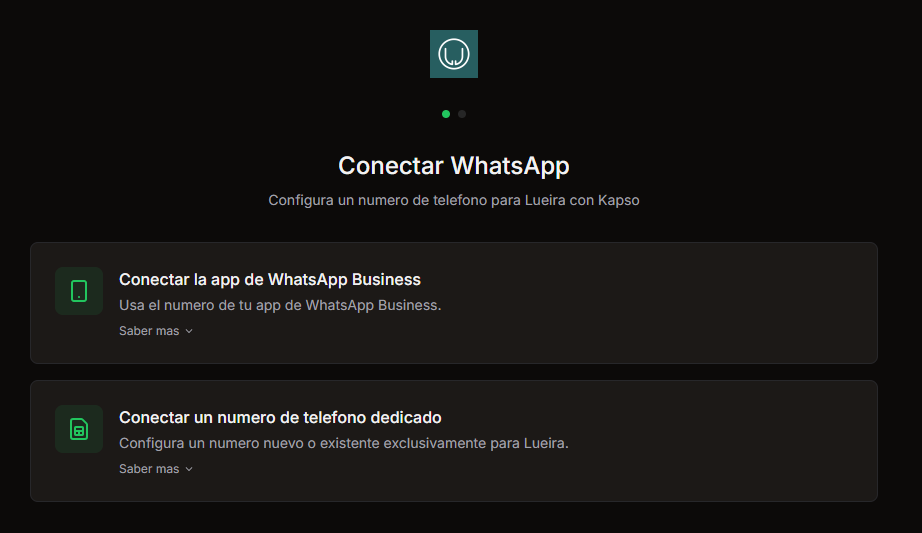
Opción A — App de WhatsApp Business
Usa el número que ya tienes en tu app de WhatsApp Business. Es la opción más rápida si ya tienes un número activo y quieres seguir usando la app.
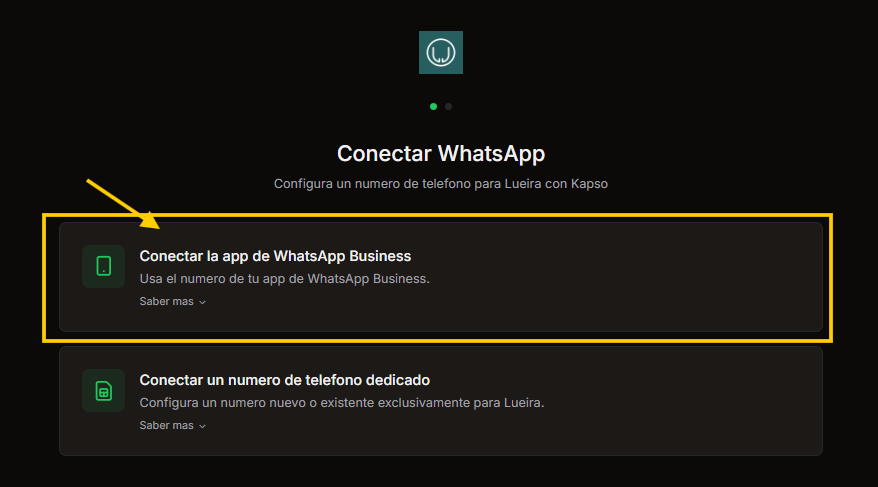
Puedes seguir usando la app de WhatsApp Business junto con Lueira.
Los mensajes se sincronizan entre la app y Lueira.
Capacidad de hasta 20 mensajes por segundo.
⚠️ Importante: después de conectar, usa la app de WhatsApp Business con regularidad. Si pasan unas dos semanas sin actividad en la app, el móvil se desconecta y tendrás que volver a conectarla.
Opción B — Número de teléfono dedicado
Configura un número nuevo o uno existente exclusivamente para Lueira. Es la opción recomendada si quieres sacar el máximo partido a las funcionalidades de comunicación.
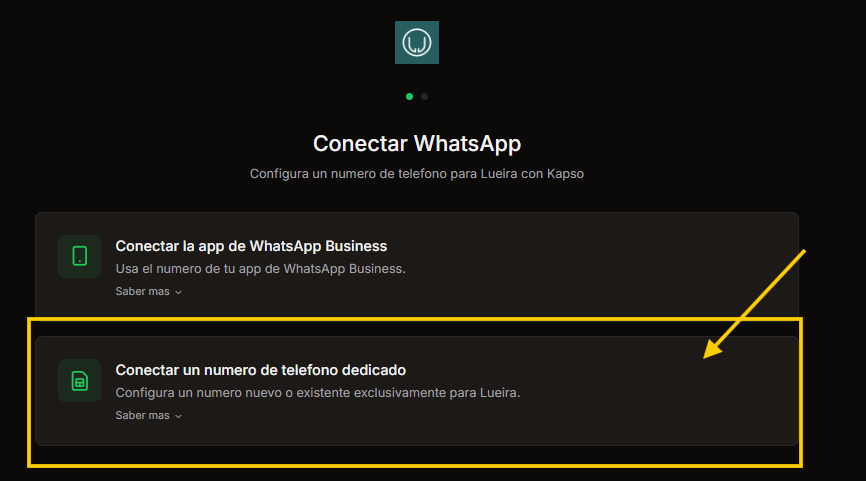
Acceso completo a la API sin limitaciones de la app.
La velocidad de envío escala automáticamente con tu uso y la calidad de tus mensajes, hasta 1.000 mensajes por segundo.
Compatible con funciones avanzadas como el Asistente IA y las plantillas automáticas.
3. Completa la configuración en Meta
Sea cual sea la opción elegida, el proceso es el mismo:
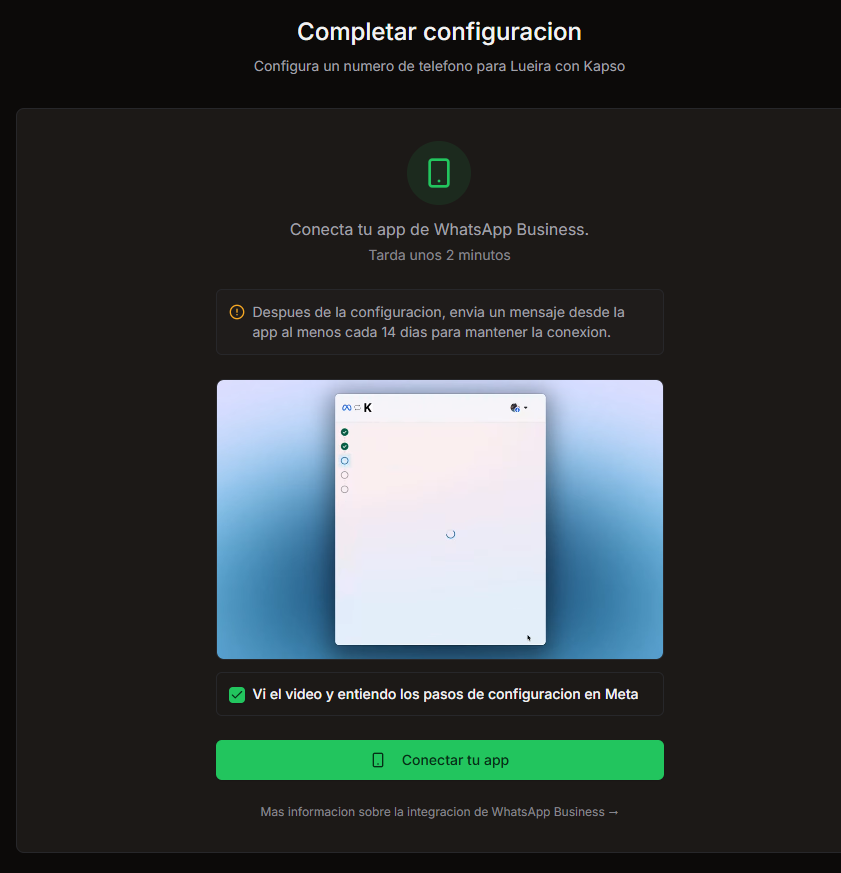
Mira el vídeo de instrucciones que aparece en pantalla.
Marca la casilla «Vi el video y entiendo los pasos de configuración en Meta».
Pulsa el botón: Conectar tu app (Opción A) o Configurar número (Opción B).
Se abrirá el flujo de Meta. Inicia sesión con tu cuenta de Facebook Business, selecciona o crea tu cuenta de WhatsApp Business y autoriza el acceso.
Una vez conectado
Cuando la conexión se complete, el estado en Comunicaciones > Ajustes pasará de Pendiente a conectado. A partir de ese momento puedes:
Recibir y enviar mensajes de WhatsApp desde el Buzón de Lueira.
Crear y usar plantillas de WhatsApp para comunicaciones automáticas y recordatorios.
Activar el Asistente IA para que responda automáticamente a tus clientes.
Artículos relacionados
Antes de conectar WhatsApp: requisitos previos en Meta — cartera comercial, verificación, nombre para mostrar y diferencias entre la app y un número dedicado.
Plantillas de WhatsApp en Lueira — cómo crear y usar plantillas para mensajes salientes.
Asistente IA en WhatsApp — configura un asistente que responde automáticamente a tus clientes 24/7.
Guías relacionadas
- Antes de conectar WhatsApp: requisitos previos en MetaGuía paso a paso para preparar tu cartera comercial de Meta, la verificación del negocio, el nombre para mostrar y tu número, y para elegir entre la app de WhatsApp Business (coexistencia) y un número dedicado (Cloud API).
- Antes de conectar WhatsApp: requisitos previos en MetaGuía paso a paso para preparar tu cartera comercial de Meta, la verificación del negocio, el nombre para mostrar y tu número, y para elegir entre la app de WhatsApp Business (coexistencia) y un número dedicado (Cloud API).
- Asistente IA en WhatsAppConfigura un asistente que responde automáticamente los WhatsApp de tus clientes, usa tus artículos como fuente de información y puede crear pedidos directamente desde el chat.
- Comunicaciones en LueiraEl módulo de Comunicaciones reúne todo lo que necesitas para hablar con tus clientes por email y WhatsApp: plantillas, asistente IA, buzón unificado y la base de conocimiento que alimenta al asistente.
- Plantillas de WhatsApp en LueiraCrea plantillas de WhatsApp para enviar mensajes a tus clientes — manualmente desde un pedido o automáticamente cuando se confirma una reserva, entra un pago o se acerca una sesión.
- Timeline de producto: comunicaciones automáticasGuía paso a paso para crear mensajes automáticos (email o WhatsApp) en el Timeline de un producto: punto de referencia, desfase, canal, plantilla y destinatario.