

Añadir nuevo cliente
Aprende a gestionar tu base de datos de clientes.
En esta página
Añadir nuevo cliente
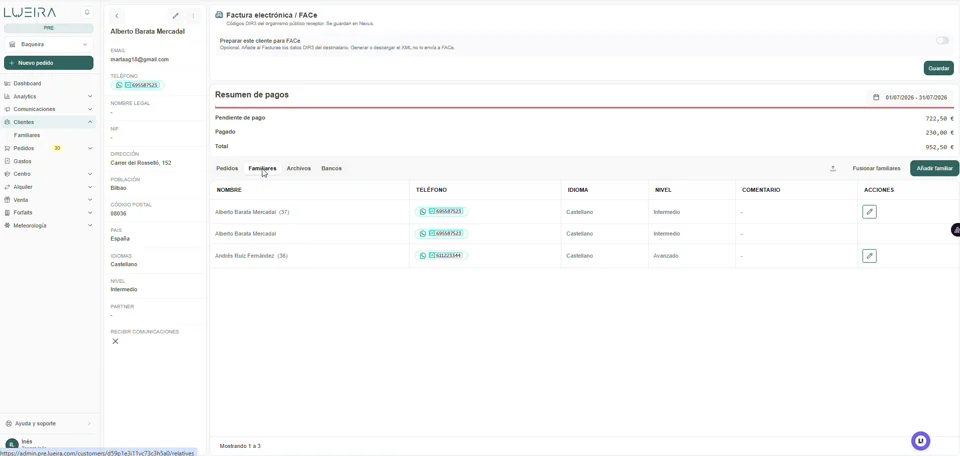 Añadir un cliente nuevo y su ficha completa
En el menú lateral, accede a Clientes y pulsa + Añadir cliente en la esquina superior derecha. Se abrirá un formulario dividido en varias secciones.
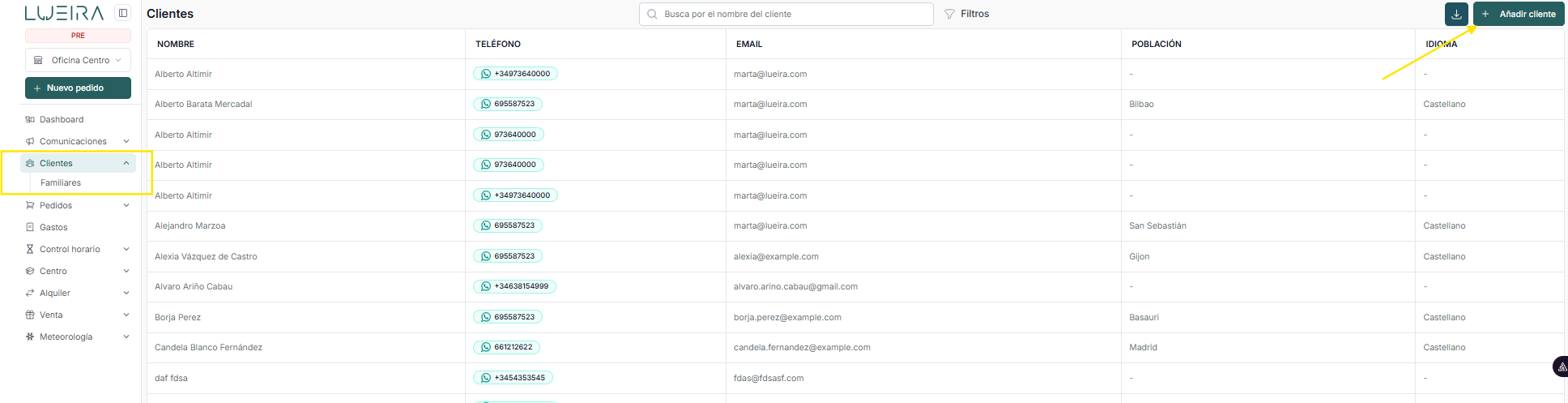
Información básica
Nombre y apellidos — obligatorios para clientes particulares. Solo se aceptan letras, espacios y guiones.
Tipo — define si el contacto es:
Cliente — entidades a las que vendes (las que reciben tus facturas y tickets).
Proveedor — entidades a las que compras (las que aparecen en el módulo de Gastos).
Cliente y Proveedor — para contactos que cumplen las dos funciones (por ejemplo, una empresa colaboradora).
Email y Teléfono — opcionales pero recomendados para que las comunicaciones automáticas (emails de confirmación, recordatorios, facturas) funcionen correctamente.
Razón social — para empresas o autónomos que facturan con una denominación distinta al nombre personal.
Fecha de nacimiento — opcional. No admite fechas futuras.
Información de facturación
Documento de identificación — selector con seis opciones:
NIF / DNI / NIE (por defecto, para residentes en España).
Número de impuestos, Pasaporte, Documento, Certificado, Otro (para clientes extranjeros).
Si eliges cualquier opción distinta a NIF/DNI/NIE, el cliente queda marcado como extranjero internamente y la validación del número de documento se vuelve más permisiva.
Número de documento — si has elegido NIF/DNI/NIE, Lueira valida que tenga formato fiscal español válido. Las letras deben ir en mayúscula y no se admiten espacios ni puntos.
Dirección y dirección complementaria (piso, escalera, etc.).
Ciudad.
Código postal — 5 dígitos exactos para España; hasta 10 caracteres si el cliente es extranjero.
País.
Partner (solo si tienes el módulo de escuela activo) — vincula el cliente a un partner externo (agencia, B2B, etc.).
Información adicional
Recibir comunicaciones — marca esta casilla para que el cliente quede suscrito al newsletter.
Aplica retención de venta (solo aparece si tu empresa tiene configurada una retención por defecto en Ajustes) — actívalo si este cliente debe llevar retención de IRPF en sus facturas de venta. Más detalle en la guía Configurar retenciones (IRPF) en facturas.
Preparar para FACe (solo si tu cuenta tiene activada la facturación electrónica) — si facturas a organismos públicos, puedes activar esta opción y añadir los códigos DIR3 del destinatario para poder enviarle la factura por FACe. Más detalle en Facturación electrónica: Facturae y FACe en Lueira.
Idioma — muy importante: todas las comunicaciones automáticas (emails, facturas, recordatorios) se envían en el idioma configurado aquí.
Comentario — notas internas sobre el cliente que solo verá tu equipo.
Información de escuela (solo con módulo de escuela)
Nivel — asocia al cliente con un nivel de la escuela. Útil después para filtrar la base de datos por nivel y asignarlo a clases adecuadas.
Escanear DNI o pasaporte (funcionalidad opcional)
Si tienes habilitado el escáner de documentos por USB (contacta con soporte para activarlo en tu cuenta), en la cabecera de la ventana de creación verás una etiqueta Click to scan. Pulsa el botón, pasa el documento por el escáner y Lueira leerá el MRZ del documento, comprobará si ya existe ese cliente en tu base de datos y, si no existe, rellenará automáticamente nombre, apellidos, número de documento, país emisor y fecha de nacimiento.
Después de guardar
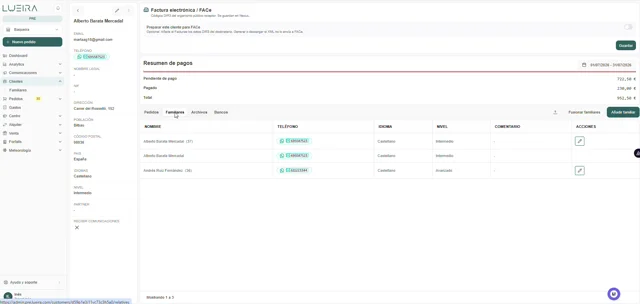
Al pulsar Guardar aterrizas en la ficha del cliente. Desde ahí podrás:
Ver todos sus pedidos, filtrados por clases privadas, grupales, alquiler o venta.
Crear familiares asociados al cliente — útil para reservar a hijos o pareja desde un único perfil de contacto.
Subir documentos a la ficha (carnets, autorizaciones, justificantes, etc.).
Añadir cuentas bancarias del cliente para usarlas en remesas.

Desde la pantalla principal de Clientes puedes filtrar tu base de datos y descargarla en CSV.
Convertir un familiar en cliente
Si un familiar reservó alguna vez a través de un cliente y ahora quiere tener su propia ficha para reservar por su cuenta, puedes convertirlo en cliente sin volver a escribir sus datos.
Entra en la ficha del familiar (dentro de la ficha del cliente al que pertenece), abre el menú ⋮ y pulsa Convertir en cliente. Esta opción no está disponible en la ficha del propio cliente.
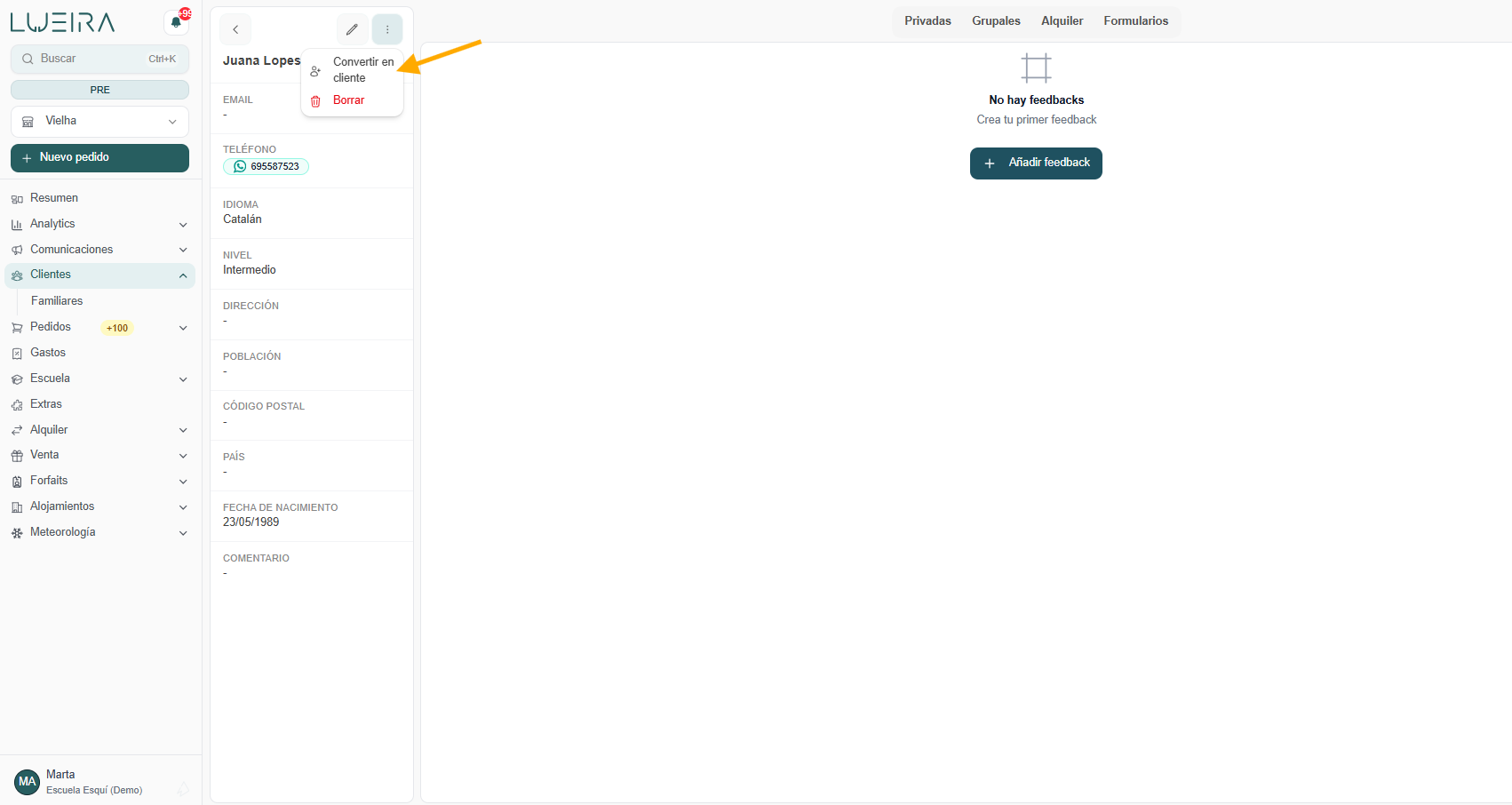
Al confirmar, se crea un cliente nuevo con los datos del familiar (nombre, apellidos, email, teléfono, idioma, fecha de nacimiento, dirección, documento de identificación, nivel y comentario) y se le copian los formularios que ya tenía rellenados (por ejemplo el médico).
El familiar sigue existiendo tal cual, vinculado a su cliente original, con sus reservas y pagos — estos no se mueven al cliente nuevo. A partir de la conversión, las dos fichas son independientes: editar una no afecta a la otra.
El cliente nuevo no hereda la aceptación de la newsletter ni de las condiciones de uso: tendrá que darlas de nuevo.
Un familiar solo puede convertirse una vez. Después, en su ficha verás el botón Ver cliente en lugar de Convertir en cliente, que te lleva directamente a la ficha creada.
Si el email del familiar ya pertenece a otro cliente, Lueira te avisa antes de crear el duplicado y te muestra esa ficha (o fichas). Para cada una puedes elegir:
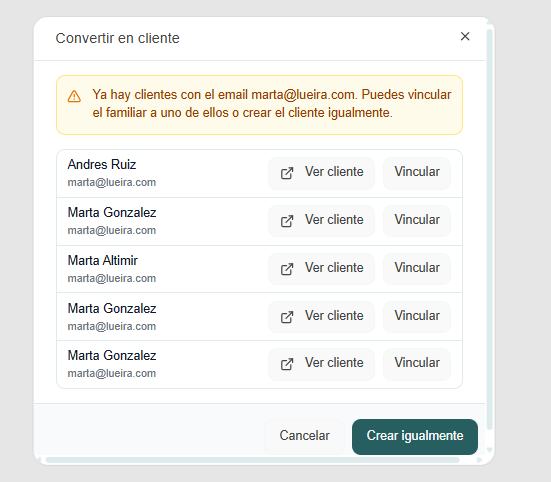
Ver cliente — abre esa ficha en una pestaña nueva, para comprobar si es la persona correcta.
Vincular — en lugar de crear un cliente nuevo, asocia el familiar a ese cliente ya existente.
Si ninguna de esas fichas es la persona correcta, puedes pulsar Crear igualmente para crear el cliente nuevo aunque el email se repita.
Vídeos sobre esta guía
Guías relacionadas
- Cómo reservar y ver tus reservas, packs y bonos en el portal del clienteGuía para tus clientes: cómo entrar al portal del cliente, ver tus reservas, consultar tu pack o bono y reservar nuevas sesiones. Pensada para enlazarla desde el email de confirmación.
- Gestión de familiares y amigos en reservas con LueiraTe explicamos como funcionan el apartado de familiares de un cliente en Lueira
- Portal de ClientesEn este apartado os explicamos cómo funciona el nuevo Portal de Clientes dentro de la Tienda Online.